

新电脑怎么装系统win10教程-电脑怎么装win10系统教程
发布时间:2025-12-01 10:16:57
新电脑怎么装系统win10教程?现在大多新电脑都是用的win11系统,但并不是所有用户都习惯它的操作逻辑。尤其是一些经常需要兼容老软件、老设备的用户,或者对 Win11 的界面和更新节奏不太适应的人,都会选择把系统降级回 Win10。而这一步骤虽然听起来略有“技术门槛”,但实际上,借助 U 盘启动盘,整个过程可以变得异常顺畅。下面就来看看电脑怎么装win10系统教程。

1、u盘工具:建议使用品牌u盘,8GB或以上容量
2、系统版本:win10专业版(其他Windows版本亦可)
3、装机工具:电脑店u盘启动盘制作工具(点击链接下载)
二、u盘装系统准备工作
1、在制作u盘启动盘之前,一定要备份或转移u盘中的重要数据,因为制作过程中u盘会被格式化,所有内容将被清空且无法复原。这是因为启动盘的创建过程需要重新分区和写入启动文件,以确保u盘能够正确引导系统。
2、在重新安装系统后,为了节省时间和方便起见,建议在开始之前收集所需驱动程序和常用软件的安装文件,这样可以避免系统重装后再花时间去搜索和下载,确保你能迅速恢复工作环境,提高效率。
3、下载win10镜像文件
a. 打开微软官方系统下载地址.
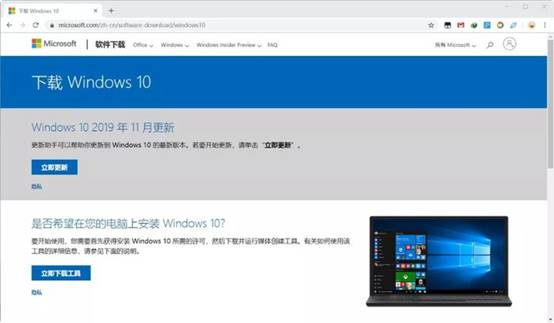
b. 按一下键盘上的"F12"按键,打开浏览器开发者工具。点击设备模拟器按钮,选择设备为iPad Pro,然后按"F5键"进行网页刷新。
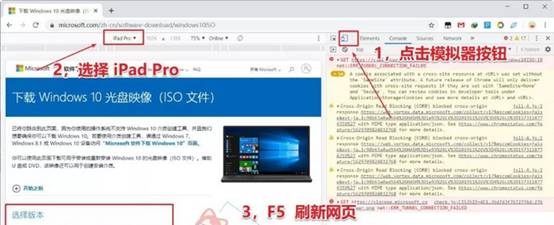
c. 完成以上三步操作之后你就可以看到浏览器页面会出现选择win10版本的按钮,根据提示下载即可。

三、u盘装系统详细操作步骤
1、制作u盘启动盘
a. 确认电脑处于联网状态下,进入电脑店官网下载u盘启动盘制作工具。

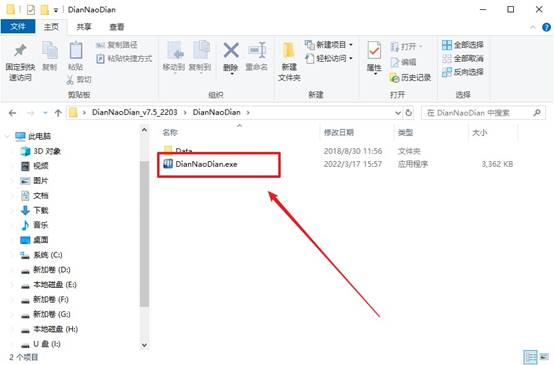
b. 将一个8G的u盘插入电脑USB接口,打开制作工具。
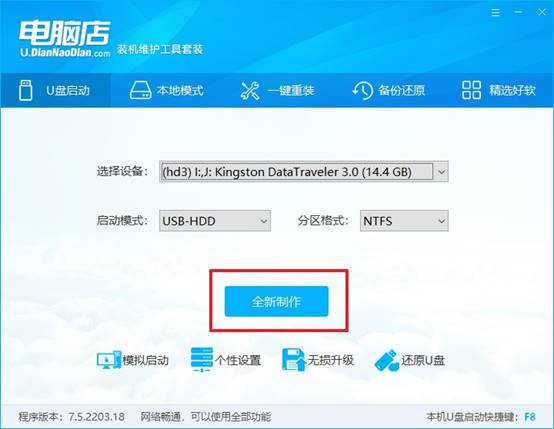
c. 选择【启动模式】为【USB-HDD】,【分区格式】为【NTFS】,最后点击【全新制作】即可。
d.制作完成后大家可选择是否查看教程。
2、设置u盘启动
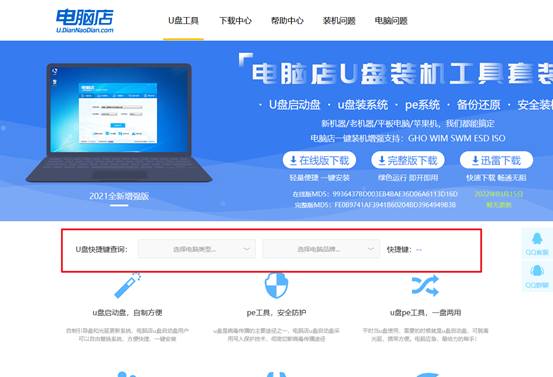
a. 确认自己电脑的型号,在电脑店官网查询对应的u盘启动快捷键。
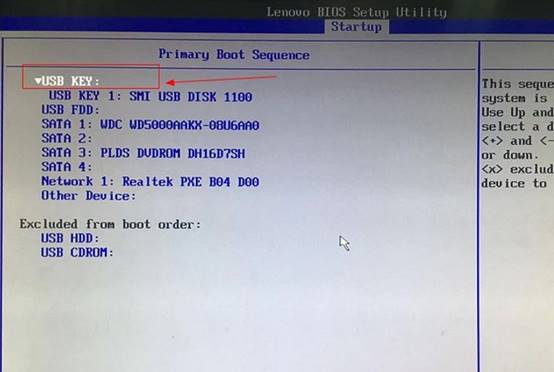
b. 将制作好的u盘启动盘插入电脑,重启后按下快捷键,进入优先启动项的设置界面,设置u盘启动。
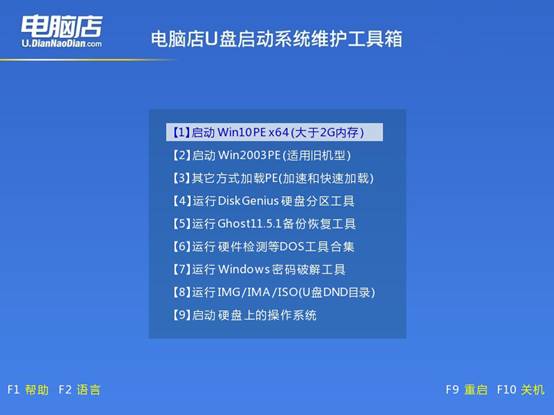
c.接下来就会进入到电脑店winpe界面,选择第一项回车即可进入PE系统。
3、u盘装系统
a.如安装win10系统,进入winpe桌面后,打开【电脑店一键装机】。

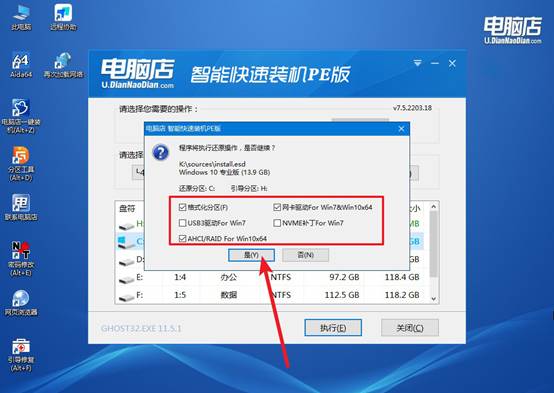
b. 如下图所示,根据下图所示的提示,选择操作方式、镜像文件以及系统盘符,点击【执行】。

c. 在还原窗口中,可默认设置直接点击【是】。
d.等待安装部署完成,进入系统桌面。
四、u盘装系统常遇到的问题
电脑重装win10系统后连不了网络?
1. 确认问题类型
有线网络(以太网)无法使用:网线插入电脑后,右下角网络图标显示“未识别的网络”或“网络受限制”。设备管理器中网络适配器显示黄色感叹号或未知设备。
无线网络(Wi-Fi)无法使用:网络列表没有可用 Wi-Fi,或无线网卡显示为未知设备。
重装 Win10 后,如果使用的是纯净系统镜像,默认只带最基本驱动,很多电脑的网卡驱动需要手动安装。
2. 临时解决方案
使用有线网络:先连接网线,确保以太网口可用。如果电脑连不上网络,说明驱动可能完全缺失,需要离线安装。
使用另一台电脑下载驱动:访问电脑或主板官方驱动网站,下载对应型号的:有线网卡驱动、无线网卡驱动,拷贝到 U 盘,在 Win10 上安装。
3. 安装网卡驱动
打开 设备管理器(Win + X → 设备管理器),查看 网络适配器:如果有黄色感叹号,右键 → 更新驱动程序 → “从本地计算机浏览” → 指定 U 盘驱动。安装完成后重启电脑。
对于一些新款笔记本,如果网卡是 Intel/Realtek/Qualcomm 等,需要官网提供的最新驱动才能正常联网。
好啦,电脑怎么装win10系统教程的内容,就分享到这里了。哪怕你刚拿到新电脑,对系统结构完全不了解,也可以在可控的流程中完成 Win10 安装。只需要保证你提前备份过重要资料,然后在 PE 里按下“安装系统”,其余步骤几乎都能自动完成,简单易操作。