

u盘启动盘制作工具推荐-u盘启动盘制作工具哪个好用
发布时间:2025-12-01 10:17:33
u盘启动盘制作工具推荐。电脑使用u盘重装系统Win10 的关键在于两点:其一,要准备一个稳定的 Win10 系统镜像;其二,要使用能引导启动的 U 盘工具。因为如果你只是单纯复制一个系统,是无法直接进行重装的。U 盘启动盘的作用,就是让电脑不用依赖原系统,直接进入 WinPE 环境,再从里面执行 Win10 系统安装的操作。接下来,我们就看看u盘启动盘制作工具哪个好用。

一、重装系统工具准备
镜像文件:win7企业版
启动盘制作工具:电脑店u盘启动盘制作工具(点击即可下载)
二、制作启动盘前的关键准备事项
1、选择合适的U盘格式
在制作系统启动盘前,请确保将U盘格式调整为适合目标设备的文件系统。FAT32通常适用于兼容性更广的场景,而NTFS则在需要处理大文件时更有优势。请根据目标设备的支持情况合理选择。
2、提前保存重要数据
为了避免数据丢失,请将U盘中现有的重要文件备份到其他存储设备。格式化操作会清空U盘的所有内容,因此确保备份无遗漏非常重要。
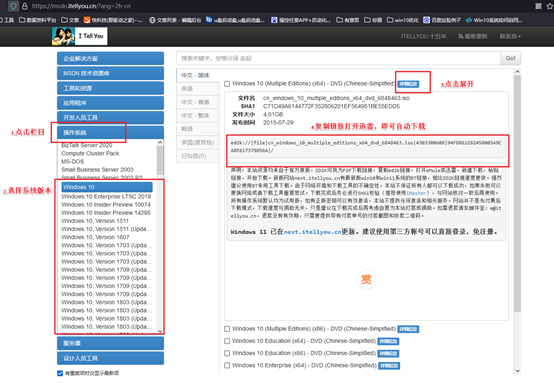
3、获取可靠的系统镜像文件
从官方或信誉良好的网站获取操作系统镜像文件。下载后,通过校验工具(如SHA256校验工具)验证文件的完整性,以防止因下载出错或镜像被篡改导致安装失败或安全隐患。
三、重装系统操作步骤
1、制作u盘启动盘
a. 百度搜索【电脑店】进入官网,将栏目切换到【下载中心】,点击【立即下载】,即可下载 u盘启动盘制作工具。

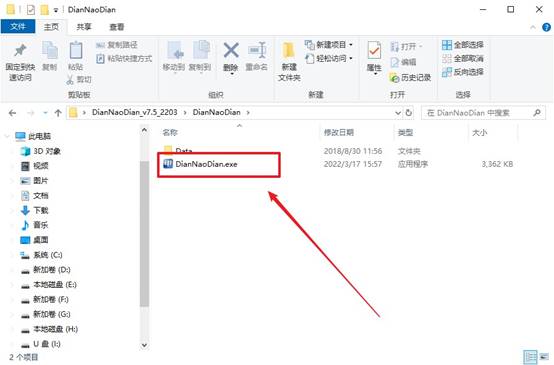
b. 下载完成,解压并打开即可开始制作。
c. 工具会自动识别u盘,默认【启动模式】和【分区格式】,点击【全新制作】。
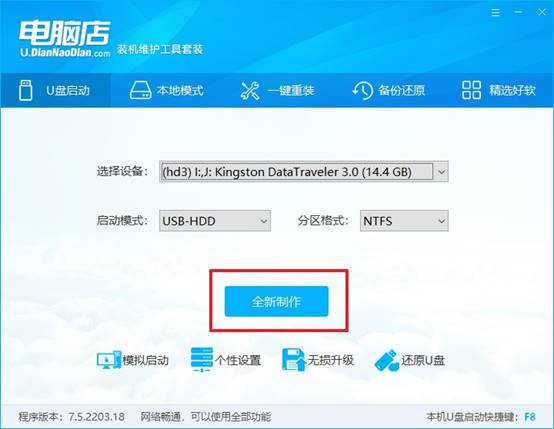
d. 弹出格式化提示,点击【确定】开始制作,等待完成即可。
2、设置u盘启动
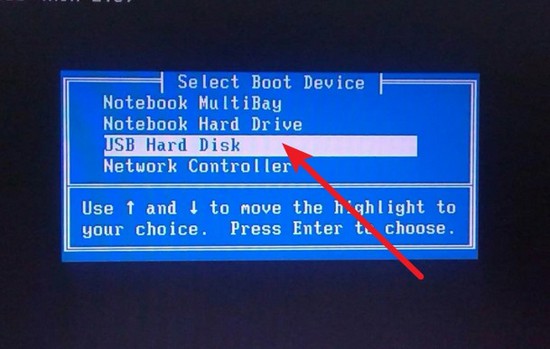
a. 在电脑店首页即可查询u盘启动快捷键,主要用于设置进入BIOS的启动项设置界面。
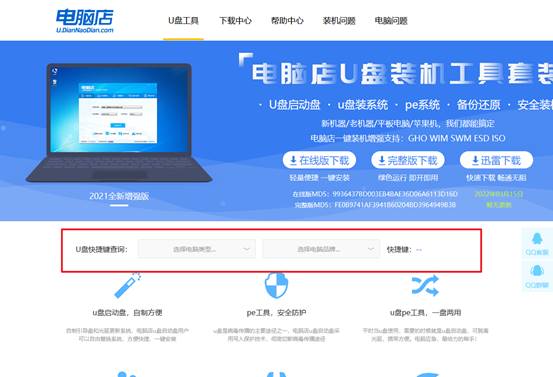
b. u盘启动盘连接电脑,重启出现开机画面,按u盘启动快捷键进入BIOS设置界面。
c.在启动项设置界面,大家找到u盘启动盘,选中后回车确认就可以了。
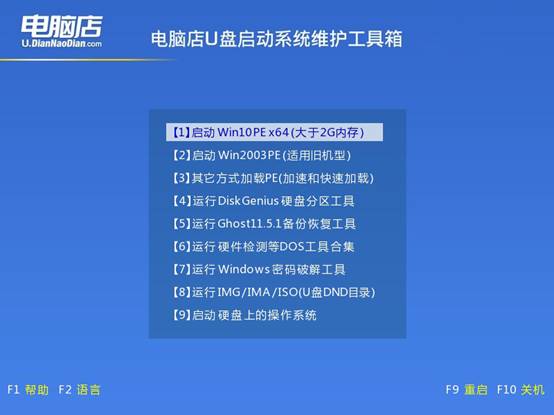
d. 再次重启后,电脑会进入电脑店winpe主菜单,新机型电脑选择【1】,旧机型选择【2】,回车。
3、u盘装系统
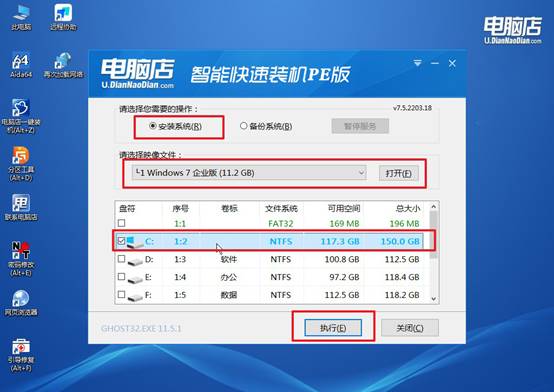
a. u盘启动后即可进入电脑店winpe,双击打开【电脑店一键装机】。

b. 如下图所示,选择镜像和系统分区,点击【执行】即可开始安装。
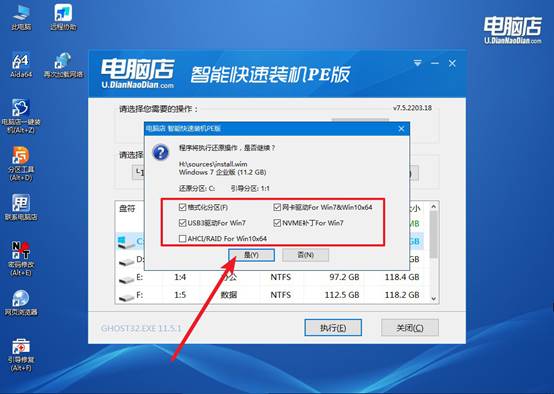
c. 在还原操作中,可默认选项,点击【是】,接下来会自动安装系统。
d、等待计算机重启部署,安装完成后即可进入win7系统!
四、U盘重装系统相关问题
电脑重新装系统多少钱?
1、普通门店/到店重装:价格通常在50-150元之间,一线城市可能稍高,但一般不会超过200元。例如,华硕等品牌售后统一收费约100元,而偏远地区可能更高。
2、上门服务:起步价约30-50元,一线城市可能达80-100元,偏远地区甚至超过100元。
3、远程协助:通过网络完成安装,价格较低,一般在50-150元之间,适合网络条件好的用户。
4、数据备份与迁移+重装:包含数据保护和系统优化,价格在300-600元之间,企业用户或对数据安全要求高的群体适用。
5、硬件兼容性检测与调试:对于高端游戏本或工作站,可能需要额外支付50-100元的调试费,以确保系统稳定运行。
现在,你知道u盘启动盘制作工具哪个好用了吧。电脑店u盘启动盘的整体流程虽然步骤多,但每一步都很明确,所以只要选择好工具,电脑想重装系统,其实一点也不难。对于电脑新手来说,一个可以不依赖系统自身的恢复功能,而是要直接使用能够读取镜像的 U 盘启动盘很好用。