

电脑店怎么重装系统win10-电脑店怎么u盘重装系统
发布时间:2025-12-01 10:19:21
电脑店怎么重装系统win10?在实际操作中,重装系统也并不是非常复杂。无论你是台式机还是笔记本,只要准备一个 U 盘启动盘,就可以绕开原有系统的各种故障直接进入安装界面。通过 WinPE 环境,你可以对硬盘进行分区、格式化,彻底清除旧系统的残留文件,然后安装全新系统。相比传统光盘方式,U 盘启动盘操作更快更稳。今天就一起来看看电脑店怎么u盘重装系统吧。

一、重装系统所需工具
1、系统版本:win10专业版
2、装机工具
a.8GB或以上的空白u盘
b.电脑店u盘启动盘制作工具(点击即可下载)
二、重装系统准备事项
1、备份个人数据与浏览器设置:确保所有重要文件、照片和文档都被备份到外部存储设备或云端。此外,如果您在浏览器中保存了书签、密码或自定义设置,记得将它们导出,以便在重装后恢复原有的浏览体验。
2、记录系统配置信息:在重装系统之前,记录下当前系统的一些重要配置信息,如网络设置、Wi-Fi密码、用户账户信息等。这些信息将有助于您在重装系统后快速恢复正常工作。
3、准备操作系统镜像文件:为了方便安装,您可以提前下载操作系统的镜像文件。可以通过百度搜索【msdn】,进入官网后按照相应流程下载所需的版本,确保操作系统安装包完整且可用。
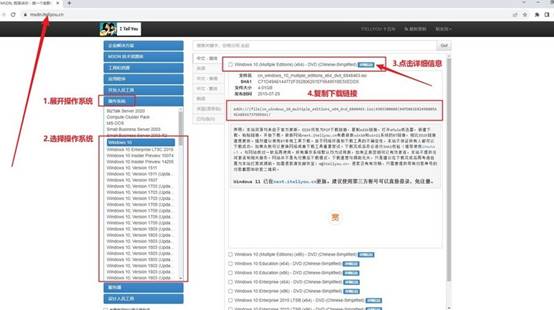
三、怎么重装系统?
1、制作u盘启动盘
a.搜索进入电脑店的官网,点击【下载中心】,点击下载 u盘启动盘制作工具。

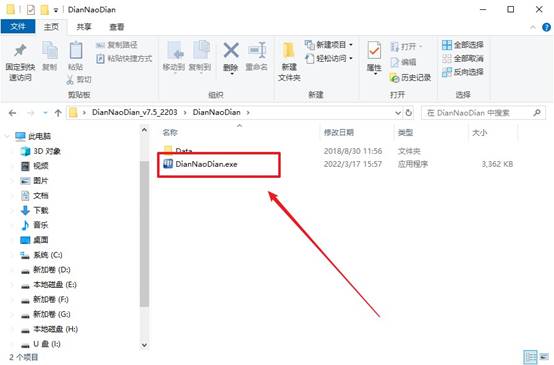
b. 下载好电脑店u盘启动盘制作工具后,解压并打开。
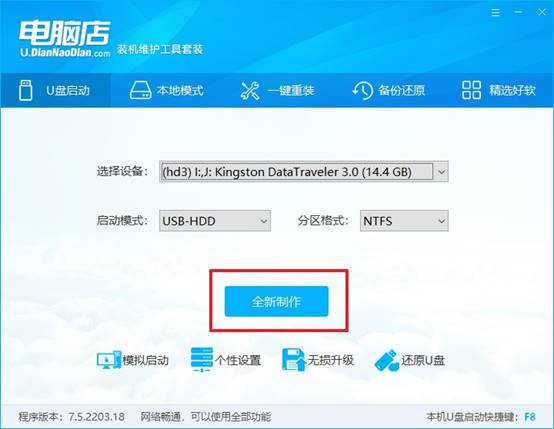
c. 选择【启动模式】为【USB-HDD】,【分区格式】为【NTFS】,最后点击【全新制作】即可。
d.制作完成后大家可选择是否查看教程。
2、设置u盘启动
a. 确认自己电脑的型号,在电脑店官网查询对应的u盘启动快捷键。
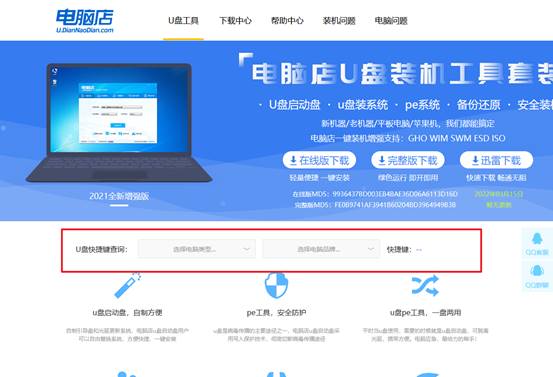
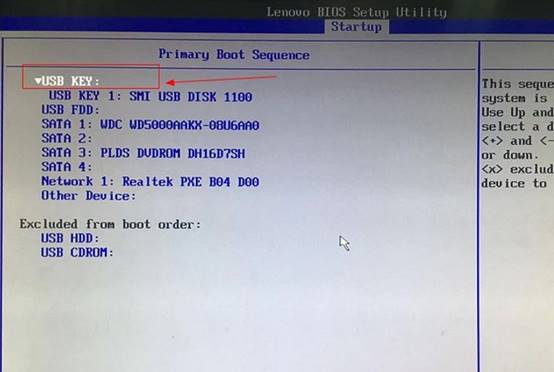
b. u盘启动盘连接电脑,重启出现开机画面,按u盘启动快捷键进入BIOS设置界面。
c. 将制作好的u盘启动盘插入电脑,重启后按下快捷键,接下来就会进入优先启动项的设置界面。
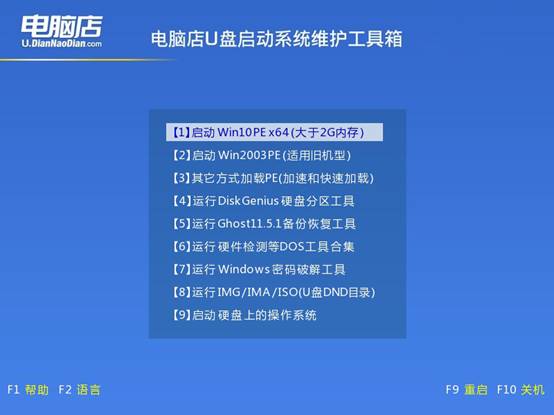
d. 电脑重启后,就会进入电脑店的PE系统,在此之前我们需要选择第一项即可进入。
3、u盘装系统
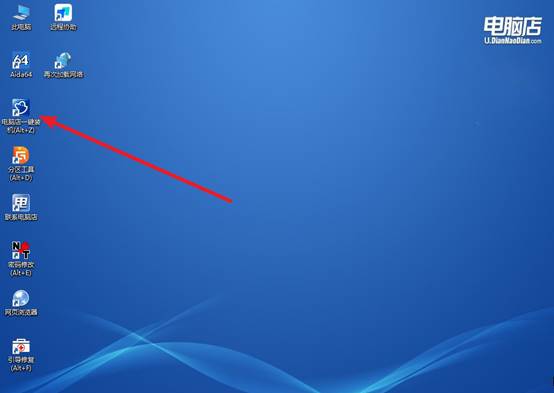
a. 通过以上的设置后,我们就能够进入电脑店winpe后,打开【电脑店一键装机】。
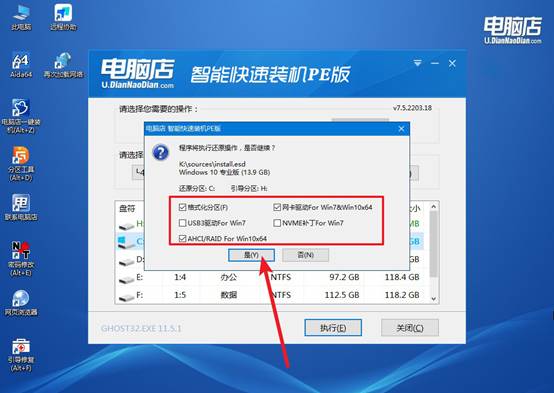
b. 如下图所示,根据下图所示的提示,选择操作方式、镜像文件以及系统盘符,点击【执行】。

c. 接下来会进入还原设置和系统安装阶段,记得安装好了之后重启电脑。
d.等待安装部署完成,进入系统桌面。
四、u盘装系统常遇到的问题
重装系统后桌面文件怎么找回?
1. 确认文件是否还在硬盘
打开 资源管理器,查看系统盘(一般是 C 盘):路径:C:\Users\你的用户名\Desktop。
如果你重装系统时选择了 不格式化系统盘,桌面文件可能仍在旧用户文件夹里:C:\Users\旧用户名\Desktop或 C:\Windows.old\Users\旧用户名\Desktop(Win10/Win11 重装系统时常见)
2. 使用 Windows 自带搜索
在资源管理器搜索框输入关键文件名或常用扩展名,如:文档:.docx / .xlsx / .pptx;图片:.jpg / .png,可以快速找到文件存放位置。
3. 检查回收站
重装系统前的文件可能被移动到回收站(如果保留了旧系统文件)。打开 回收站,搜索丢失文件,右键 → 还原。
4. 使用数据恢复软件
如果重装系统时 格式化了系统盘,原文件可能被覆盖,需要专业工具恢复:下载并安装到 非系统盘(避免覆盖丢失数据)。扫描丢失文件所在分区。预览并恢复到其他盘(不要恢复到原来的系统盘)。
通过这些操作,你就可以学会电脑店怎么u盘重装系统了。对于电脑普通用户来说,只要按照步骤操作,即便是电脑小白,也能在家轻松完成系统重装,彻底摆脱反复出现的问题困扰。同时,它还支持多种操作系统版本切换,使你能够根据实际需求选择 Win7、Win10 或 Win11系统。