

怎么用u盘重装系统win10-如何用u盘重装系统win10
发布时间:2025-12-04 10:16:13
怎么用u盘重装系统win10?是的,现代电脑重装系统最常用的方法是借助 U 盘启动盘完成。只需通过专业的启动盘制作工具,你可以把 U 盘变成一个临时的系统环境,将系统镜像写入其中,然后在开机时设置从 U 盘启动。进入安装界面后,你可以选择格式化系统盘、分区以及安装新系统,整个过程基本不依赖原系统。对于新手来说,学习如何用u盘重装系统win10,是更好的选择。

一、安装准备工作
电脑品牌与型号:确保电脑硬件兼容Windows 10专业版。
操作系统版本:Windows 10专业版镜像文件。
重装系统工具:电脑店u盘启动盘制作工具(点击红字下载)
二、安装事前检查
1、为了避免安装过程中遇到问题,制作前要检查U盘的完整性。可以通过一些工具来确认U盘的健康状况。例如,电脑自带的CHKDSK工具能够扫描U盘的坏道和文件系统错误等。
2、安装操作系统前,需要根据实际需求选择正确的版本。如不确定选择哪个版本,可以查阅操作系统的官方文档,或咨询设备制造商和技术支持团队,获取专业建议。
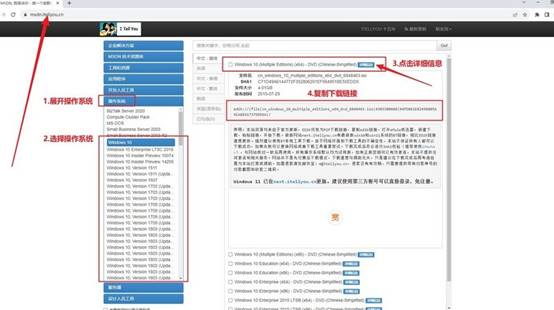
关于如何下载操作系统的镜像文件,以下是操作步骤
a. 首先访问MSDN官网,在其中找到与操作系统相关的栏目。
b. 浏览不同的操作系统版本,选择需要下载的版本,点击【详细信息】,复制下载链接进行下载即可。
三、电脑店u盘装系统教程
1、制作u盘启动盘
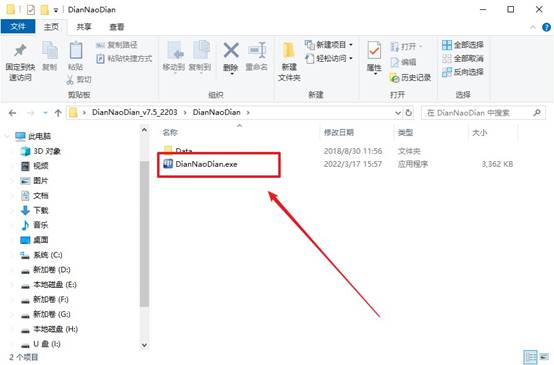
a. 访问【电脑店】官网,下载U盘启动盘制作工具。下载完成后,解压并运行程序。。

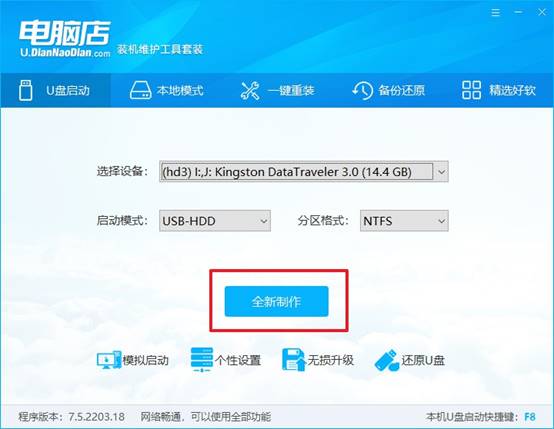
b. 将一个8GB以上的U盘插入电脑,打开制作工具,工具会自动识别U盘。
c. 一般来说,我们只需默认选择启动模式与分区格式,点击“全新制作”即可开始制作u盘启动盘。制作过程需要几分钟的时间,完成后会提示您启动盘已经制作成功。
2、设置u盘启动电脑
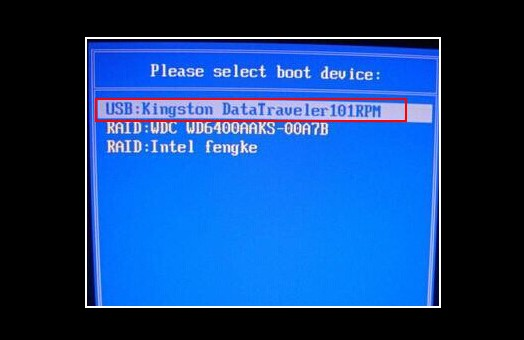
a. 我们需要在重启电脑时,通过u盘启动快捷键并设置u盘启动,具体快捷键可进入电脑店官网查询。

b.接下来,将u盘接入电脑,重启,按下快捷键,在启动菜单中,选择U盘启动,并按Enter键进入下一步。
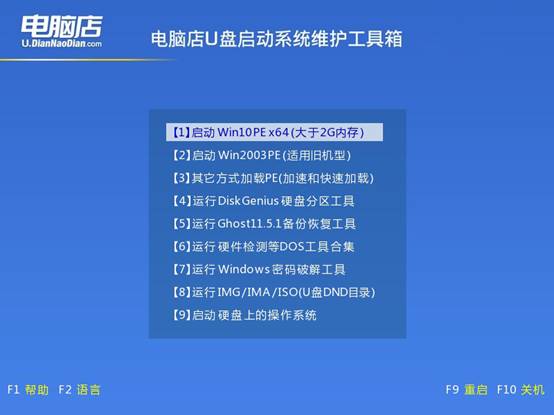
c.启动U盘后,电脑会进入电脑店的主菜单,选择第一个选项,按回车键继续。
3、u盘执行系统安装
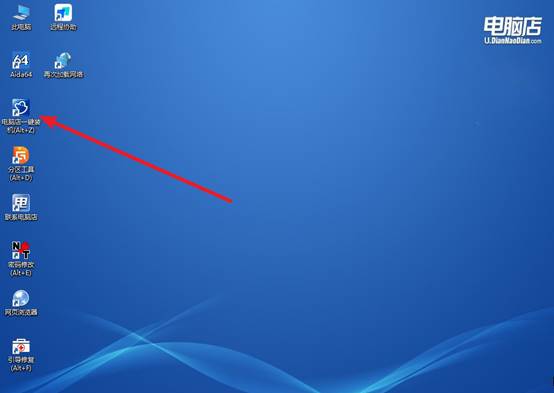
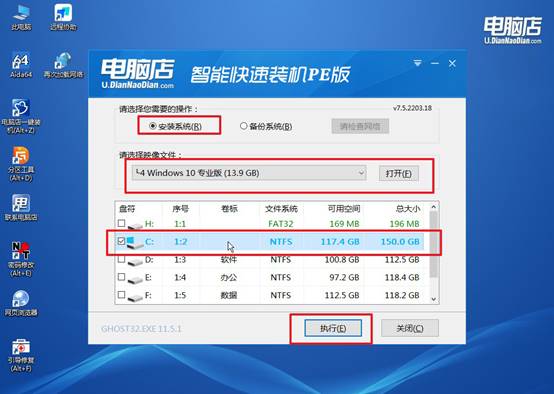
a.在WinPE界面中,双击打开“电脑店一键装机”工具。根据界面提示,选择安装方式、操作系统镜像文件以及目标硬盘分区。
b.确认相关设置后,点击【执行】,系统将自动开始安装。
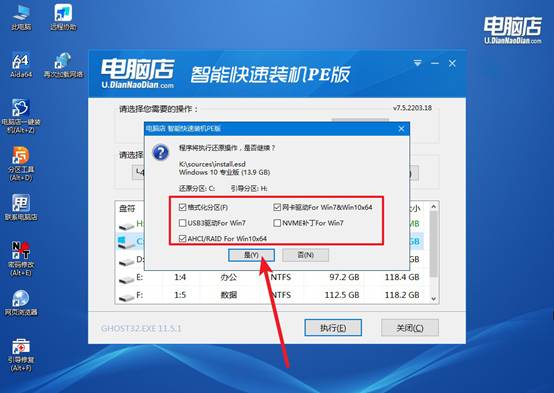
c.安装过程可能需要一段时间。系统会自动进行还原操作,并在完成后提示重启。
d.安装完成后,电脑会自动重启,您就可以进入全新的Windows 10系统桌面。
四、重装后可能遇到的问题解决方法
电脑系统重装了怎么还卡?
1. 硬件性能问题
内存不足:Windows 10 对内存要求较高,8GB 以下电脑可能多任务卡顿。
机械硬盘:HDD 读写慢,会导致开机慢、软件启动慢。建议升级为 SSD。
老旧 CPU:处理器性能低,运行大型软件或游戏容易卡。
2. 驱动问题
重装系统后,如果 显卡、主板芯片组、网卡或硬盘控制器驱动没有安装或是默认驱动,可能导致性能受限。
建议安装官方驱动,特别是独立显卡驱动和主板芯片组驱动。
3.系统本身问题
如果使用的是非官方镜像或精简版系统,可能缺少优化或补丁,影响性能。
系统更新不完整也可能导致卡顿,建议检查 Windows Update 并完成所有补丁更新。
本文讲述了如何用u盘重装系统win10,而你只要严格按照操作流程走,即使没有太多电脑基础,也能顺利完成重装。其实很多时候,电脑出现故障,与其继续靠修修补补维持,不如直接重装系统,从根源去解决问题。而U盘安装则是最通用、最不挑电脑状态的方法,简单易操作。