

u盘启动盘制作工具推荐-u盘启动盘重装工具哪个干净
发布时间:2025-12-08 10:11:45
u盘启动盘制作工具推荐,那当然是电脑店u盘启动盘。对于很多不熟悉电脑内部操作的用户而言,电脑店u盘启动盘重装系统,既安全又高效,同时也能让大家逐渐熟悉电脑的维护流程,为今后遇到类似问题时提供可靠的自救手段。换句话说,学会U盘重装系统,不只是修电脑,更是一种防护日常工作的“技能保障”。如果你还不会,下面就来看看u盘启动盘重装工具哪个干净。

1、8GB或更大容量的U盘:用于制作系统启动盘,请确保U盘中没有重要数据。
2、Windows操作系统镜像文件:可以通过官方渠道或者其他可靠来源下载。
3、制作启动盘工具:电脑店u盘启动盘制作工具(点击红色字体即可跳转下载)
二、重装系统前的准备工作
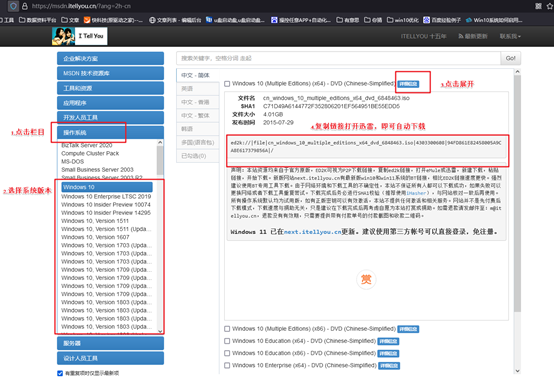
1、下载系统镜像文件
访问Microsoft的MSDN网站,选择并下载合适版本的Windows操作系统镜像。通过下载工具(如迅雷)保存到本地硬盘。
2、创建电脑店 u 盘启动盘
使用“电脑店U盘启动盘制作工具”,将winpe系统镜像写入U盘。工具提供了简单的界面,按步骤操作即可完成U盘启动盘制作。
三、重装系统详细步骤
1、制作u盘启动盘
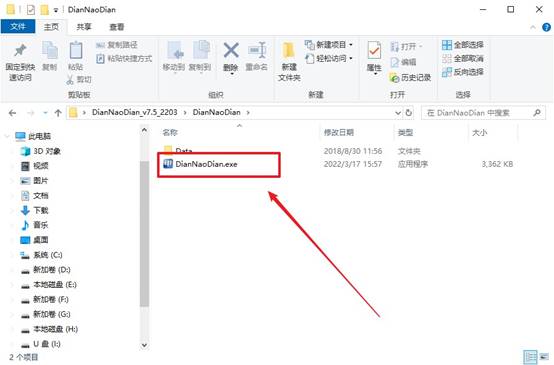
a. 访问“电脑店官网”,下载“电脑店U盘启动盘制作工具”。

b. 插入U盘并运行已下载的u盘启动盘制作工具。
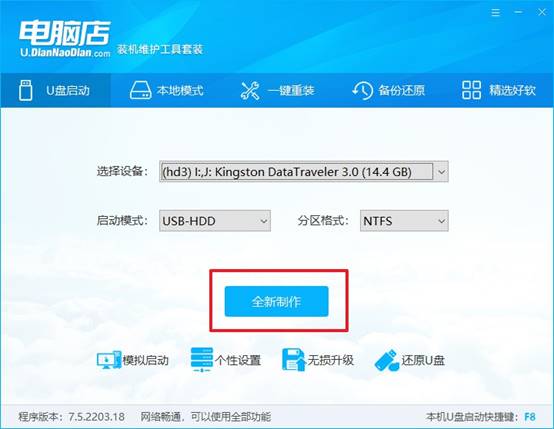
c.默认相关设置,选择【全新制作】选项,点击开始,工具将自动制作启动盘。
d.制作完成后,工具会提示你是否查看教程。你可以选择【是】查看详细教程,或者点击【否】结束制作。
2、设置u盘启动
a.在制作启动盘的过程中,记录下你电脑的u盘启动快捷键,通常可以在官网查询。
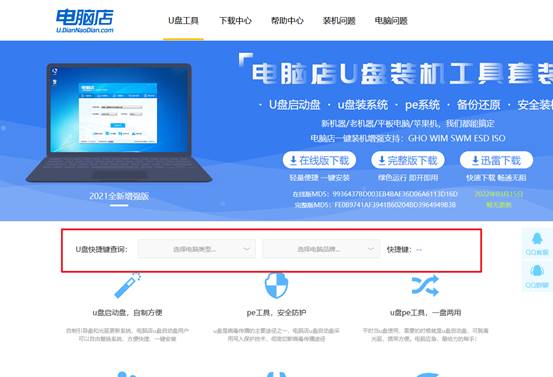
b.将U盘插入电脑并重启,按下快捷键进入启动项设置界面。
c. 在启动选项中,选择U盘作为优先启动项,并保存设置后重启。
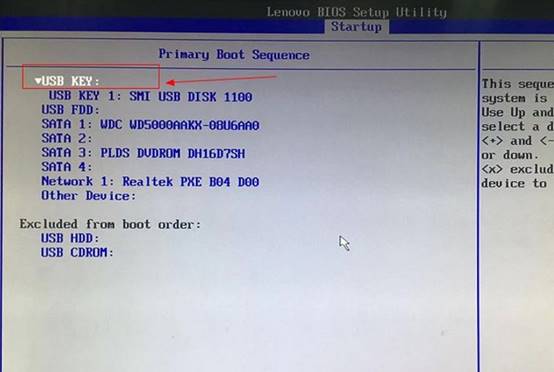
d.这时电脑将进入“电脑店主菜单”,在此选择【1】启动选项并按回车键。
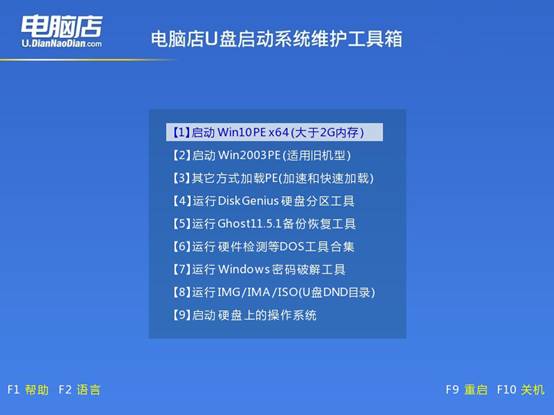
3、使用U盘安装系统
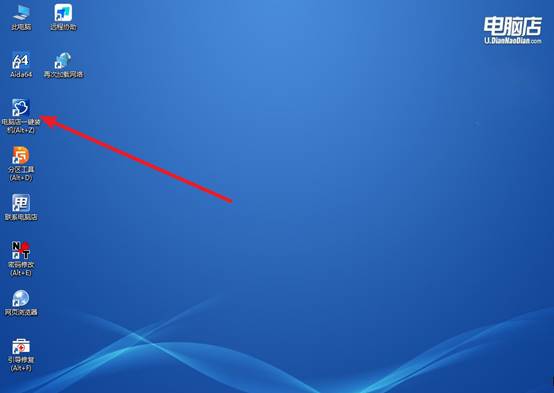
a.进入Windows PE环境后,找到并打开“电脑店一键装机”软件。
b.在窗口中,选择之前下载好的Windows镜像文件,勾选系统盘,点击【执行】。
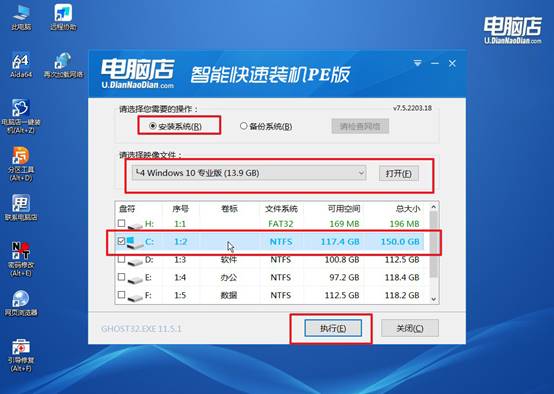
c.在弹出的确认窗口中,点击【是】继续安装,并勾选【完成后重启】。
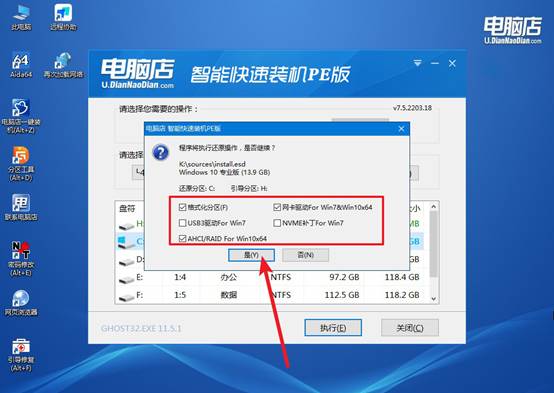
d. 安装过程会自动进行,稍等片刻,电脑会自动重启并进入Windows 10操作系统。
四、电脑系统问题
重装系统多少钱?
1、个人用户常规收费
普通情况:新电脑或主流机型重装系统,市场价为30~50元。
老旧电脑:需适配驱动和系统版本时,费用升至50~80元。
地域差异:一线城市繁华地段可能达50~100元,三线城市则低至10~20元。
2、企业/批量装机
单台单价:25~80元不等,量大可协商优惠。
3、设备类型与难度
新电脑普遍采用固态硬盘,安装仅需十几分钟;而老旧电脑可能需调试BIOS、寻找兼容驱动,耗时更长。
部分古董机甚至无法支持U盘启动,需依赖光驱,技术门槛更高。
4、服务内容扩展
基础服务:仅安装系统。
增值服务:包括数据备份、驱动安装、常用软件部署等,每项可能加收50~300元。例如备份10GB数据约50~100元,100GB则需200~300元。
以上就是u盘启动盘重装工具哪个干净的相关内容了。一般来说,电脑系统干净与否更多是看你所下载的系统镜像。所以,小编建议大家去可靠的网站下载要安装的电脑系统镜像,这样才可以确保电脑重装系统之后,可以保持长时间的流畅操作。最后,祝大家使用u盘重装系统顺利。