

笔记本电脑u盘重装系统步骤-笔记本电脑u盘重装系统教程
发布时间:2025-12-16 10:29:02
笔记本电脑u盘重装系统步骤,可以说是相对来说比较简单的,尤其是使用电脑店品牌的u盘启动盘来操作。对很多普通用户而言,这已经是目前最稳妥、成功率也较高的一种解决方案。相比台式电脑,笔记本在系统出现问题时,如果还试图依赖系统内的恢复功能,成功的概率并不高,而U盘启动盘的优势就在于“不依赖原系统”。下面就来看看笔记本电脑u盘重装系统教程。

一、重装系统所需工具
1、电脑类型:笔记本
2、系统版本:win10专业版(其他Windows版本亦可)
3、装机工具:电脑店u盘启动盘制作工具(点击链接下载)
二、重装系统前期准备事项
1、很多人重装系统前只复制了文档和桌面文件,却忽视了浏览器书签、聊天工具的聊天记录、常用邮箱配置等。建议使用导出功能保存设置文件或备份目录,以确保恢复后的使用习惯不被打乱。
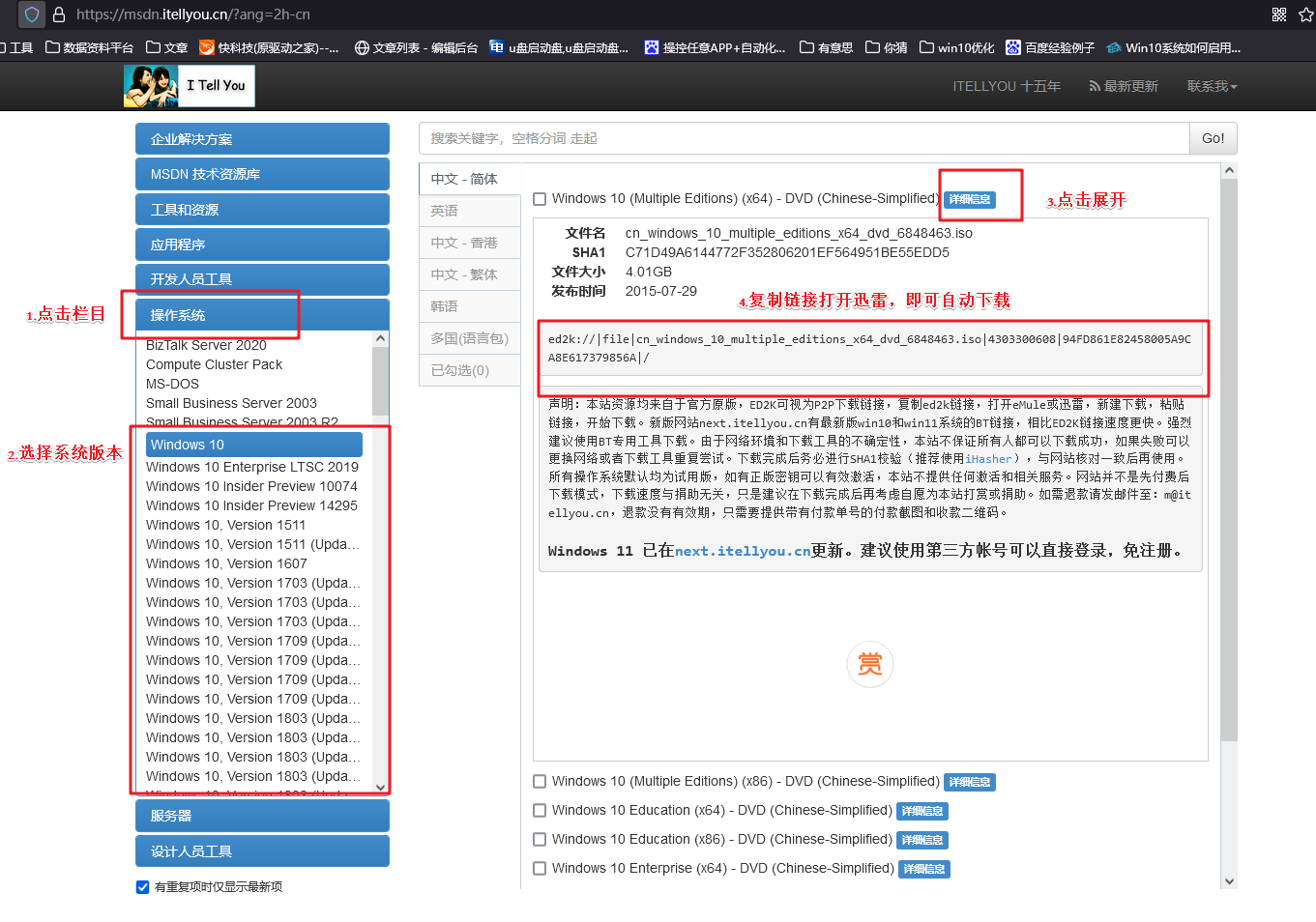
2、建议选择来源明确、版本纯净的系统镜像文件,推荐使用“MSDN我告诉你”这类技术社区提供的索引网站,界面简洁、分类清晰。你只需根据所需版本复制链接地址,借助迅雷、IDM等下载工具就能快速获取,无需注册、无捆绑内容,对新手尤其友好。
三、重装系统具体教程
1、怎么制作启动盘?
a.打开浏览器,进入“电脑店”官方网站,在导航栏找到“下载中心”,点击下载最新版本的制作软件安装包。

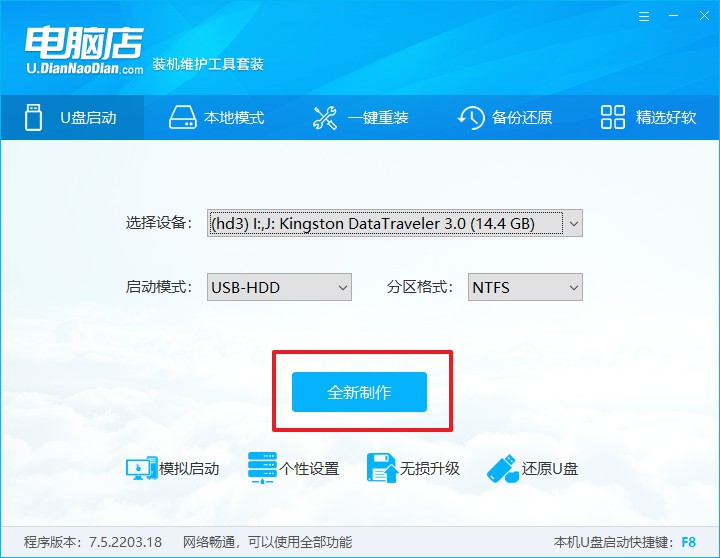
b. 准备一个空白U盘(推荐8GB及以上容量),将其插入电脑USB接口,双击打开下载好的制作工具,程序会自动识别当前连接的U盘设备。
c. 界面无需手动调整复杂设置,通常默认参数已优化完成。确认识别无误后,点击“全新制作”,系统将自动格式化U盘并写入WinPE系统。
2、怎么设置u盘启动?
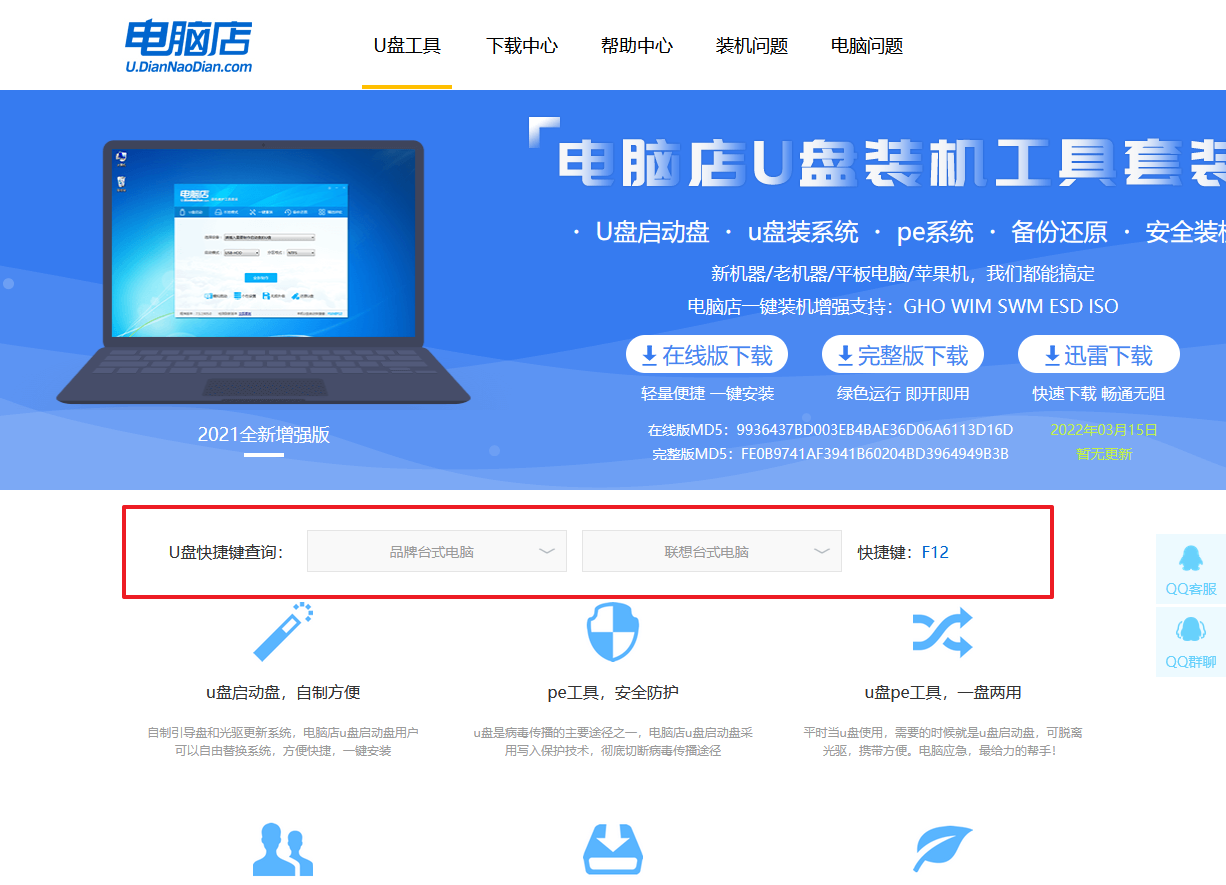
a.由于品牌型号差异,u盘启动快捷键可能不同,建议先通过“电脑店”官网或搜索设备型号查询对应热键。
b. 将启动U盘插入目标电脑的USB口,按下电源键开机。在品牌Logo刚刚出现的一刻,反复快速按下对应快捷键,进入启动设备选择菜单。
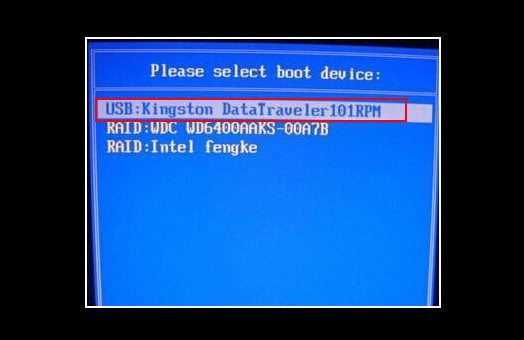
c. 出现的启动列表中,使用键盘方向键定位到包含“USB”字样的选项,确认后按回车键进入下一步。
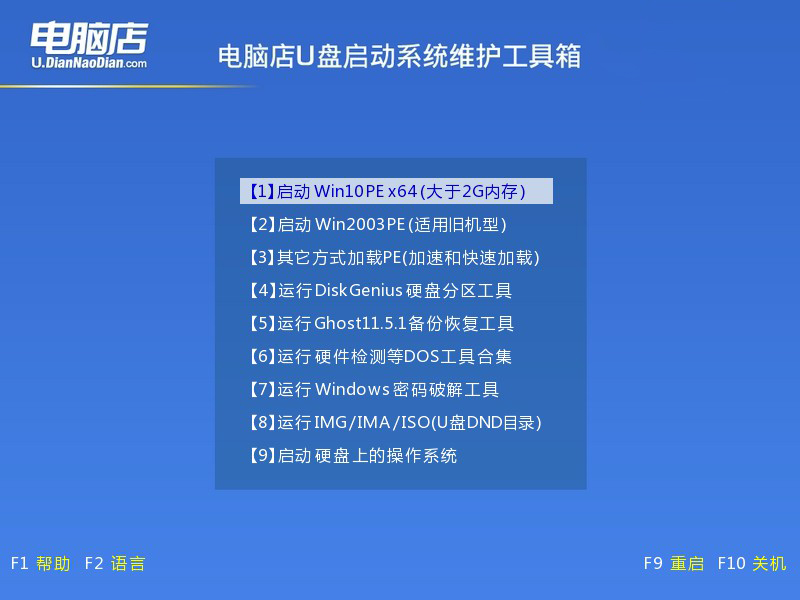
d. 系统会识别U盘中加载的PE系统,随后进入一个启动菜单界面,选择【1】直接敲击回车键即可进入PE桌面操作环境。
3、如何u盘装机?
a.进入PE系统后,在桌面上找到“电脑店一键装机”的系统安装软件,双击打开,进入系统部署界面。
b.在安装程序中,选择准备好的系统镜像文件,并设定目标安装盘符为C盘,以保证系统正确安装在主分区。
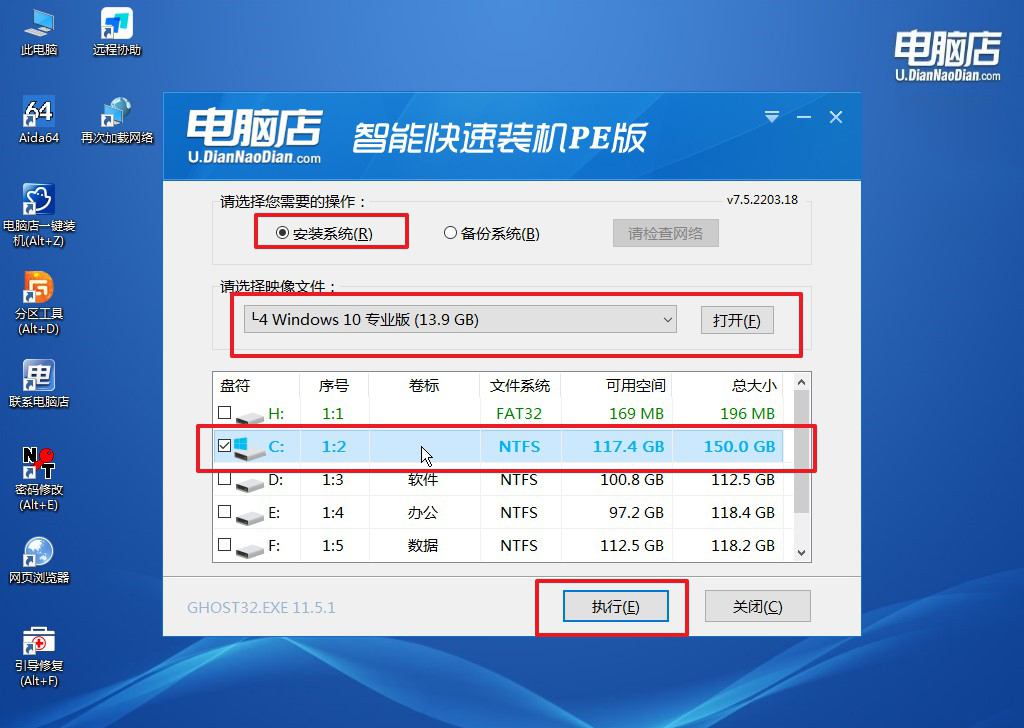
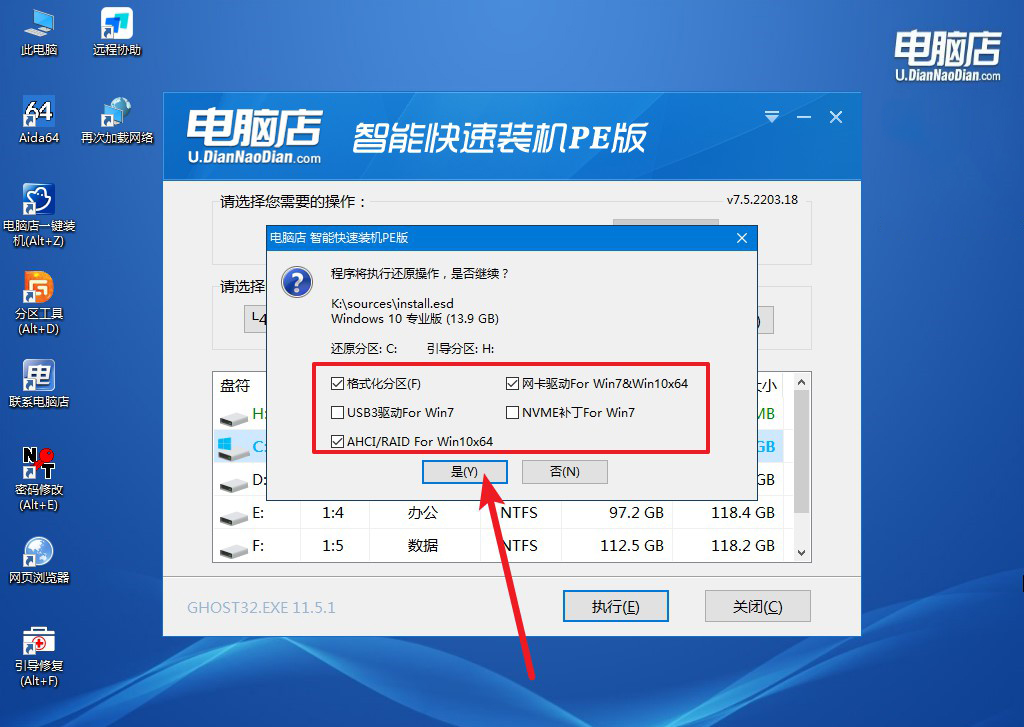
c.点击“立执行”按钮后,会弹出提示窗口确认还原操作,如无需调整其他参数,直接点击“是”即可开始系统写入。
d. 如图所示,建议勾选“安装完成后重启”选项,随后程序将执行格式化、解压镜像、系统部署等操作,无需手动干预。
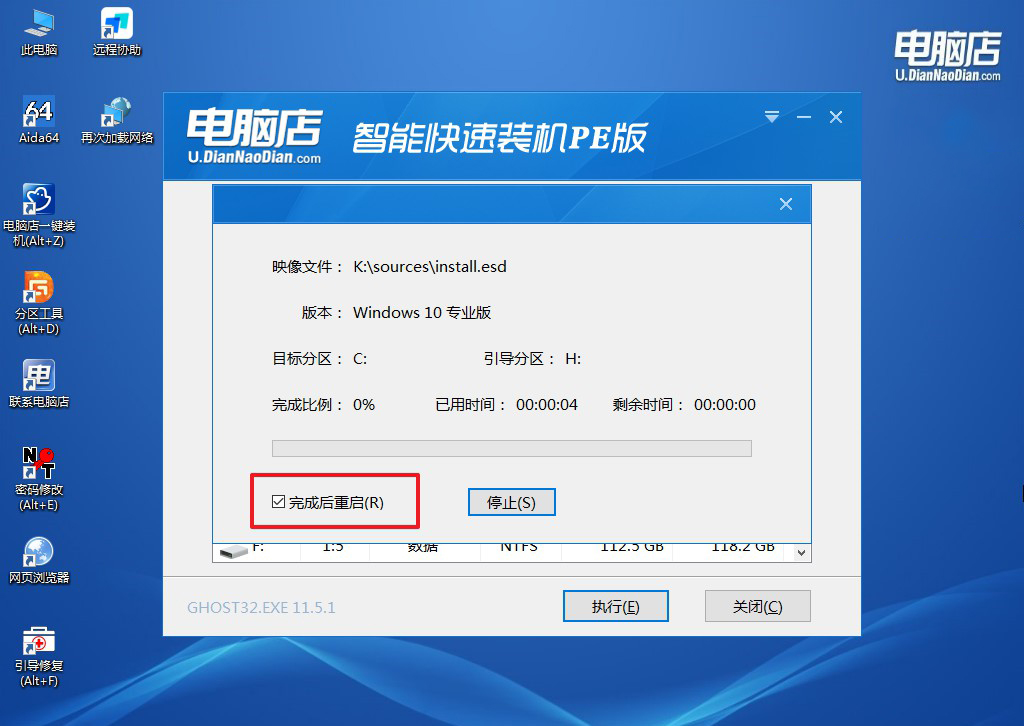
d. 安装完成后,电脑将自动重启并引导至新系统环境,你的系统重装就顺利完成了。
四、重装系统相关内容
Win10重装系统之后不能联网怎么办?
第一步:看系统“认不认识”网卡(30 秒判断)
打开设备管理器,右键【此电脑】→【管理】→【设备管理器】,重点看两处:
1、网络适配器
正常:Realtek / Intel / Qualcomm
异常:没有网络适配器,只有几个虚拟网卡
2、其他设备
有 黄色感叹号(未知设备),这基本就是网卡驱动没装
第二步:立刻让电脑“先能上网”(关键)
方法1:手机 USB 共享网络(最快)
成功率最高,5 分钟解决:手机连 WiFi 或流量,数据线连电脑,手机开启 USB 共享网络,Win10 会自动识别,能上网后 → Windows 更新自动装驱动
适合:没有第二台电脑的情况。
方法2:用另一台电脑下载网卡驱动
查电脑 / 主板型号,去 品牌官网 / 主板官网,下载:有线网卡驱动(LAN)、无线网卡驱动(WLAN),拷到 U 盘 → 安装,优先装 有线网卡驱动。
好啦,笔记本电脑u盘重装系统教程的内容就分享到这里了,是不是觉得还蛮简单的呢。电脑店u盘启动盘,本质上是一个独立于原系统之外的启动环境。只要笔记本硬件正常,就可以通过开机启动快捷键,从U盘进入PE系统,再完成后续的系统安装操作,整个操作简单易学。