

自己怎么给U盘重装系统-怎么给U盘重装系统
发布时间:2025-12-16 10:30:39
自己怎么给U盘重装系统?那当然是用电脑店u盘启动盘,它把繁琐的技术细节隐藏在工具背后,用户真正需要做的事情并不多。而制作启动盘、设置U盘启动、进入PE环境、选择系统进行安装,这几个关键步骤几乎构成了完整流程。即便是之前从未接触过系统安装的用户,只要按照指引操作,也能顺利完成重装。接下来,就和小编一起来学习怎么给U盘重装系统吧。

一、重装系统所需工具
1、电脑类型:笔记本/台式均适用
2、系统版本:win10专业版
3、装机工具:电脑店u盘启动盘制作工具(点击链接下载)
二、重装系统前期准备
1、检查BIOS设置是否支持USB启动
并非所有电脑出厂时都默认开启了USB启动功能。建议在重装前提前检查启动模式(如Legacy或UEFI),确保U盘启动顺利进行,同时避免因设置冲突而导致无法进入安装界面。
2、确认磁盘分区格式,避免系统无法安装
不同的系统安装镜像对应的启动模式对磁盘格式有特定要求。重装系统前可使用磁盘工具查看当前磁盘格式,必要时可进行转换,防止出现“此磁盘无法安装Windows”的错误提示。
3、选择快速通道获取镜像文件需兼顾安全性
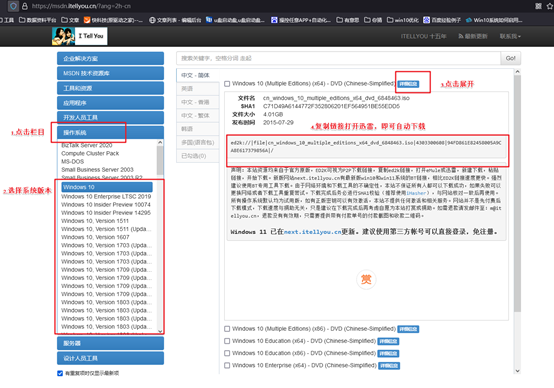
下载Windows镜像文件时,既要追求速度,也要保证来源安全。推荐访问“MSDN我告诉你”这类可靠网站查找镜像资源,并复制下载链接使用迅雷、IDM等下载工具进行高速获取。
三、重装系统详细教程
1、制作u启动盘
a. 开浏览器,在搜索引擎中输入“电脑店 U盘启动”,找到其官方网站。进入官网后切换至“下载中心”,找到启动盘制作工具并下载安装包。

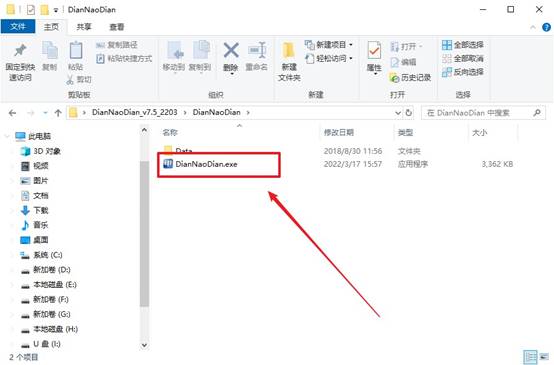
b. 解压下载好的文件,插入一个容量不小于8GB的空U盘(注意备份重要文件)备用。
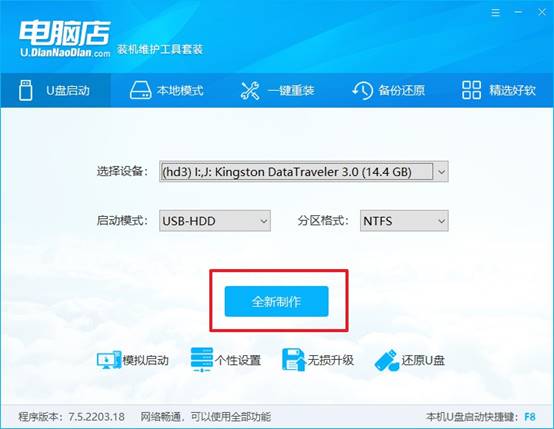
c. 运行制作工具,如图所示,直接点击【全新制作】,无需更改默认配置。制作完成后,会弹出提示框,可选择查看教程或直接关闭。
2、BIOS设置u盘启动
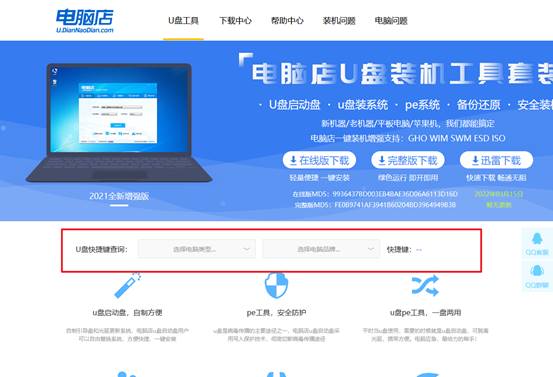
a. 回到“电脑店”官网首页,根据你的电脑品牌,查询对应的u盘启动快捷键(如F12、Esc、F2等)。
b. 将U盘插入需要重装系统的电脑,重新启动。开机时迅速反复按下刚才查询到的快捷键,进入启动项选择界面。
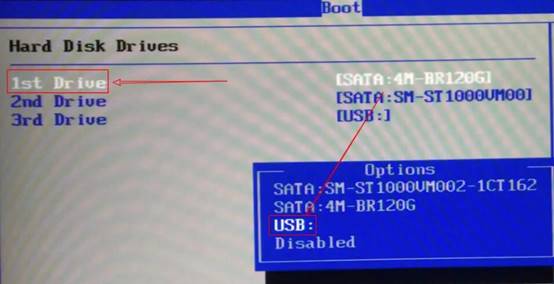
c. 用方向键选中U盘,设置为首选启动项,按F10保存并重启。
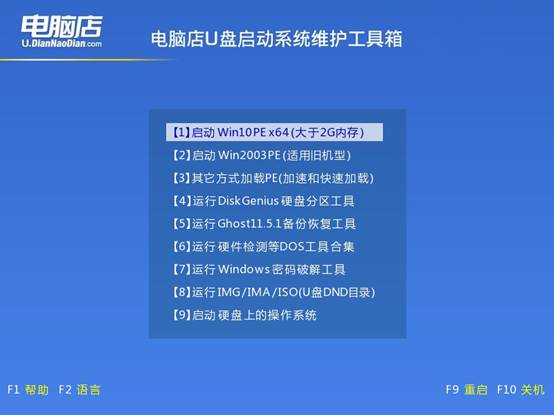
d. 成功后将自动进入“电脑店”工具主菜单,选中数字【1】选项,回车进入PE系统。
3、u盘装系统
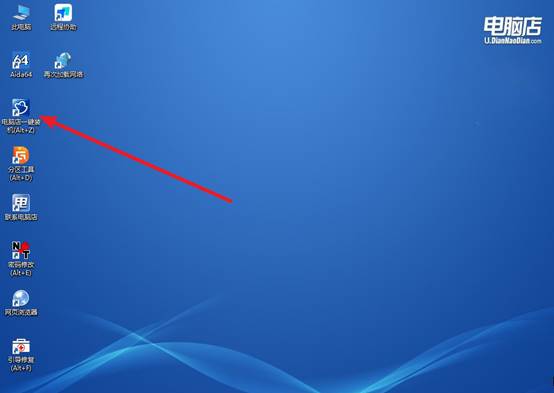
a. 进入PE桌面后,双击打开【电脑店一键装机】工具。
b. 在弹出的界面中选择:安装方式(通常为安装系统);镜像文件(推荐提前将Win10/Win11镜像拷贝入U盘);目标分区(通常为C盘)。
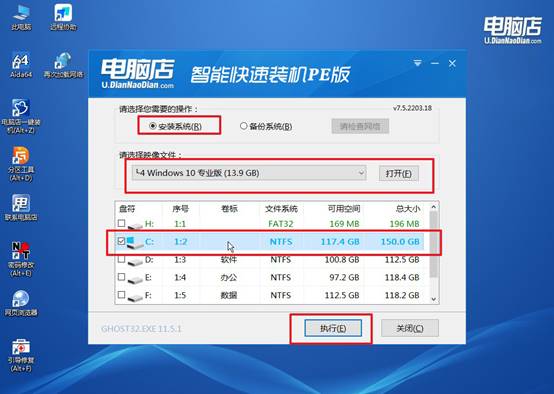
c. 设置完毕后点击【执行】,在确认窗口中直接点击【是】,继续操作。
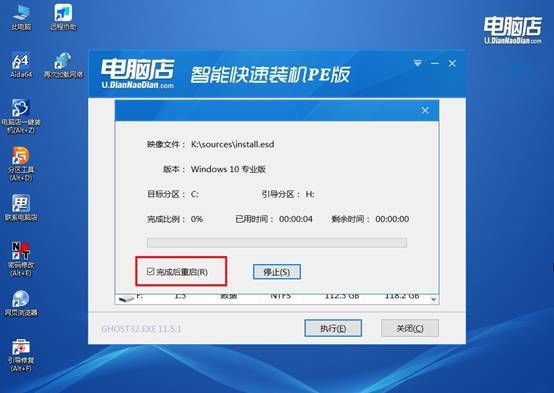
d.记得勾选“完成后自动重启”,之后耐心等待系统安装完成。记得,电脑初次重启需要拔掉u盘,之后多次重启,稍作等待,即可进入全新系统。
四、重装系统后可能碰到的问题
电脑系统重装之后重启没反应?
1、启动模式是否匹配
这是最常见原因,如果你装的是 UEFI + GPT:Boot Mode:UEFI;CSM:Disabled
如果你装的是 Legacy + MBR:Boot Mode:Legacy / CSM Enabled
系统怎么装的,BIOS 就必须怎么设
2、启动顺序对不对
Boot Priority 里:第一启动项必须是Windows Boot Manager(你的硬盘),不能是 U 盘,不能是空硬盘名
装完系统后 一定要拔掉 U 盘 再开机。
3、硬盘模式(极其重要)
SATA Mode / Storage Mode:建议AHCI,不要随便用 RAID / IDE,很多 0x7B / 重启无响应 都是这个。
4、是否识别到硬盘
BIOS 里能看到硬盘型号,看不到的话,就重新插硬盘,NVMe 看是不是关了 CSM
本文讲述了怎么给U盘重装系统的全部操作,你学会了吗?这种“流程化”的设计,大大降低了操作门槛。更重要的是,U盘启动盘在笔记本重装系统时,具备很强的适应性。不论是系统无法进入、系统文件损坏,U盘启动盘都可以提供一个干净、稳定的操作环境,避免旧系统问题反复出现。