

电脑怎么装系统win10-win10怎么装系统
发布时间:2025-12-19 10:22:31
电脑怎么装系统win10?很多人在使用电脑的过程中,会逐渐发现系统出现各种问题,这些问题累积到一定程度,单靠清理和修复已经无法彻底解决。在这种情况下,重新安装一个干净的win10系统,往往是性价比最高的选择。放心,只要设置u盘启动电脑,就可以让电脑在一个独立环境中完成系统安装,不会受到原系统故障的影响。今天就和小编一起来学习win10怎么装系统。

一、重装win10所需工具
1、重装电脑:笔记本及台式电脑均适用
2、重装系统:win10专业版
3、重装工具:电脑店u盘启动盘制作工具(点击下载即可)
二、重装win10前期准备
1、在重装系统前,应先将个人文件、文档、照片、视频等保存到外部硬盘、U盘或云端存储。这样可以保证在系统重装过程中,即使操作导致数据丢失,也能轻松恢复。
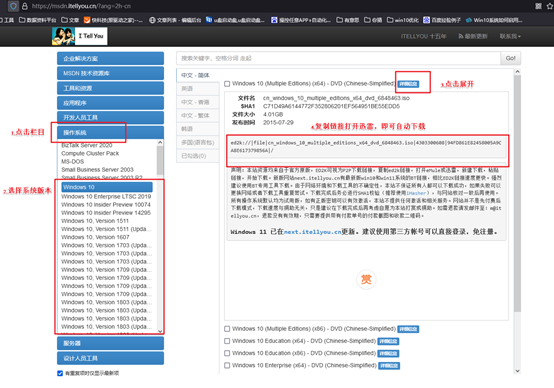
2、获取Windows 10镜像文件,具体步骤如下:
a.访问方式:
登录MSDN订阅账户获取官方镜像,如果没有订阅,也可选择其他可靠的官方渠道。
b. 选择操作系统版本:
根据自身需求选择对应版本(如家庭版、专业版)及位数(32位或64位),确保系统兼容硬件和应用。
c. 选择镜像下载:
在对应版本页面点击下载链接,根据提示选择语言和位数等配置,完成ISO文件下载。下载后可直接用于制作U盘启动盘或安装系统。
三、重装win10操作步骤
1、制作u盘启动盘
a.访问电脑店官方网站,进入 下载中心,点击 立即下载,获取最新版本的U盘启动盘制作软件。

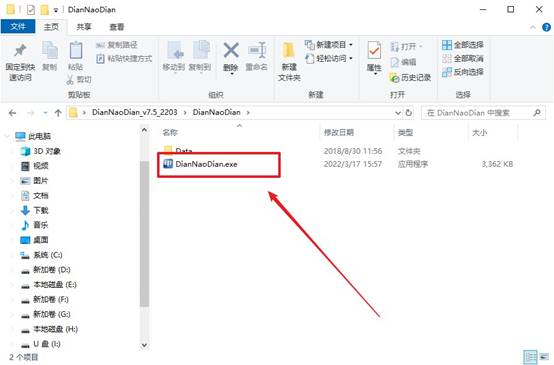
b.下载完成后,将压缩包解压,运行制作工具,并将一只容量至少为8GB的U盘插入电脑。
c.在软件界面中选择你的U盘,保持默认的启动模式和分区格式,然后点击 全新制作 开始制作。
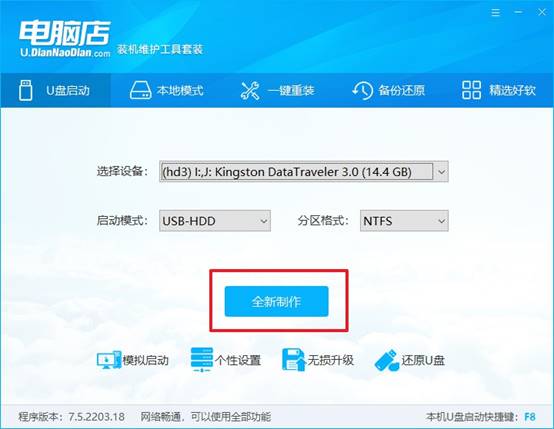
d.程序完成制作后会弹出提示框,表示U盘启动盘已成功生成,可立即使用。
2、设置u盘启动盘
a.根据电脑型号在电脑店官网或搜索引擎中查询对应的u盘启动快捷键,以便进入启动菜单。
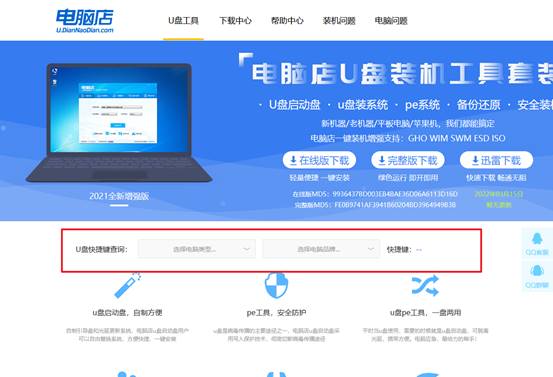
b. 将制作好的U盘插入电脑,重启时连续按下快捷键,确保进入启动选项界面。
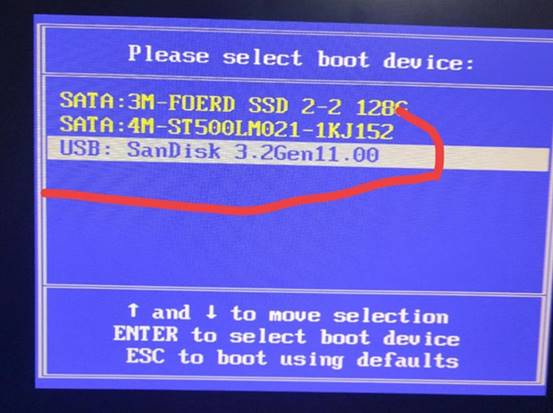
c. 在启动列表中找到U盘设备(通常带有USB字样),选中后按回车确认,设置电脑从U盘启动。
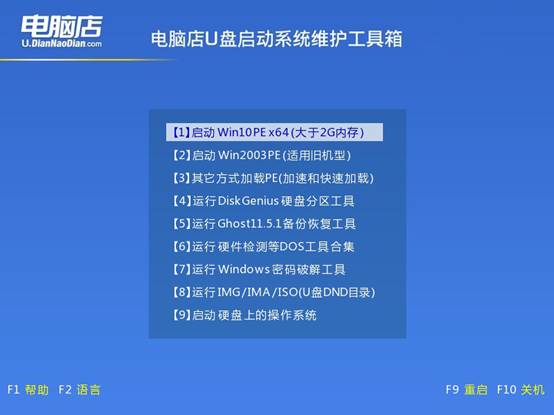
d.电脑加载完毕后会显示电脑店WinPE主菜单,选择 选项 1 并按回车进入PE系统桌面。
3、u盘装系统
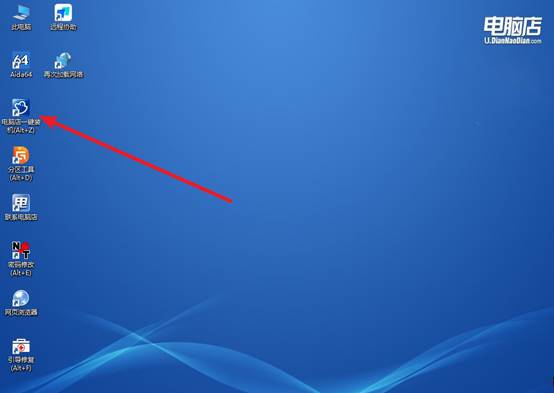
a.在PE桌面找到 电脑店一键装机 软件并打开,为系统安装做好准备。
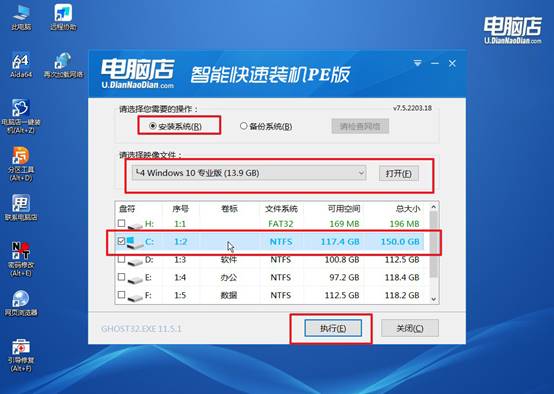
b.按照提示选择要安装的系统镜像文件及目标分区,确认无误后点击 执行。
c.跟随软件提示操作,系统会自动进行还原和安装。安装完成后电脑会自动重启。
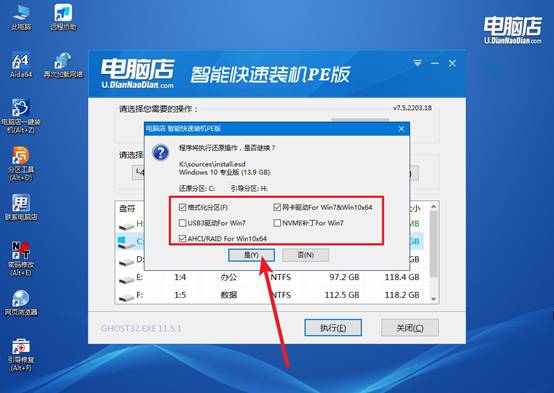
d、重启后电脑进入系统部署阶段,等待几分钟即可进入全新的Windows桌面,系统安装成功。
四、重装win10后可能遇到的问题
u盘重装系统之后停在欢迎界面不动?
1、先确认是不是“假死”(1 分钟就能判断)
有些电脑在第一次进系统时,确实会卡很久。
判断方法:等 10–15 分钟,看硬盘指示灯是否还在闪,风扇是否在转,完全没任何变化,才继续下面步骤。
2、启动模式 / 分区不匹配(重点)
典型表现:能装完系统、重启后卡在“欢迎”
本质原因:UEFI + MBR或 Legacy + GPT
解决方案(最稳):进 BIOS设置Boot Mode:UEFI Only;CSM:Disabled
重装系统时:删除原系统分区,让安装程序自动建分区,新电脑 100% 推荐 UEFI + GPT。
3、精简 / 魔改系统(非常多)
表现:安装顺利,首次启动直接卡死
解决:换 官方原版镜像,不要用精简版 / 网传合集版,这是很多人忽略的坑。
本文讲述了win10怎么装系统的全部操作了。U盘启动盘重装系统的方式对普通用户非常友好,整个流程逻辑清晰,从准备U盘、设置启动项,到进入安装界面,每一步都有明确指引。只要按顺序操作,新手同样可以顺利完成win10系统的重装,实现“自己动手解决系统问题”。