

怎么一键u盘重装系统- 如何一键u盘重装系统
发布时间:2025-12-22 10:15:42

一、u盘装win7所需的工具
1、系统版本:windows 7
2、装机工具:电脑店u盘启动盘制作工具(点击红色字体下载)
二、u盘装win7准备事项
1、注意格式:U 盘的格式应为 FAT32 或 NTFS,确保 Win7 系统能够正确读取。
2、安装程序兼容性:在安装 Win7 系统之前,请确认安装程序的兼容性,确保不会出现问题。
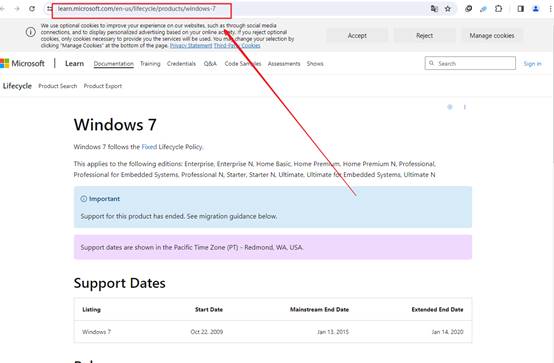
3、下载系统镜像:首先,访问下图所示的域名,选择符合自己需求的操作系统版本(例如家庭版、专业版等)并点击相应的链接,即可下载并解压 ISO 镜像文件。
三、u盘装win7操作步骤
1、制作u盘启动盘
a.进入电脑店的官网下载u盘启动盘制作工具,切换到【下载中心】,点击【立即下载】。

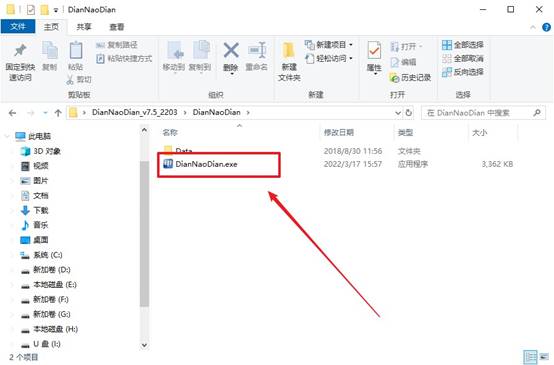
b.下载后安装制作工具,如下图所示,打开以下的程序。
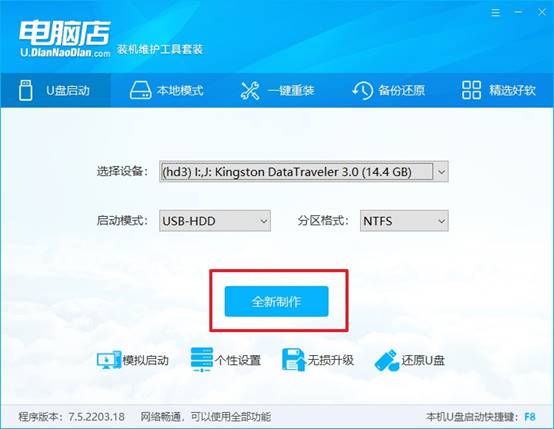
c. 在界面中选择u盘设备,设置启动模式和分区格式,点击【全新制作】。设置如下图所示:
d. 当提示格式化的时候,点击【确定】,等待制作即可。
2、BIOS设置u盘启动
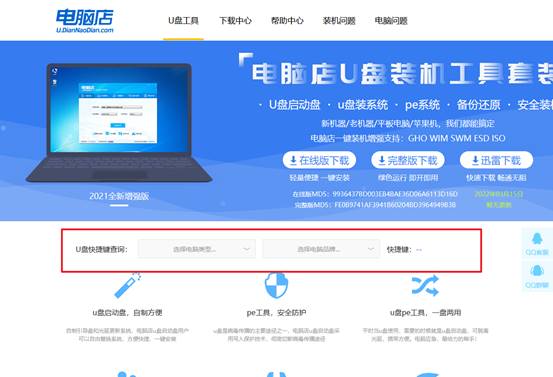
a.在电脑店首页,输入重装电脑的相关信息,查询u盘启动快捷键。
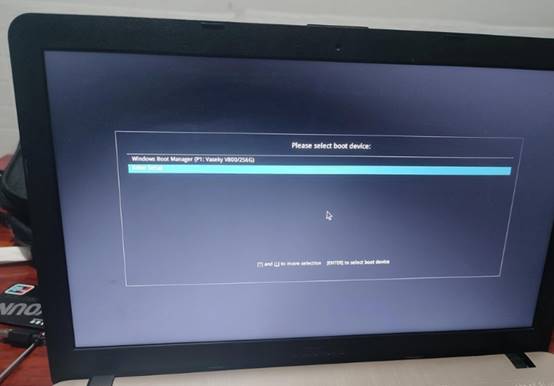
b. 接下来将u盘启动盘连接电脑,重启,启动后迅速按下查询到的快捷键。
c.按键盘加减号,将u盘移动到第一位,按下F10保存并退出。
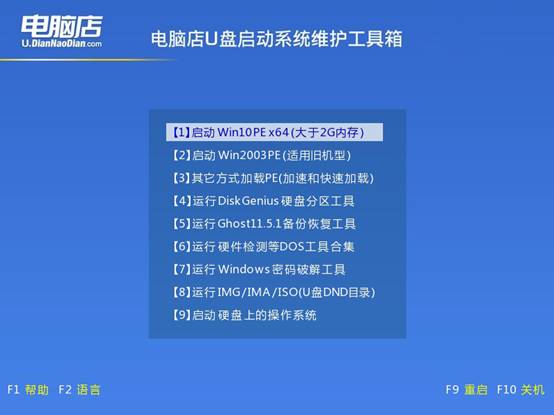
d. 电脑重启后,就会进入电脑店的PE系统,在此之前我们需要选择第一项即可进入。
3、u盘装系统
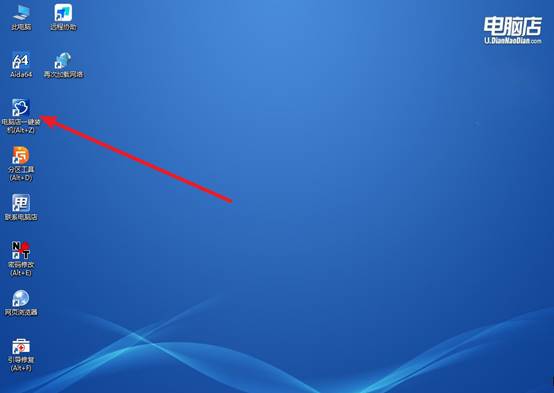
a. 如安装win7系统,进入winpe桌面后,打开【电脑店一键装机】。
b. 如下图所示,选择镜像和系统分区,点击【执行】即可开始安装。
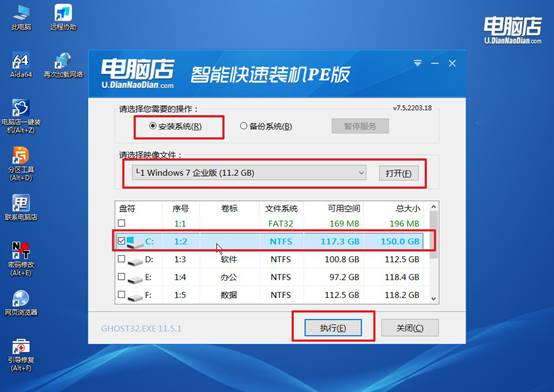
c. 接下来会进入还原设置和系统安装阶段,记得安装好了之后重启电脑。
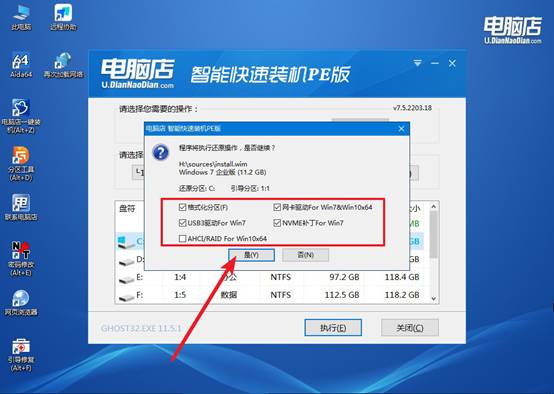
d. 重启后电脑会进入系统部署阶段,等待几分钟即可进入系统桌面了!
四、重装系统相关内容
重装系统后驱动怎么装?
方法1:主板 / 品牌官网(最稳,推荐)
适合人群:能查型号、追求稳定
操作思路:查电脑型号 / 主板型号,去官网 → 支持 / 驱动下载,选择 Win10 对应版本,按顺序安装
优点:稳定、不乱装、不带广告
缺点:稍微麻烦一点
方法2:驱动工具(新手省事)
适合人群:不想折腾,想一次装全
常见工具:驱动软件
使用建议:只装“推荐驱动”,不装“优化组件 / 管家”,一次性装完,重启
方法3:Windows 更新(只能当辅助)
路径:设置 → 更新与安全 → Windows 更新
特点:能补一部分驱动,版本偏保守,不能完全依赖
上面就是如何一键u盘重装系统的全部操作了,你学会了吗?U盘启动盘的作用,正是替代原本已经无法正常工作的系统环境,让电脑在开机阶段直接进入一个独立的操作平台。在这个平台中,不需要手动敲命令,也不需要理解复杂的磁盘结构,只需按照提示选择并操作即可。