

Windows7怎么开机u盘重装系统-电脑系统怎么重装win7u盘启动教程
发布时间:2025-12-22 10:18:03
Windows7怎么开机u盘重装系统?Win7系统的资源占用极低,即便是 4GB 内存的老电脑也能跑得顺畅,因此 U 盘重装 Win7 成了恢复旧电脑操作最常见、也是最有效的解决方案之一。而重装系统基本步骤非常直观:制作u盘启动盘,选择win7系统镜像,写入U盘,设置开机启动顺序,然后就可以进入PE环境进行系统安装。今天就来学习电脑系统怎么重装win7u盘启动教程。

一、重装需要准备的东西
1、u盘制作工具:电脑店u盘启动盘制作工具(点击即可下载)
2、系统映像文件:win7企业版
二、重装注意事项
1、选择U盘格式
根据电脑启动模式(BIOS或UEFI)和镜像大小选择U盘格式:FAT32兼容性好但单文件≤4GB,NTFS支持大文件但旧BIOS可能无法识别。
2、备份U盘数据
制作启动盘会清空U盘,请先将重要文件复制到其他硬盘、U盘或云端,确保数据安全。
3、获取系统镜像
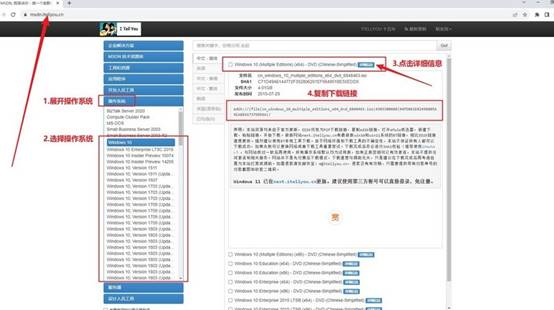
通过官方或可靠渠道,比如说“MSDN我告诉你”或“微软官方ISO镜像下载页面”,下载Windows镜像,选择合适版本和位数,用下载工具加速下载,保证文件完整。
三、重装系统步骤
1、下载启动工具并准备U盘
a. 打开浏览器,搜索“电脑店”,进入官方网站后,前往 下载中心,下载最新版本的U盘启动盘制作软件。

b.准备一只容量不低于8GB的U盘,插入电脑USB接口。若U盘中有重要文件,请提前备份。
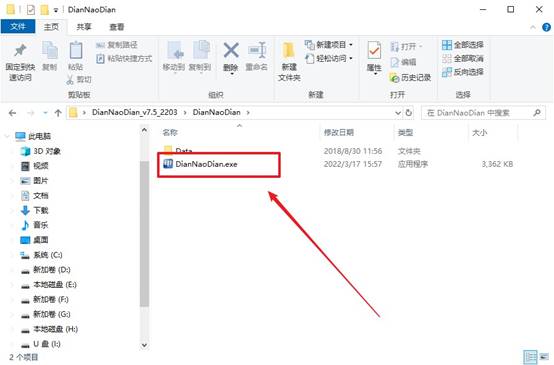
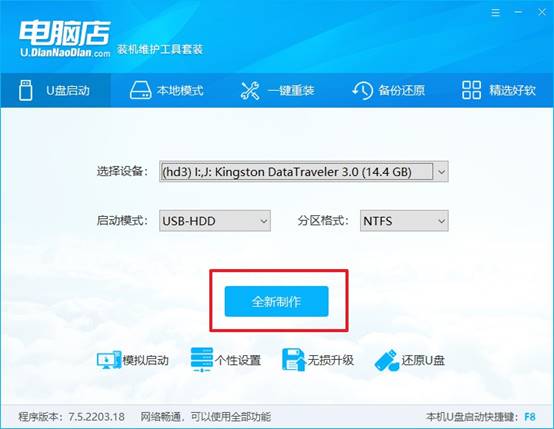
c. 解压下载的软件并打开,程序会自动识别U盘信息,无需手动修改参数。直接点击 全新制作 即可开始制作。
2、设置u盘启动
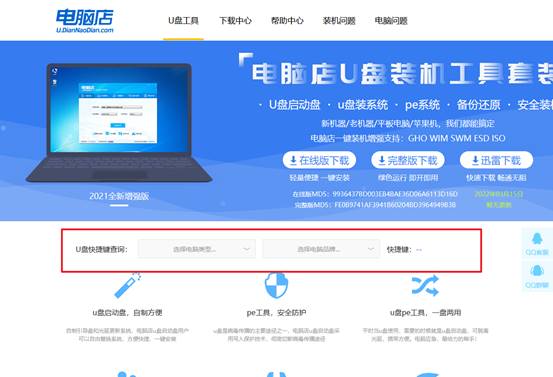
a.不同品牌电脑进入启动菜单的u盘启动快捷键不同,可在电脑店官网“快捷键”页面查看对应信息。
b.将制作好的U盘插入电脑,开机时连续快速按下启动快捷键,直到出现启动设备选择菜单。
c. 在菜单中使用方向键选中带有USB字样的选项,确保系电脑从U盘引导启动。
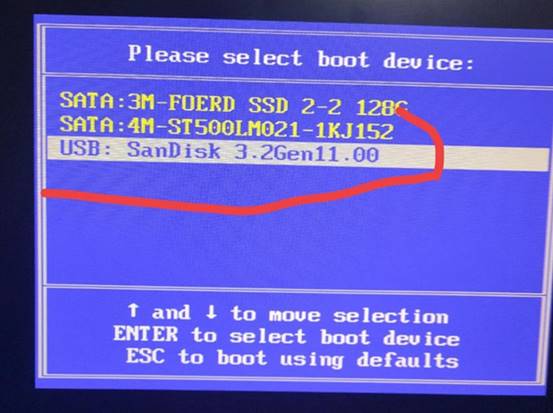
d.按回车确认选择后,电脑会加载电脑店WinPE主菜单。选中第一个选项并按回车,即可进入PE桌面环境。
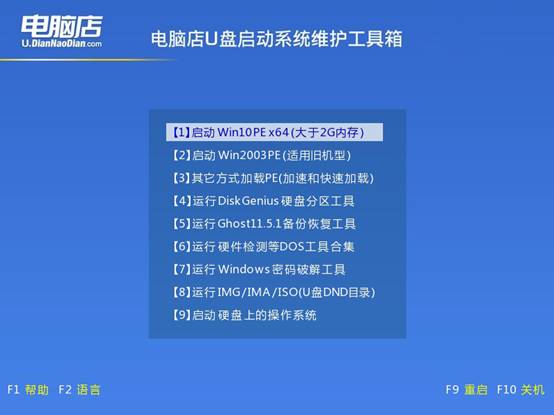
3、u盘装系统
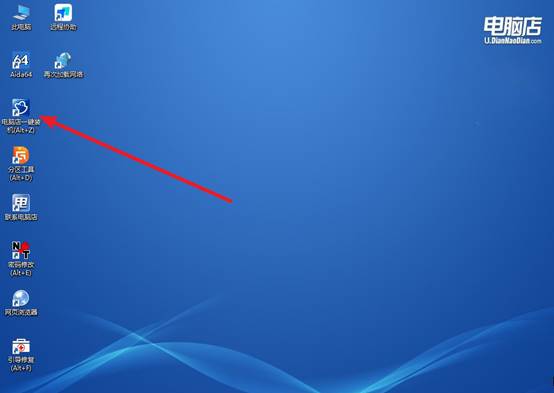
a. 在PE桌面找到 电脑店一键装机 程序并双击打开,这是系统安装的核心工具。
b.在安装界面中,选择事先下载好的Windows镜像文件,并指定系统安装盘(通常为C盘),点击 执行。
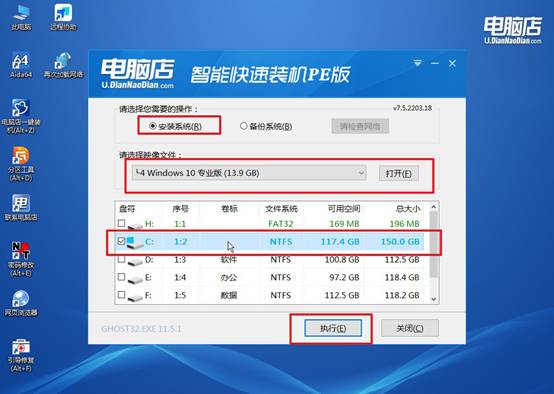
c. 保持默认选项,包括 完成后自动重启,工具会自动完成系统解压、写入和部署,无需手动操作。
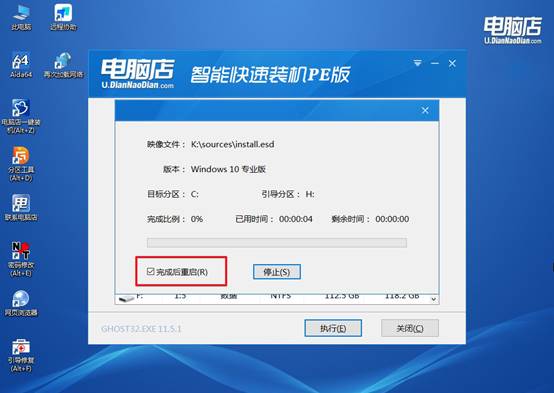
d.安装结束后电脑自动重启,进入Windows初始设置界面。按提示完成用户设置和网络配置,即可进入全新Windows桌面,系统安装完成。
四、u盘装系统相关内容
Win10重装系统后连不上网络?
方法一:先确认是不是“没装网卡驱动”(90% 的原因)
这是重装后断网的头号原因。
判断方法右键【此电脑】→【管理】→【设备管理器】,重点看:
网络适配器里是不是空的、有没有【未知设备】、有没有黄色感叹号
如果看到:没有有线/无线网卡,出现“以太网控制器 / Network Controller”,就是网卡驱动没装
方法二:用手机“USB 共享网络”救急(最实用)
在没网络的情况下,这是最快装驱动的方法。
操作步骤:手机用数据线连接电脑
手机开启:设置 → 个人热点 → USB 共享网络,Win10 会自动识别成有线网络
电脑联网后:下载并安装网卡驱动或用驱动工具补全驱动,成功率非常高,强烈推荐
本文讲述了电脑系统怎么重装win7u盘启动教程,整个过程无需复杂命令行操作,也无需掌握专业分区知识,非常适合希望自己动手但缺乏经验的用户。更重要的是,这种方法让你在遇到系统故障或开机异常时,也能快速恢复电脑正常状态,相比其他方法, U盘启动盘显然更安全、高效。