

winpe启动盘制作步骤?-winpe启动盘制作重装方法
发布时间:2025-12-25 10:27:05
一、u盘重装所需工具
1、系统版本:win10专业版
2、装机工具:电脑店u盘启动盘制作工具(点击即可下载)
二、u盘重装前期准备
1、备份重要数据:在重新安装操作系统之前,务必备份你的重要文件和数据。这可以包括文档、照片、音乐、视频等。你可以将它们复制到外部硬盘、云存储或另一个计算机上。
2、关闭安全软件:在进行系统重装时,有时安全软件(如防病毒程序)可能会干扰安装过程。你可以考虑在安装过程中将其禁用。
3、下载操作系统镜像:如果你还没有操作系统的安装文件,需要从MSDN网站下载操作系统的安装镜像文件。如何下载呢?

打开浏览器搜索【MSDN】,点击进入网站,依次点击【操作系统】-【windows 10任一版本】-【详细信息】,复制下载链接,打开迅雷即可自动下载。
三、u盘重装详细步骤
1、制作u盘启动盘
a.进入首页,切换到【下载中心】,点击【立即下载】,下载电脑店制作工具。注意事项:下载前关闭电脑的防火墙及第三方杀毒软件,避免误删工具的组件!

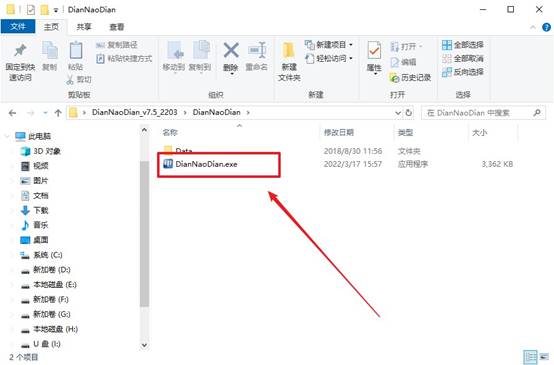
b.下载完成,解压并打开即可开始制作。
c.插入u盘,打开软件。可默认界面的选项,直接点击【全新制作】。
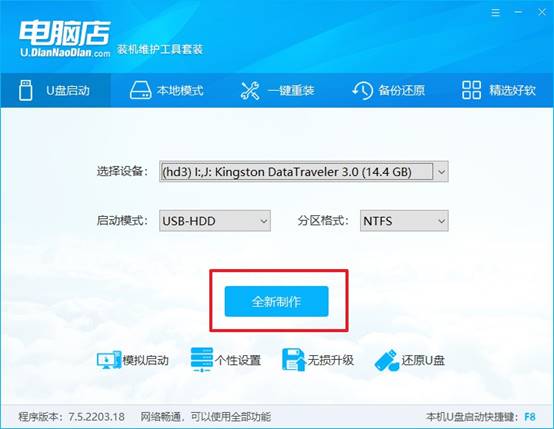
d.弹出格式化提示,点击【确定】开始制作,等待完成即可。
2、设置u盘启动
a.打开电脑店官网首页选择电脑类型和品牌,查询u盘启动快捷键。
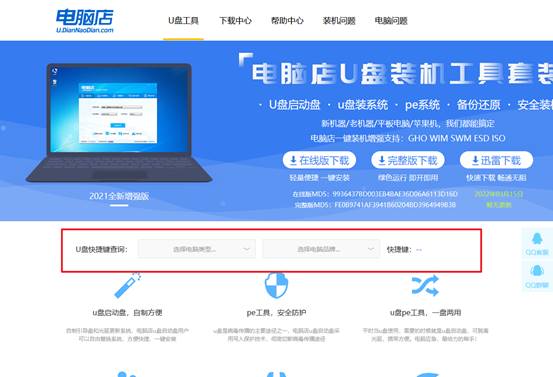
b.将制作好的u盘启动盘插入电脑USB接口,开机或重启,出现画面后按下u盘启动快捷键。
c.弹出快速启动选项的窗口,我们选择u盘进入即可。
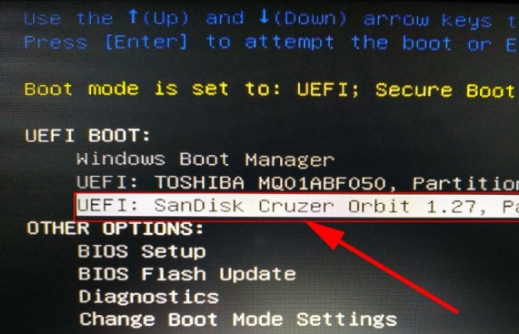
d.回车后就可以进入电脑店winpe主菜单了。
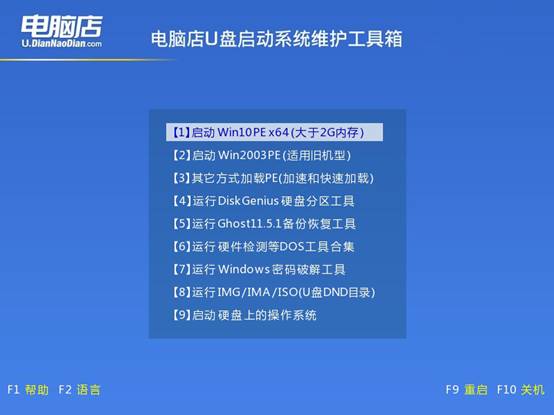
3、u盘装系统
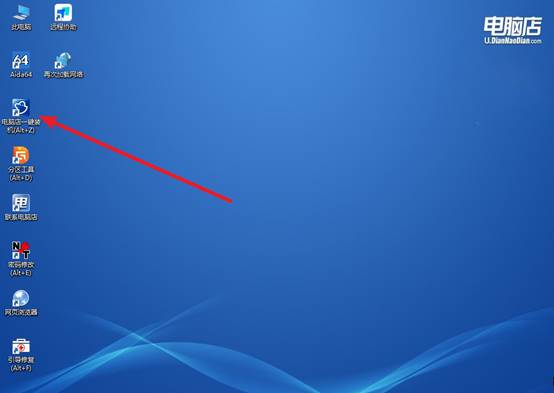
a.如安装win10系统,进入winpe桌面后,打开【电脑店一键装机】。
b.如下图所示,选择镜像和系统分区,点击【执行】即可开始安装。
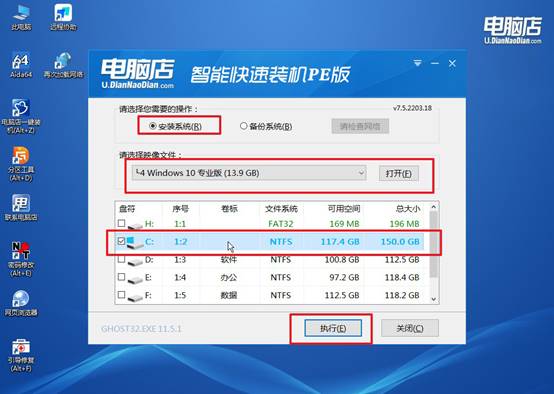
c.跟着提示操作,最后勾选【完成后重启】,等待安装重启。
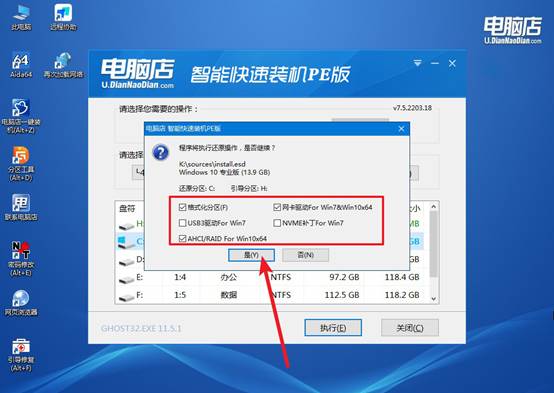
d、安装完成后即可进入win10系统!
四、重装后常遇到的问题
win10系统重装多少钱
1、自行重装系统(免费)
费用:使用微软官方镜像和工具制作启动盘,可完全免费完成系统重装。
适用人群:具备一定技术能力的用户,需自行处理驱动安装、系统等问题。
注意事项:需提前备份数据,避免因操作失误导致文件丢失。
2、第三方专业服务(付费)
(1)基础服务
价格区间:50-200元(如重庆某案例仅35元),包含系统安装、驱动适配及基础软件安装。
特点:适合普通用户需求,但部分低价服务可能存在“快餐式”操作,未优化系统或清理垃圾软件。
(2)进阶服务
价格区间:200-500元,涵盖数据备份与恢复、病毒查杀、硬件检测等。
适用场景:对数据安全要求高或电脑存在复杂问题的用户。
(3)高端定制服务
价格区间:500-800元,含系统美化、深度优化及长期售后支持。
适用对象:企业用户或追求极致性能的发烧友。
就这样,我们完成了winpe启动盘制作重装方法。只要一个容量合适的u盘,再配合对应的制作工具,就可以完成winpe启动盘的制作。而且,在所有可用的介质中,u盘无疑是最合适的选择,它体积小、携带方便、读写速度快,而且制作成本极低。只要电脑usb接口没问题,就可以顺利安装。