

dell如何u盘启动装系统win10- dell怎么u盘启动装系统win10
发布时间:2025-12-25 10:27:38
dell电脑如何u盘启动装系统win10?u盘启动盘可以在不同电脑之间反复使用,这一点是其他方式无法替代的。对于普通用户来说,重装系统并不是一件经常发生的事情,但一旦遇到系统崩溃、无法开机、蓝屏反复等问题,就必须依赖一个可靠的启动工具。而winpe启动盘,正是为这种“系统无法自救”的场景而存在的。今天就来看看dell电脑怎么u盘启动装系统win10吧。

一、u盘装系统所需工具
1、主板品牌:dell
2、系统版本:win10专业版
3、装机工具:电脑店u盘启动盘制作工具(点击即可下载)
二、u盘装系统准备工作
1、文件备份:
在重新安装操作系统之前,务必备份所有重要的文件,如文档、照片、音乐、视频等。您可以将它们复制到外部硬盘、云存储或另一个计算机上,以防止数据丢失。
2、U盘空盘:
确保U盘是空的,或者至少没有重要数据,因为制作U盘启动盘时,U盘上的所有数据都将被擦除。
使用一个具有足够大容量的U盘,以容纳操作系统安装文件以及备份文件和驱动程序,如果需要的话。
3、系统包格式:
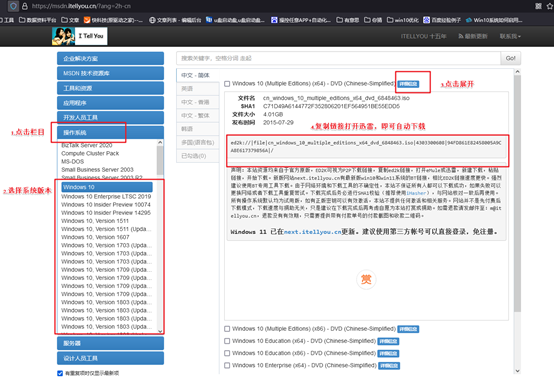
下载操作系统的正确格式,通常是ISO文件,并需要确保文件完整性和安全性。如何下载呢?
登录msdn网站,使用网站的导航工具来找到所需的操作系统镜像,在下载页面上,将看到不同版本和版本号的操作系统,选择要下载的操作系统版本,再选择语言和位数。复制下载链接,打开下载软件,如迅雷,以开始下载操作系统的ISO文件。
三、u盘装系统详细步骤
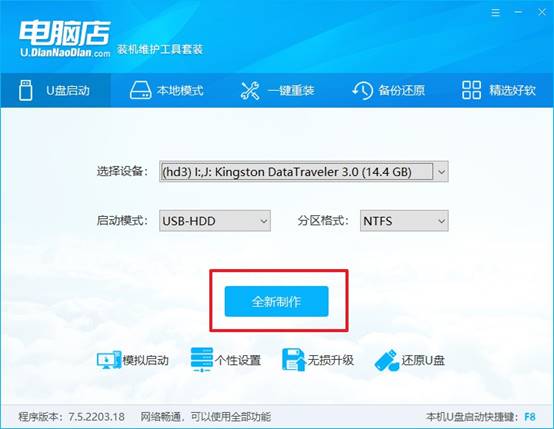
a.确认电脑处于联网状态下,进入电脑店官网下载u盘启动盘制作工具。

b.将一个8G的u盘插入电脑USB接口,打开制作工具。
c.选择【启动模式】为【USB-HDD】,【分区格式】为【NTFS】,最后点击【全新制作】即可。
2、怎么设置u盘启动?
a.确认自己电脑的型号,在电脑店官网查询对应的u盘启动快捷键。
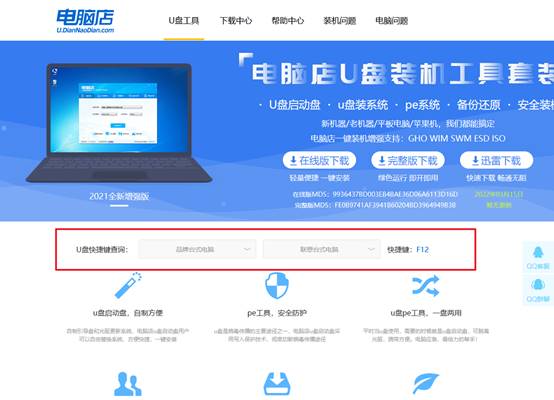
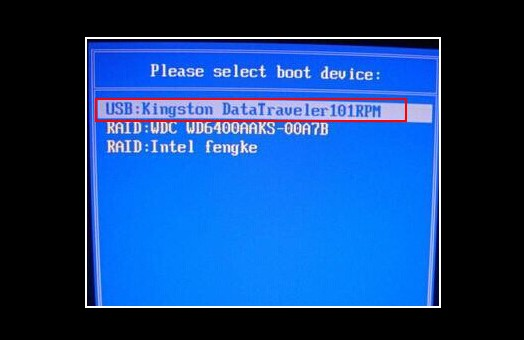
b.将制作好的u盘启动盘插入电脑,重启后按下快捷键,接下来就会进入优先启动项的设置界面。
c.选择u盘启动盘的一项,一般是带有USB字样的选项,回车即可。
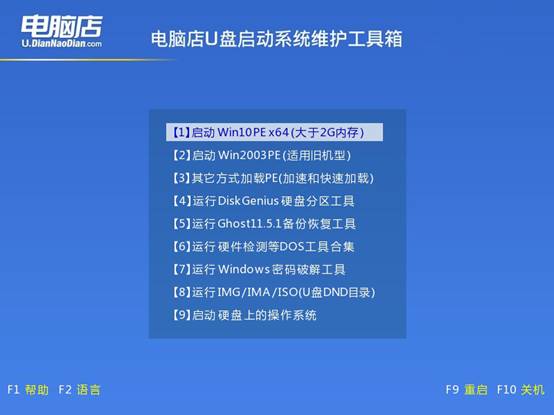
d.接下来就进入电脑店winpe的主菜单了,选择【1】回车。
3、如何u盘装机?
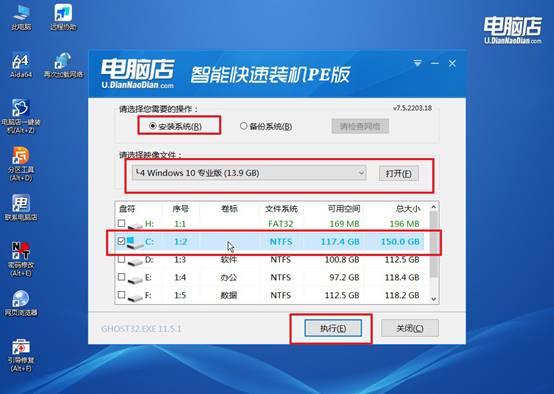
a.在桌面打开电脑店一键装机,如下图所示,设置好有关选项,点击【执行】。
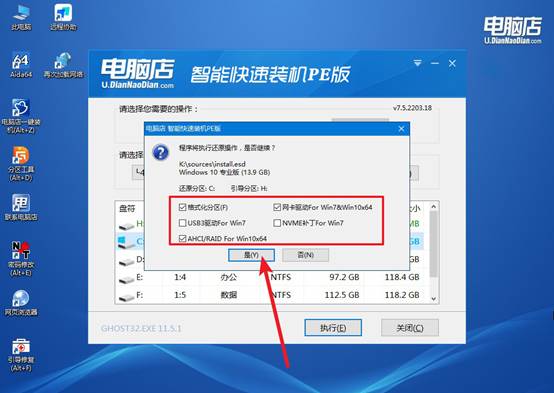
b.在还原窗口中,可默认设置直接点击【是】。
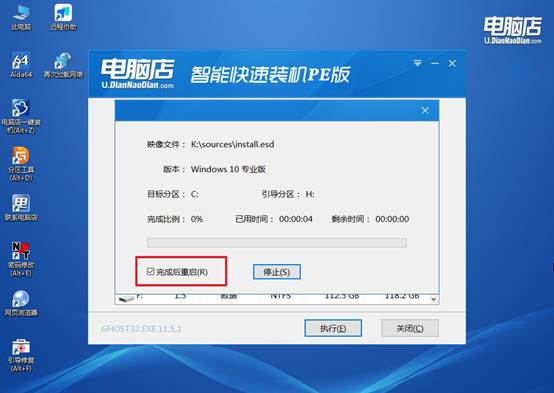
c.勾选【完成后重启】,等待安装完成。
d、重启后就可以进入系统啦!
四、u盘装系统后可能遇到的问题
电脑重装系统后无法连接网络怎么办
1、看右下角网络图标
有小地球 / 红叉 → 多半是网卡驱动问题
Wi-Fi 图标但搜不到网络 → 无线驱动缺失或异常
插了网线没反应 → 有线网卡驱动未安装
2、看网卡是不是“消失了”
右键 此电脑 → 管理 → 设备管理器,展开网络适配器,如果你看到:
没有任何网卡、有黄色感叹号,出现“未知设备 / 以太网控制器”,100% 是驱动没装
3、用手机共享网络(最省事)
前提:USB 接口能用
手机连数据,数据线连电脑,打开手机 USB 网络共享 / 网络共享,电脑会自动识别一个临时网卡,上网后立刻下载:芯片组驱动、有线 / 无线网卡驱动,装完重启即可。
上面的内容,就是dell电脑怎么u盘启动装系统win10的全部操作了。不少新手误以为,只要把系统镜像文件拷进u盘,就等于完成了启动盘制作,实际上这是一个非常常见的误区。真正的winpe启动盘,是需要通过专用软件,将启动环境写入u盘,使其具备引导电脑启动的能力。