

华硕笔记本重装系统步骤-华硕笔记本重装系统方法
发布时间:2025-12-25 10:28:21

1、主板品牌:华硕
2、系统版本:win10专业版
3、装机工具:电脑店u盘启动盘制作工具(点击即可下载)
二、u盘装系统准备工作
1、制作一个电脑店u盘启动盘,需要注意在使用工具之前,通常需要将U盘格式化为适当的文件系统(通常是FAT32或NTFS),这取决于您的操作系统和工具的要求。
2、备份重要数据:在格式化U盘之前,确保备份U盘上的所有重要数据,因为格式化将擦除U盘上的所有内容。
3、下载操作系统镜像:从官方网站或可信任的来源下载操作系统的镜像文件。确保文件是完整的,未被篡改。
这里推荐在MSDN网站下载:点击【操作系统】-选择系统版本-点击【详细信息】-复制链接打开迅雷下载。
三、u盘装系统详细步骤
1、制作u盘启动盘
a.进入首页,切换到【下载中心】,点击【立即下载】,下载电脑店的制作工具。注意事项:下载前关闭电脑的防火墙及第三方杀毒软件,避免误删工具的组件!

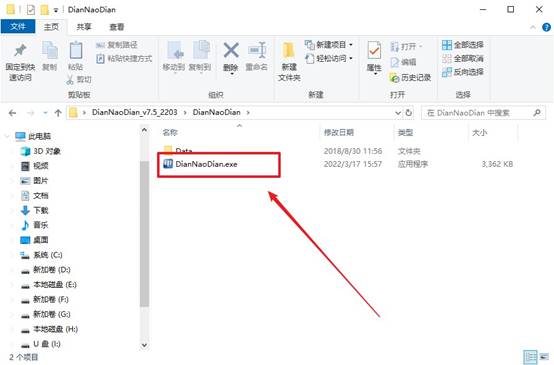
b.下载之后解压,插入一个8G以上的u盘,双击打开电脑店的程序。
c.默认设置,点击【全新制作】。
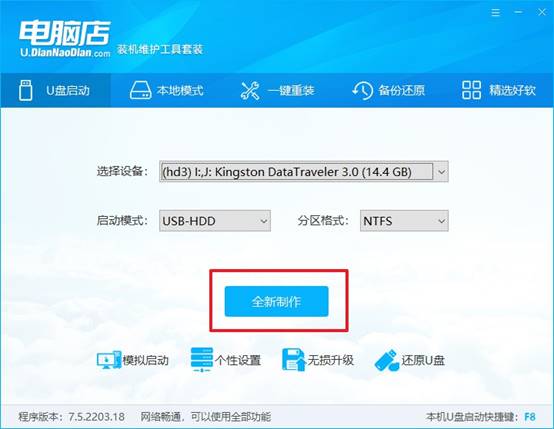
d.在弹窗中点击【确定】,等待制作完成即可。
2、设置u盘启动
a.打开电脑店官网首页选择电脑类型和品牌,查询u盘启动快捷键。
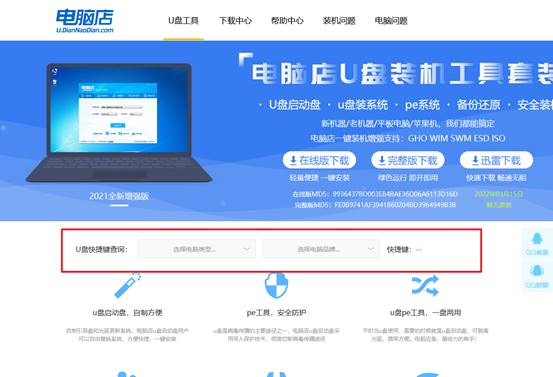
b.接下来将u盘启动盘连接电脑,重启,启动后迅速按下查询到的快捷键。
c.在界面中,移动光标至u盘选项,回车即可。
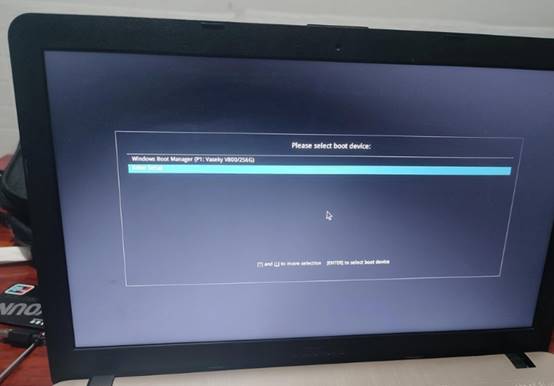
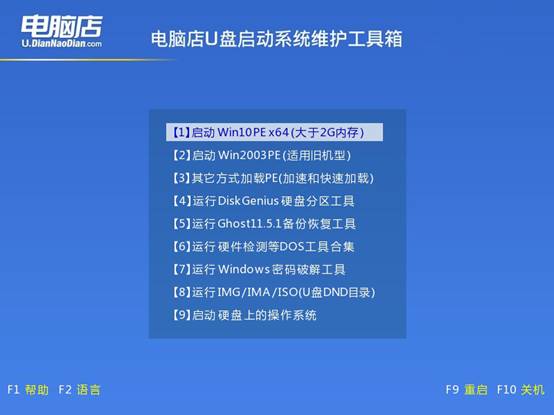
d.进入到主菜单,选择【1】启动win10 pe x64(大于2G内存)这一选项,回车。
3、u盘装系统
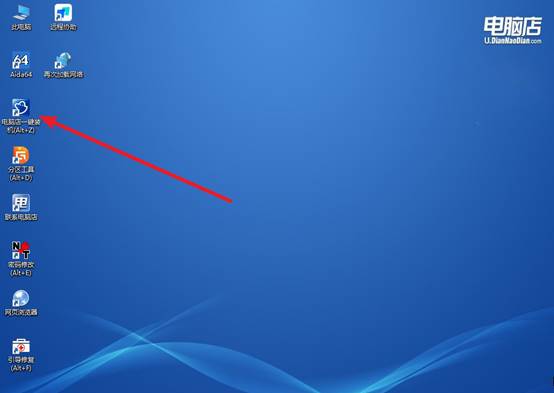
a.如安装win10系统,进入winpe桌面后,打开【电脑店一键装机】。
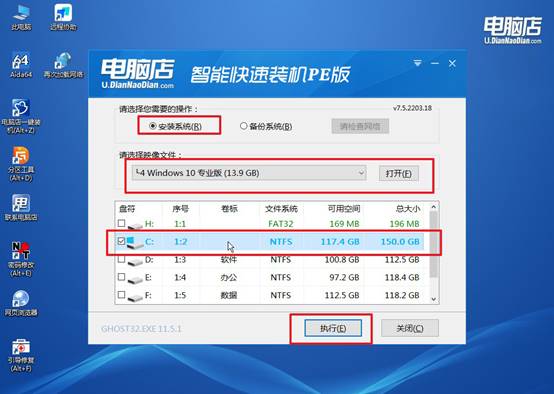
b.点击【打开】选择已下载的镜像系统,注意勾选安装盘符,最后点击【执行】即可开始下一步。
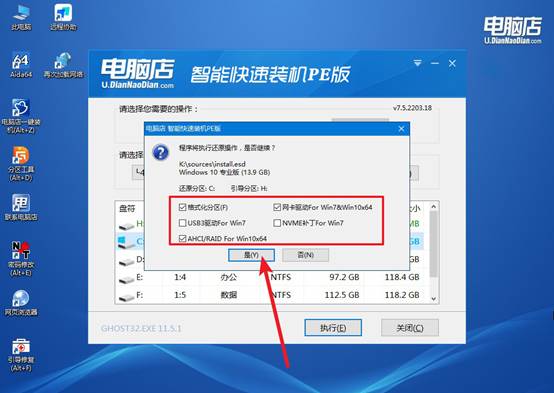
c.在还原窗口中,默认设置点击【是】。接着勾选【完成后重启】,等待安装即可。
d.等待安装部署完成,进入系统桌面。
四、u盘装系统可能遇到的问题
win7系统重装后鼠标键盘不能用怎么办
方法 1:插到 USB2.0 接口(黑色)
如果主板上还有 黑色 USB2.0 接口:关机,鼠标、键盘插到 USB2.0 接口,再开机进入系统,很多老主板这样就能直接恢复操作。
方法 2:进 BIOS 打开 USB 兼容支持
即使进不了系统,也能用键盘操作 BIOS(大多数情况可用),开机时不停按 Del / F2,进入 BIOS,找到以下类似选项:
USB Legacy Support、Legacy USB Support,设置为 Enabled,保存退出(F10)
3、根本解决方案:补装 USB 驱动(推荐)
如果上面方法不行,就必须 给 Win7 注入 USB 驱动。
用启动盘进 PE,给 Win7 系统 安装 USB3.0 + 主板芯片组驱动,重启系统,安装完成后,USB 鼠标键盘会立刻恢复正常。
好啦,华硕笔记本重装系统方法的操作就分享到这里了,你学会了吗?随着硬件不断更新,现在的华硕笔记本大多取消了光驱设计,系统一旦出现严重故障,想要通过传统方式修复几乎是不可能的。这种情况下,使用u盘启动盘来重装系统,反而成为最稳妥、也最通用的解决方案。