

联想笔记本电脑u盘重装系统,联想笔记本u盘重装系统怎么操作的
发布时间:2025-12-26 10:21:03

一、U盘重装系统所需工具
电脑型号:联想
系统版本:win10专业版
制作工具:电脑店u盘启动盘制作工具(点击红字下载)
二、U盘重装系统准备事项
1、操作系统许可证密钥:如果你的操作系统需要许可证密钥,请确保你有正确的许可证密钥。在一些情况下,你可能需要在安装过程中输入该密钥。
2、数据备份:在重装操作系统之前,务必备份计算机上的所有重要数据,以免在重装的时候发生意外导致数据丢失。
3、下载操作系统的镜像文件。具体怎么操作呢?
a.访问微软官方网站:首先,打开你的Web浏览器,然后前往微软官方网站。
b.选择操作系统版本:一旦进入微软官网,浏览网站以找到操作系统镜像下载选项。通常,你可以在“Windows”或“操作系统”部分找到相关选项。
c.选择操作系统版本和语言:在网站上,你将看到可以选择的不同Windows版本(例如Windows 10、Windows 11等)和语言选项。选择你需要的操作系统版本和语言。
d.下载操作系统镜像:一旦选择了操作系统版本和语言,网站通常会提供下载链接。点击下载链接以开始下载操作系统镜像文件。通常,这将是一个大的ISO文件。
f.下载和保存:一旦开始下载,等待下载完成。下载时间取决于你的互联网连接速度和文件大小。一旦下载完成,将操作系统镜像保存在你的计算机或可移动存储设备上。
三、U盘重装系统操作步骤
1、制作u盘启动盘
a. 在电脑店官网中,切换到下载中心,点击【立即下载】,即可下载电脑店,这一制作启动盘所需的工具。

b.下载好电脑店u盘启动盘制作工具后,解压并打开。
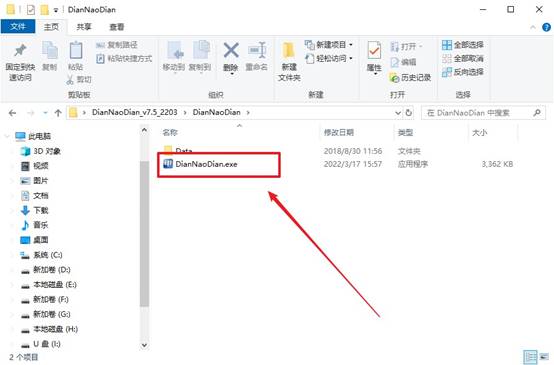
c.将u盘插入电脑当中, 默认设置,点击【全新制作】。
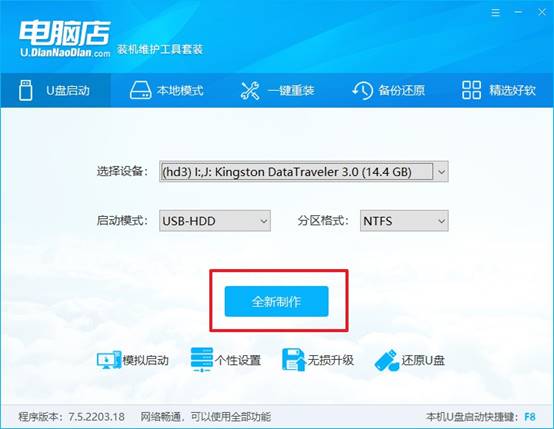
d. 制作完成后大家可选择是否查看教程。
2、BIOS设置u盘启动
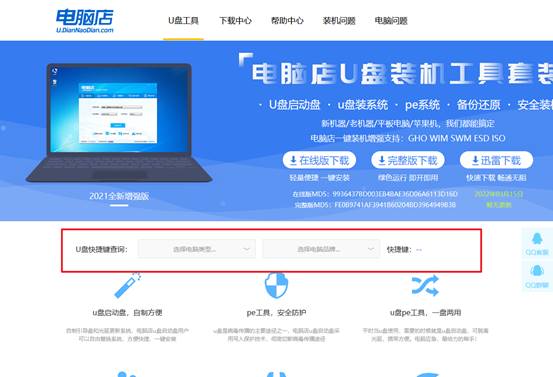
a. 进入电脑店官网,首先查询好u盘启动快捷键,输入电脑类型和品牌即可查询。
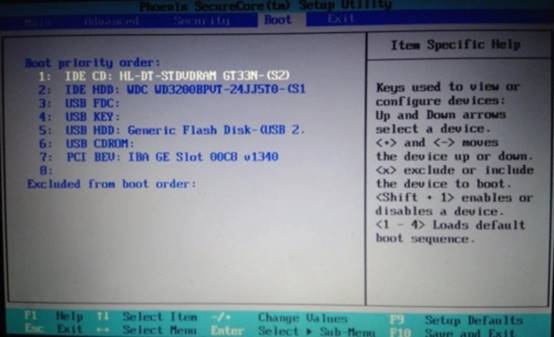
b. 插入u盘后重启,等待屏幕出现画面,按下快捷键进入优先启动项设置界面。
c. 在界面中,移动光标至u盘选项,回车即可。
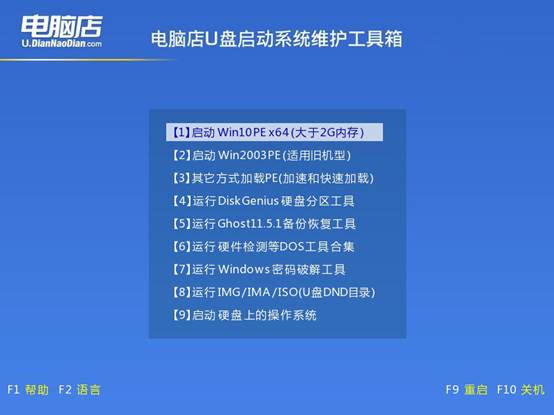
d.重启后,此时就会进入电脑店主菜单,选择【1】这一选项后回车。
3、u盘装系统
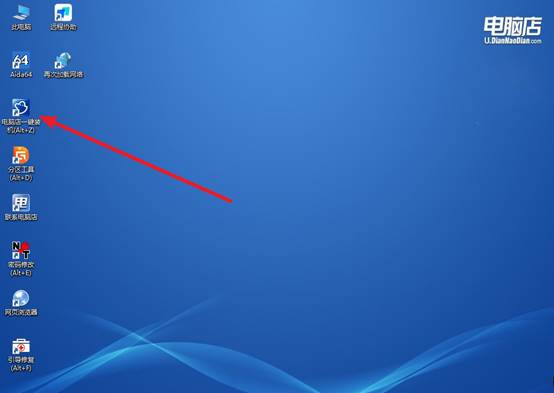
a. 设置完电脑店主菜单后进入winpe,找到并打开一键装机的软件。
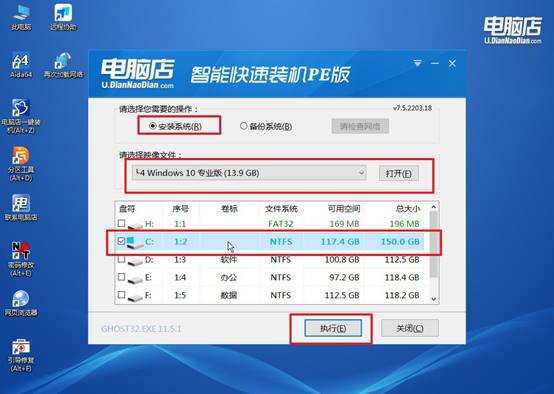
b. 点击【打开】选择已下载的镜像系统,注意勾选安装盘符,最后点击【执行】即可开始下一步。
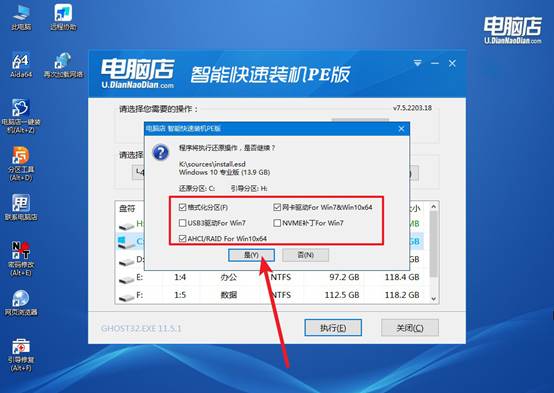
c.在还原窗口中,默认设置点击【是】。接着勾选【完成后重启】,等待安装即可。
d. 等待安装部署完成,进入系统桌面。
四、U盘重装系统相关内容
w10重装系统后没有声音怎么办
1、音量没被静音
任务栏小喇叭 → 拉高音量,右键 → 打开音量合成器
2、输出设备选对了吗
右键小喇叭 →【声音设置】,输出设备是否选成了:扬声器、Realtek Audio,不是 HDMI / 显示器声音
3、插了耳机记得拔掉
有时系统默认走耳机通道,很多“没声音”到这一步就解决了。
4、设备管理器
右键【此电脑】→【管理】→【设备管理器】,展开【声音、视频和游戏控制器】
情况判断:有黄色感叹号 → 驱动没装好;压根没音频设备 → 芯片组/声卡驱动缺失;显示“High Definition Audio Device” → 通用驱动,不兼容,90% 问题在这里
以上就是联想笔记本u盘重装系统怎么操作的全部内容了。注意,如果没有合适的启动环境,单靠普通u盘是无法完成系统安装的。电脑店所用的u盘启动盘,本质上是提前写入了一个独立运行的环境,用来接管电脑启动流程,从而实现系统重装。最后,祝大家使用u盘重装系统顺利。