

华硕笔记本重装win10-笔记本如何重装win10系统
发布时间:2025-12-29 10:21:31
华硕笔记本重装win10。很多新手在网上搜索教程时,往往只关注“怎么做”,却忽略了“用什么做”。结果就是U盘反复制作、反复失败,有的甚至在启动时卡在黑屏界面,有的直接识别不到U盘启动项。这类问题,大多数并不是操作水平不够,而是制作工具本身不够成熟,或者PE环境对硬件支持不足导致的。而今天就用华硕笔记本为例子,讲解笔记本如何重装win10系统。

一、重装系统所需工具
1、电脑类型:笔记本/台式均适用
2、系统版本:win10专业版
3、装机工具:电脑店u盘启动盘制作工具(点击链接下载)
二、重装系统前期准备
1、请记得将正版产品ID保存在安全的地方,以备重装系统时使用。可以通过右键单击“我的电脑”,然后选择“属性”来查看系统信息下的“产品ID”。将该ID复制、截图或以其他方式保存在可以轻松找到的位置,以便在下次重装系统时方便输入。
2、在备份过程中,别忘了注册表的重要性。注册表中包含着各种软硬件的注册信息和计算机的各项设置,而重装系统也会将其清空。有些软件安装在非系统盘,重装后可能无法直接运行,需要重新安装。
但如果您不想再次安装软件,可以备份注册表。在重新安装系统后,将注册表还原即可直接使用这些软件。但请注意,这仅适用于安装在非系统盘的软件。如果您觉得这对您无关紧要,可以忽略此步骤。
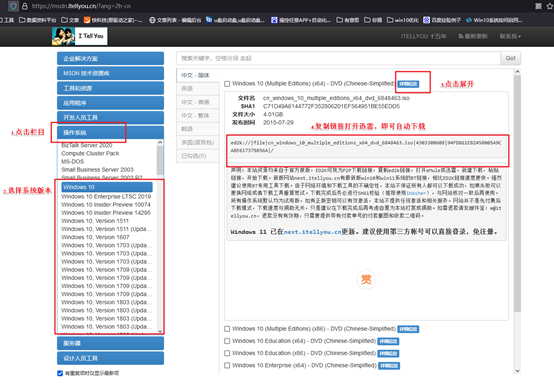
3、下载win10专业版的镜像文件,想要快速下载的朋友们,可以进入msdn网站,在操作系统栏目找到对应的镜像,复制其下载链接,打开迅雷就可下载了!
三、重装系统详细教程
1、制作u启动盘
a. 百度搜索【电脑店】进入官网,将栏目切换到【下载中心】,点击【立即下载】,即可下载 u盘启动盘制作工具。

b. 下载之后解压,插入一个8G以上的u盘,双击打开电脑店的程序。

c. 默认设置,点击【全新制作】。
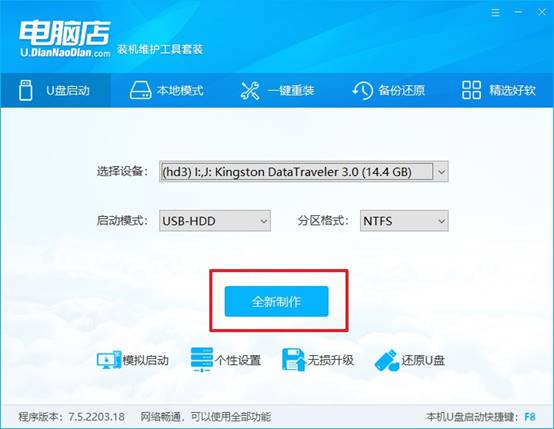
d. u盘启动盘制作完毕后,电脑会弹出提示框弹出,你可以点击【是】查看教程,也可以点击【否】关闭页面。
2、BIOS设置u盘启动
a. 在电脑店首页,输入重装电脑的相关信息,查询u盘启动快捷键。
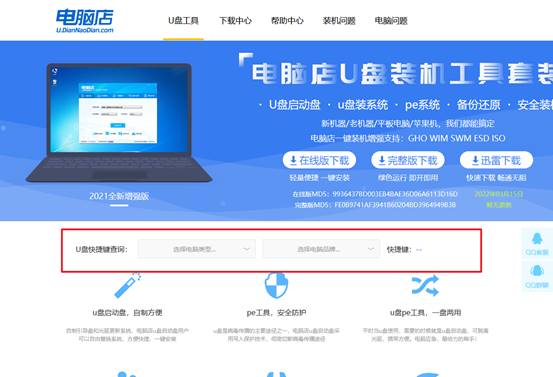
b. 接下来将u盘启动盘连接电脑,重启,启动后迅速按下查询到的快捷键。
c. 在窗口中,移动光标选择u盘启动为第一启动项,之后按F10键保存并且重启电脑即可。

d. 此时就会进入电脑店主菜单,选择【1】这一选项后回车。
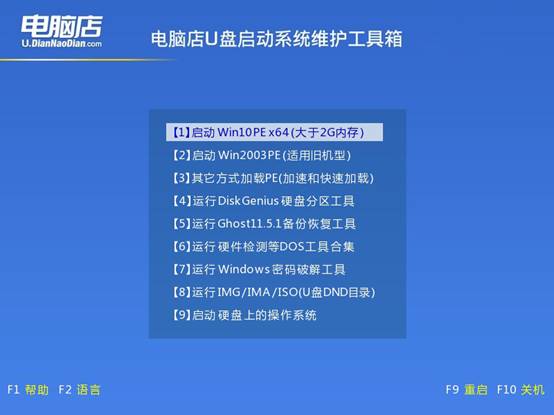
3、u盘装系统
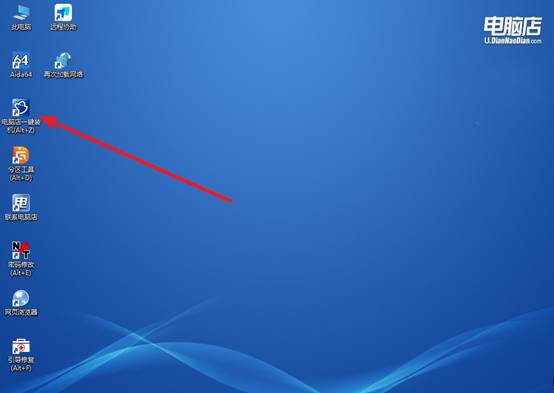
a. u盘启动后即可进入电脑店winpe,双击打开【电脑店一键装机】。
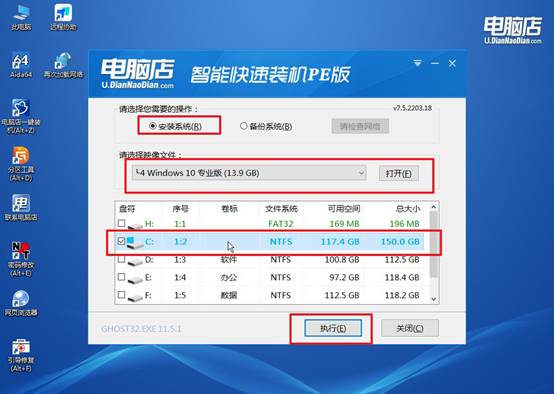
b. 在界面中,根据下图所示的提示,选择操作方式、镜像文件以及系统盘符,点击【执行】。
c. 在还原窗口中,默认设置点击【是】。接着勾选【完成后重启】,等待安装即可。

d. 之后会重启电脑,我们稍等一会就可以进入win10系统了。
四、重装系统后可能碰到的问题
一般笔记本重装系统多少钱
1、官方售后服务中心
收费标准:若笔记本仍在保修期内,部分品牌(如联想)提供免费系统恢复服务;超过保修期则需支付费用,通常为80-100元左右。例如,联想服务站重装费用约80元,华硕官方售后收费约100元,实际可能因机型复杂度增加附加费。
2、第三方维修店
普通电脑维修店:费用较低,一般在10-50元之间,主要收取人工服务费。这类店铺多使用非官方镜像系统,适合预算有限的用4。
电脑城/商场摊位:价格更低至10-30元,但可能存在服务质量参差不齐的风险,需注意选择信誉良好的商家。
3、其他影响因素
数据备份与恢复:部分服务商会对此收取附加费。
操作系统版本:macOS或特殊定制系统的安装成本可能高于普通Windows系统。
上面的内容,就是笔记本如何重装win10系统的操作了。一个成熟的WinPE制作软件,通常已经帮用户处理好了分区识别、驱动加载等底层问题,这也是为什么电脑店和装机人员,往往会长期固定使用某一个品牌工具。对普通用户来说,选对工具,就等于把制作难度直接降低了一半。