

没有网络怎么制作u盘启动?没有网络怎么安装u盘系统
发布时间:2025-12-31 10:16:49

1、重装介质:一个16GB的空白u盘
2、系统版本:win10专业版
3、装机工具:电脑店u盘启动盘制作工具(点击链接下载)
二、u盘装系统准备工作
1、备份程序和设置
如果可能,备份所有已安装的程序和其相关设置。这可以节省重新安装和配置软件的时间。
2、准备驱动程序
如果你使用的是自定义的计算机或一些特殊设备,可能需要备份或下载相应的硬件驱动程序。这可以确保在系统重装后设备能够正常运行。
3、下载系统镜像
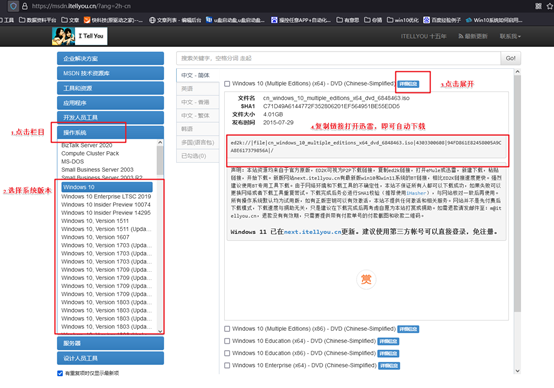
a.首先打开电脑浏览器搜索msdn,将其打开。
b.打开之后在左边找到操作系统点开,找到win10系统并点开。
c.点开之后需要复制下载链接,将其拷贝到迅雷下载里进行下载。
d.然后我们把链接复制到迅雷下载即可。
三、u盘装系统详细操作步骤
1、制作u盘启动盘
a.进入电脑店的官网下载u盘启动盘制作工具,切换到【下载中心】,点击【立即下载】。

b. 下载后解压,打开工具,插入u盘连接电脑。
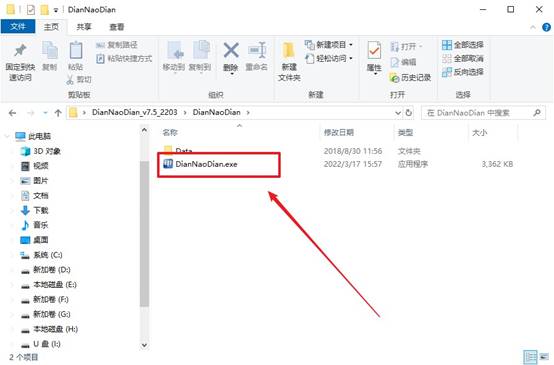
c. 工具会自动识别u盘,默认【启动模式】和【分区格式】,点击【全新制作】。
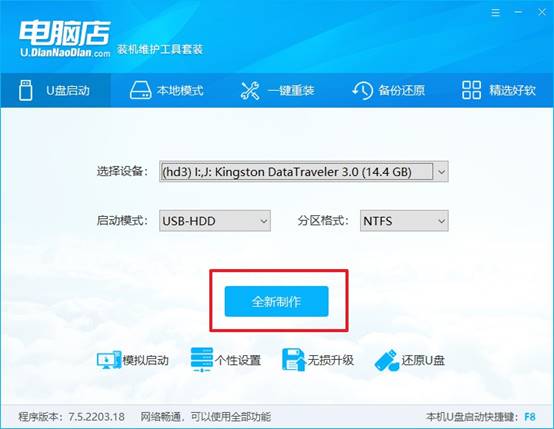
d. 等待制作,完成后会有提示框提示。
2、设置u盘启动
- 打开电脑店官网首页选择电脑类型和品牌,查询u盘启动快捷键。
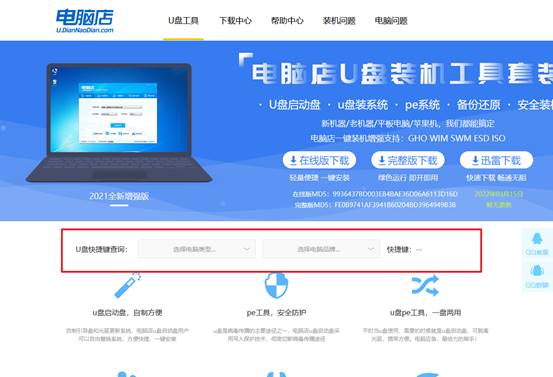
b. 接下来将u盘启动盘连接电脑,重启,启动后迅速按下查询到的快捷键。
c. 进入优先启动项设置界面后,选择u盘选项,一般是带有USB字样的选项。
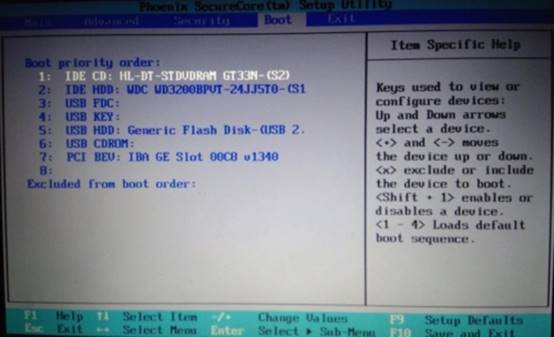
d. 接着电脑会自动重启,进入到电脑店winpe主菜单,选择第一个选项回车即可。
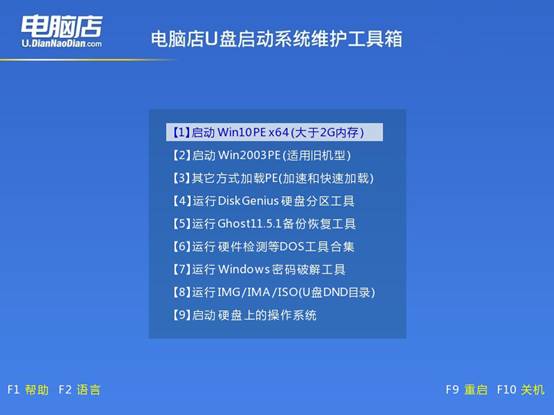
3、u盘装win10
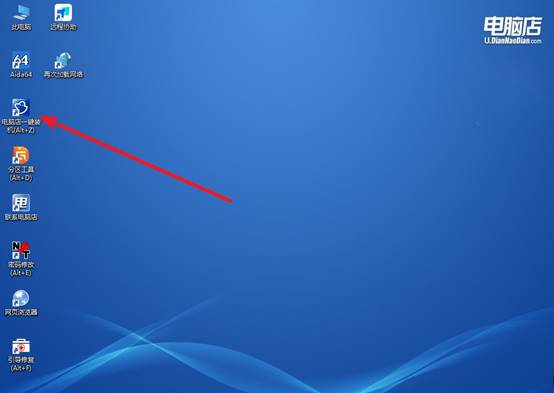
a. 设置u盘启动后即可进入电脑店winpe,打开【电脑店一键装机】,如下图所示:
b.打开装机软件后,会识别u盘中的系统镜像文件,一般我们选择C盘(系统盘),选择完成之后点击【执行】。
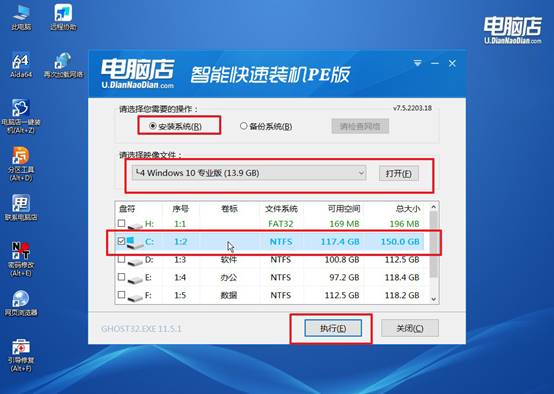
c. 在还原操作中,可默认选项,点击【是】,接下来会自动安装系统。
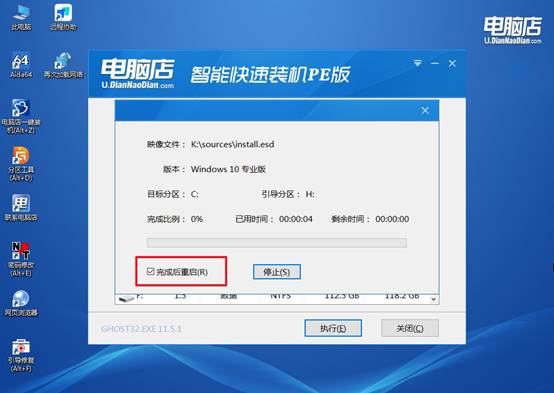
d. 等待安装完成,重启后即可进入系统了。
四、u盘装系统常遇到的问题
win7系统怎么重新安装驱动,提升电脑运行速度?
第 1 步:安装【主板芯片组驱动】
这是 Win7 流畅的地基
作用:正确识别 CPU、内存、PCI、USB,解决系统反应慢、设备识别异常,必须优先安装
第 2 步:安装【显卡驱动】
核显 / 独显都要装,不要追新版本,选 Win7 稳定版
显卡驱动装对:桌面卡顿明显改善,视频、网页流畅度提升
第 3 步:安装【网卡驱动】
有线 / 无线至少装一个
没网卡驱动 = 系统运行会更慢(后台异常)
第 4 步:声卡 / 其他驱动
声卡、USB 3.0(老 Win7 常缺)、蓝牙(有再装)
以上就是没有网络怎么安装u盘系统的操作步骤了,你学会了吗?你只需要准备一个容量合适的U盘,在那台正常电脑上按步骤完成制作即可。制作完成后,这个U盘就可以脱离网络环境使用,即便目标电脑完全无法联网,也能顺利进入PE系统进行系统重装、修复或分区操作。