

新电脑怎么装系统win10系统-新电脑怎么装系统
发布时间:2026-01-05 10:36:37

系统版本:win10专业版
U盘:8GB或以上的空白U盘
装机制作工具:电脑店u盘启动盘制作工具(点击红色字体即可下载)
二、U盘重装系统准备工作
1、提前查询启动热键: 要进入BIOS设置U盘启动,首先别忘了BIOS的入口,也就是启动热键。它可不是随便哪个键都能跳进去的哦!
2、系统的数据备份与还原: 在系统大变脸之前,得先给重要文件来个“备胎”。备份一下重要的东西,免得系统重装后哭天抹泪。这样还能享受备份还原的“魔法时刻”哦!
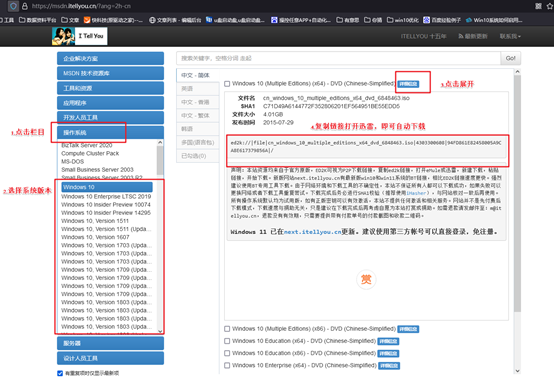
3、下载win10的系统镜像:
要下载Windows 10的系统镜像,首先进入MSDN网站主页面。在页面左侧选择所需的镜像类型,然后在右侧选择你需要的版本。接着,复制下载链接,打开迅雷即可自动开始下载。
三、U盘重装系统教程
1、制作u盘启动盘
a. 百度搜索【电脑店】进入官网,将栏目切换到【下载中心】,点击【立即下载】,即可下载 u盘启动盘制作工具。

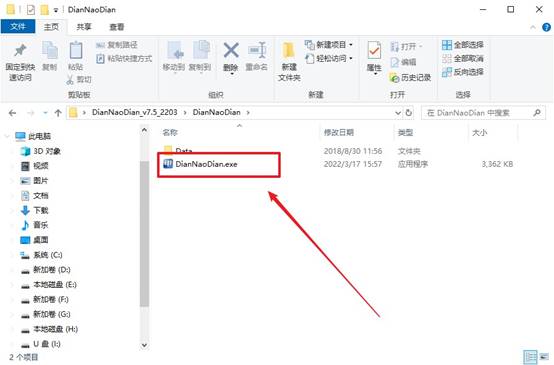
b. 下载完成,解压并打开即可开始制作。
c. 工具会自动识别u盘,默认【启动模式】和【分区格式】,点击【全新制作】。
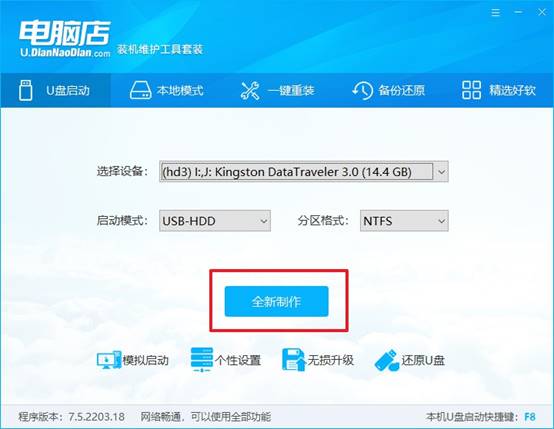
d. 弹出格式化提示,点击【确定】开始制作,等待完成即可。
2、设置u盘启动
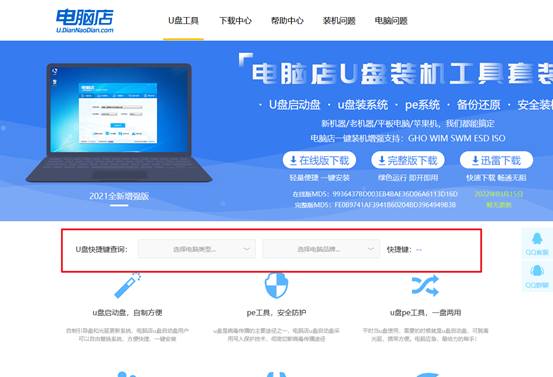
a. 在电脑店首页即可查询u盘启动快捷键,主要用于设置进入BIOS的启动项设置界面。
b. u盘启动盘连接电脑,重启出现开机画面,按u盘启动快捷键进入BIOS设置界面。
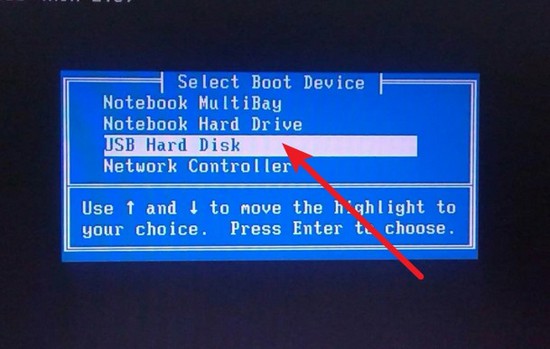
c.在启动项设置界面,大家找到u盘启动盘,选中后回车确认就可以了。
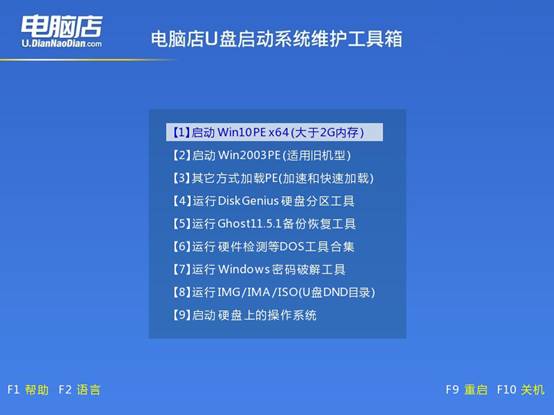
d. 再次重启后,电脑会进入电脑店winpe主菜单,新机型电脑选择【1】,旧机型选择【2】,回车。
3、u盘装系统
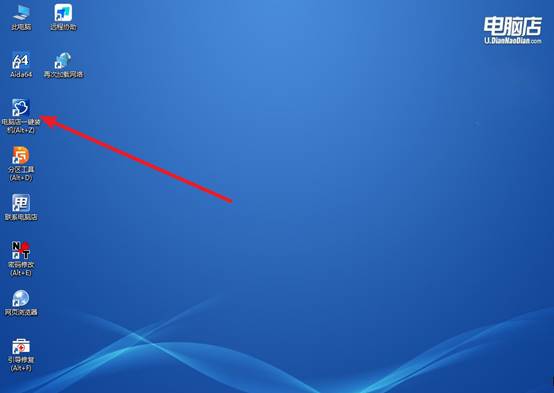
a. u盘启动后即可进入电脑店winpe,双击打开【电脑店一键装机】。
b. 如下图所示,选择镜像和系统分区,点击【执行】即可开始安装。
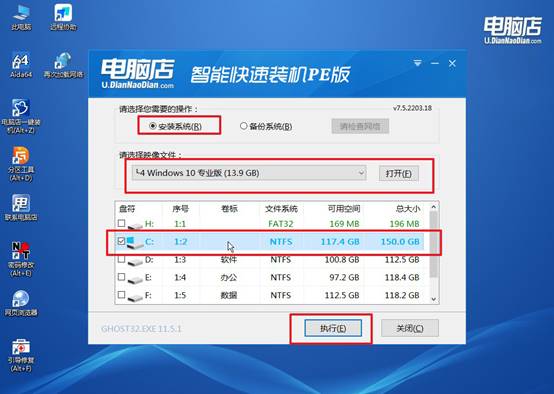
c. 在还原操作中,可默认选项,点击【是】,接下来会自动安装系统。
d、等待计算机重启部署,安装完成后即可进入win10系统!
四、U盘重装系统相关问题
电脑重装系统后很卡怎么办
1、把“该装的驱动”补齐
用 驱动软件离线版,重点装:芯片组驱动,显卡驱动,装完必须重启
很多“卡”,其实是系统在用通用驱动硬撑。
2、关掉刚装完系统自带的高占用项
任务管理器里看:CPU / 磁盘 100%
常见元凶:Windows 更新、Defender 扫描、系统索引,等 10–20 分钟,或重启一次再看。
3、检查是不是装错系统版本
老电脑(4G 内存 / 机械硬盘),不适合 Win10 家庭版
更合适:Win10 LTSC或 Win7(老机型)
通过这些操作,你就可以学会新电脑怎么装系统win10了。其实,新电脑装Win10并不复杂,关键在于前期准备是否到位,以及是否选对了安装方式。相比在线升级或系统降级,通过U盘启动盘来安装Win10,不仅成功率更高,也更方便进行磁盘分区和系统版本选择。