

惠普一体机怎么u盘重装系统,惠普一体机怎么设置u盘启动
发布时间:2026-01-06 10:33:50

一、U盘重装系统所需工具
电脑型号: 惠普
系统镜像:win10专业版
制作工具:电脑店u盘启动盘制作工具(点击红字下载)
二、U盘重装系统准备事项
1、在重装之前,我们要提前准备好密钥或激活系统的工具。
2、在准备制作U盘启动盘之前,需要提醒大家:制作会格式化,最好选择一个空白U盘进行制作。
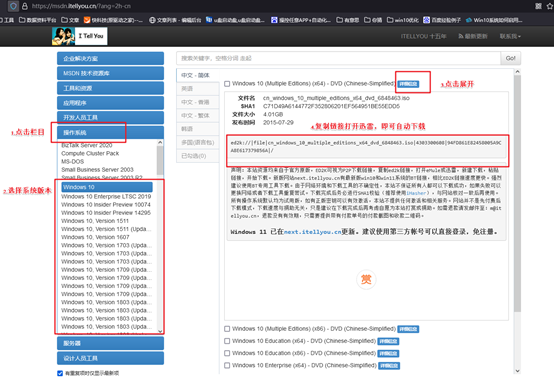
3、下载操作系统的镜像文件。具体怎么操作呢?进入“MSDN我告诉你”网站,跟着下图所示的步骤下载即可。
三、U盘重装系统操作步骤
1、制作u盘启动盘
a. 在电脑店官网中,切换到下载中心,点击【立即下载】,即可下载电脑店,这一制作启动盘所需的工具。

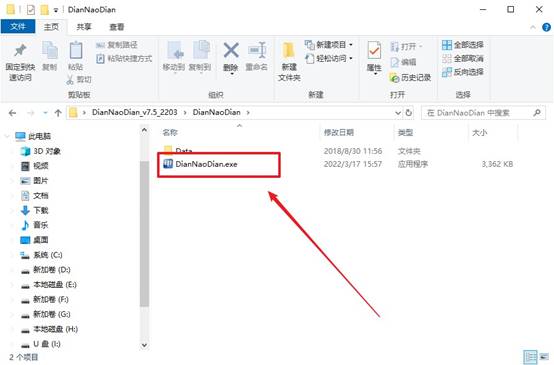
b.下载好电脑店u盘启动盘制作工具后,解压并打开。
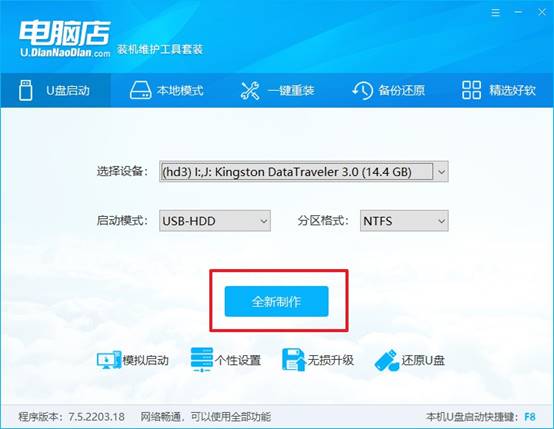
c.将u盘插入电脑当中, 默认设置,点击【全新制作】。
d. 制作完成后大家可选择是否查看教程。
2、BIOS设置u盘启动
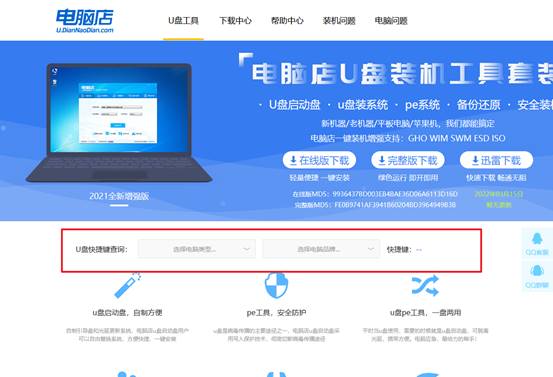
a. 进入电脑店官网,首先查询好u盘启动快捷键,输入电脑类型和品牌即可查询。
b. 插入u盘后重启,等待屏幕出现画面,按下快捷键进入优先启动项设置界面。
c. 在界面中,移动光标至u盘选项,回车即可。

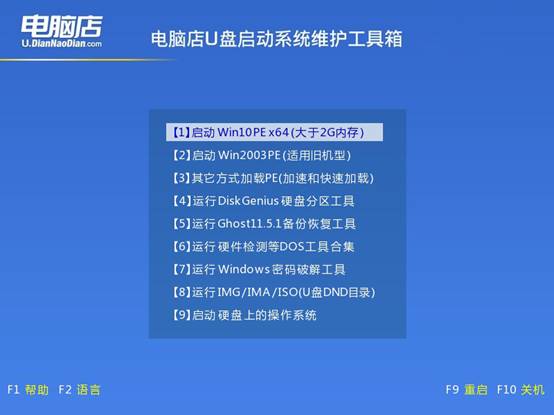
d.重启后,此时就会进入电脑店主菜单,选择【1】这一选项后回车。
3、u盘装系统
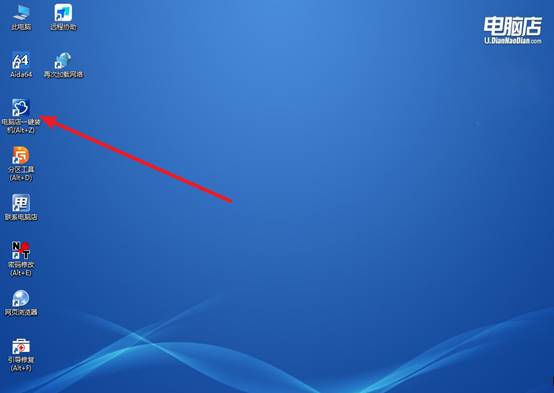
a. 设置完电脑店主菜单后进入winpe,找到并打开一键装机的软件。
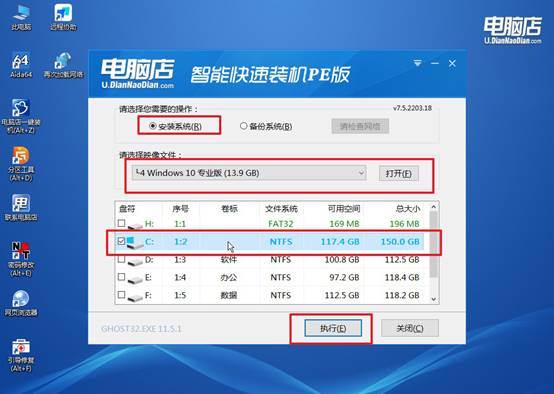
b. 点击【打开】选择已下载的镜像系统,注意勾选安装盘符,最后点击【执行】即可开始下一步。
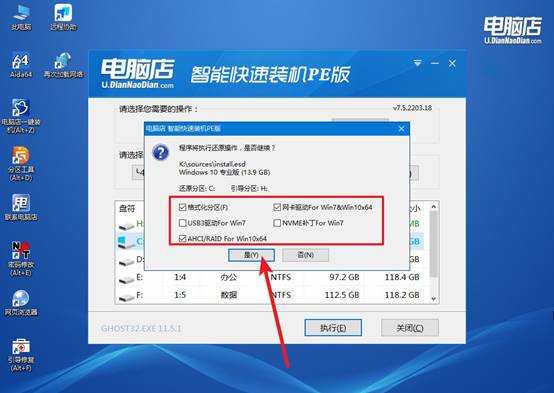
c.在还原窗口中,默认设置点击【是】。接着勾选【完成后重启】,等待安装即可。
d. 等待安装部署完成,进入系统桌面。
四、U盘重装系统相关内容
电脑系统重装以后怎么没有声音了?
1、声卡驱动没有安装(最常见)
先让电脑联网(插网线或用手机 USB 共享网络),打开【设备管理器】,查看是否有黄色感叹号,使用驱动软件,安装完成后重启电脑
2、声音被设置成错误的播放设备
检查默认播放设备:右键任务栏音量图标 →【声音设置】
在“选择输出设备”中,手动选择 扬声器 / Speakers,不要选到 HDMI、显示器或虚拟设备。
3、音频服务未启动
启动音频服务:按 Win + R,输入 services.msc,找到 Windows Audio 和 Windows Audio Endpoint Builder。
将启动类型设为“自动”,并点击“启动”,完成后重启电脑。
上面的操作,就是本次惠普一体机怎么设置u盘启动系统的全部步骤了。从进入启动菜单,到识别U盘,再到系统安装界面,每一步都环环相扣。只要跟着图解一步一步来,哪怕是第一次接触重装系统的小白,也能顺利完成整个过程。最后,祝大家使用u盘启动盘重装系统顺利。