

新手第一次U盘装系统win10 -windows10安装U盘
发布时间:2026-01-08 10:22:29
新手第一次U盘装系统win10,也不用担心电脑的操作难度,这是很多人在真正接触重装系统之前,最容易产生的误解。只要一提到“装系统”,不少新手脑海中浮现的画面就是复杂的英文界面、密密麻麻的参数设置,以及一旦点错就可能导致电脑彻底报废的恐惧感。但实际上,随着u盘启动盘工具的成熟,重装win10早已不再是“高手专属”的技能。下面就来看看windows10安装U盘。

一、重装需要准备的东西
1、u盘制作工具:电脑店u盘启动盘制作工具(点击即可下载)
2、系统映像文件:win7企业版
二、重装注意事项
1、确认U盘格式是否匹配
在创建启动盘之前,请检查U盘的文件系统类型是否适合目标设备的要求。常见的文件系统包括FAT32和NTFS。不同的文件系统支持的设备和文件大小限制各有不同,选择时需结合实际使用场景。
2、保护原有数据安全
U盘在制作启动盘时会被清空,因此务必提前将所有重要文件转移到安全的位置。检查备份是否完整,以免后续因数据丢失而造成不必要的麻烦。
3、工具与资源的充分准备
确保下载了必要的启动盘制作工具并了解其使用方法。同时,检查目标设备的引导模式(Legacy BIOS或UEFI),以便选择正确的启动盘制作方式。
4、下载镜像文件
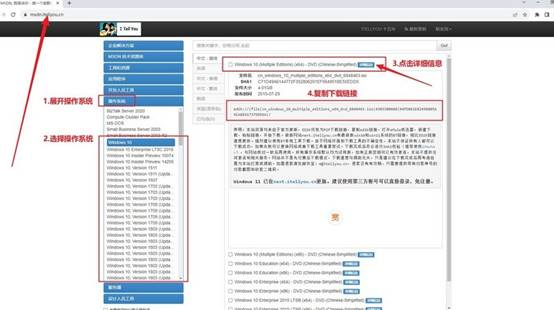
我们可以在msdn这个网站上下载,选中系统后复制下载链接,打开下载软件就可以下载啦!
三、重装系统步骤
1、制作u盘启动盘
a. 搜索进入电脑店的官网,点击【下载中心】,点击下载 u盘启动盘制作工具。

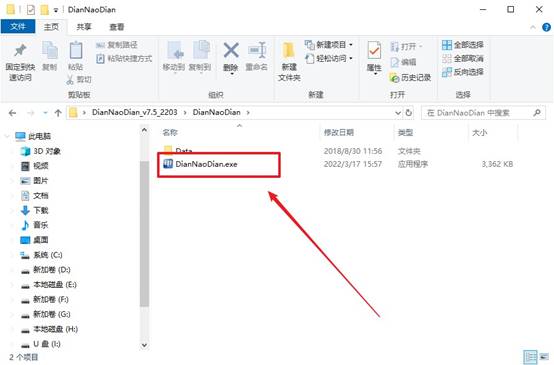
b. 插入u盘,打开下载好的制作工具。
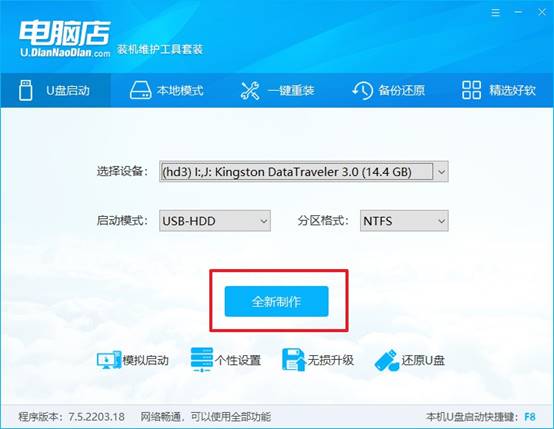
c. 插入u盘,建议8G以上,不需要其他设置,默认点击【全新制作】。
d. u盘启动盘制作完毕后,电脑会弹出提示框弹出,你可以点击【是】查看教程,也可以点击【否】关闭页面。
2、设置u盘启动
a. 在电脑店官网首页查询u盘启动快捷键,如下图所示:

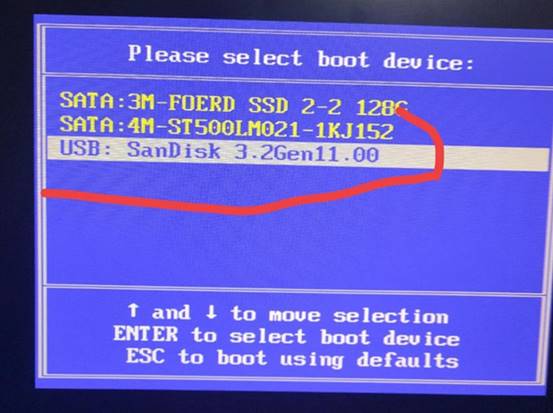
b. u盘启动可直接使用启动快捷键,插入u盘启动盘后开机,不停按下快捷键,即可进入选择界面。
c. 在窗口中,移动光标选择u盘启动为第一启动项,之后按F10键保存并且重启电脑即可。
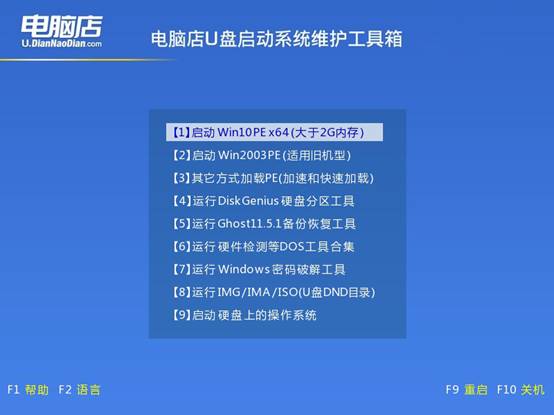
d. 接下来就会进入到电脑店winpe界面,选择第一项回车即可进入PE系统。
3、u盘装系统
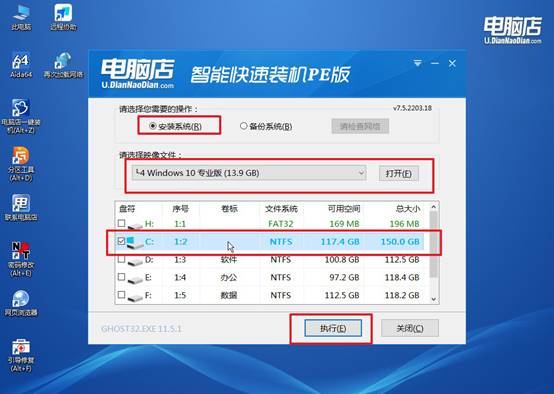
a. 在pe系统中,打开电脑店winpe一键装机这个软件,即可开始重装操作。

b.在窗口中选择操作方式,打开需要安装的镜像,勾选系统盘,点击【执行】。
c. 默认还原设置,勾选【完成后重启】,接下来就是等待安装完成了。
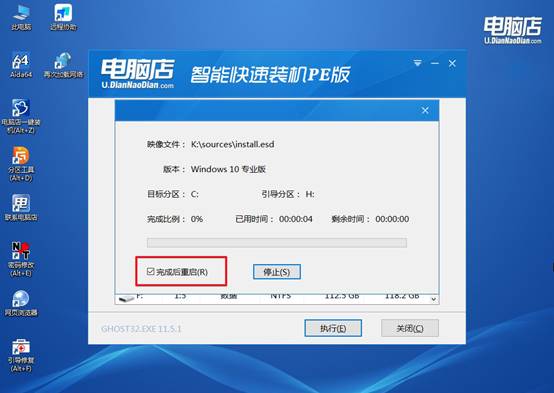
d. 等待安装完成,部署好系统后就可以进入系统了。
四、u盘装系统相关内容
电脑装系统后如何再分区
方法一:用系统自带“磁盘管理”(最安全,推荐)
桌面右键【此电脑】→【管理】,打开【磁盘管理】,右键要拆分的分区(一般是 C 盘或 D 盘),选择【压缩卷】
输入要分出的空间大小(单位 MB)→ 确定,出现“未分配空间”后,右键未分配空间 →【新建简单卷】→ 按提示完成,完成后即可得到新的分区盘符。
方法二:用 PE / 分区工具(分区空间不够时)
适合情况:系统磁盘无法压缩,想大幅调整分区大小
操作思路:用 U 盘启动盘 进入 PE,打开分区工具,调整现有分区大小,从空闲空间新建分区,保存并重启
好啦,windows10安装U盘的操作就分享到这里了。如今的u盘启动盘,不仅集成了可视化操作界面,还将很多原本繁琐的步骤进行了整合和简化,只要按照教程一步一步来,即便是第一次操作的新手,也能顺利完成系统重装。最后,祝你使用u盘启动盘重装系统顺利。