

U盘装系统win10的详细方法和教程-U盘装系统win10
发布时间:2026-01-09 09:52:28
U盘装系统win10的详细方法和教程。电脑需要重装系统时,u盘启动盘非常好用,因为它在安全性和灵活性上更有优势。普通方法重装系统可能会覆盖硬盘上原有数据,或者依赖在线恢复环境,而U盘启动盘则可以先进入WinPE环境进行分区管理、备份重要文件,再进行系统安装,有效避免数据丢失风险。如果你还知道怎么重装系统,下面就来学习U盘装系统win10的操作吧。

一、重装系统所需工具
1、磁盘分区工具:可使用u盘启动盘内置的工具
2、系统版本:win10专业版
3、装机工具:电脑店u盘启动盘制作工具(点击链接下载)
二、重装系统前期工作
1、选择合适的U盘:确保所用的U盘容量足够,一般至少需要8GB的空间。尽量选择读写速度较快的U盘,以提高制作启动盘和安装系统的效率。
2、格式化U盘:在制作启动盘前,U盘必须被格式化为FAT32或NTFS格式。格式化会清除U盘上的所有数据,使用前请确保已备份重要文件。
3、下载镜像文件:从微软官网或其他可信渠道下载合适的操作系统镜像(ISO文件),确保镜像的完整性和来源的安全性。一般大家会在msdn网站上下载,可供参考:
三、重装系统步骤
1、制作u盘启动盘
a.在电脑店官网中,切换到下载中心,点击【立即下载】,即可下载电脑店,这一制作启动盘所需的工具。

b.插入u盘,打开下载好的制作工具。
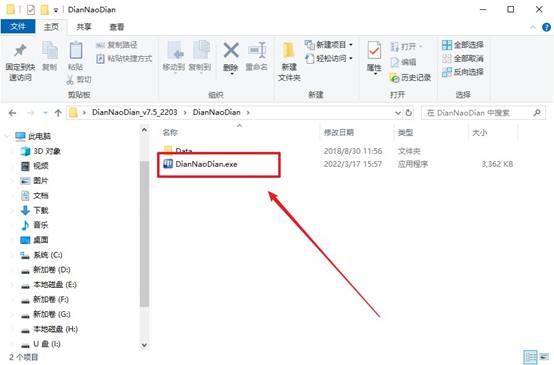
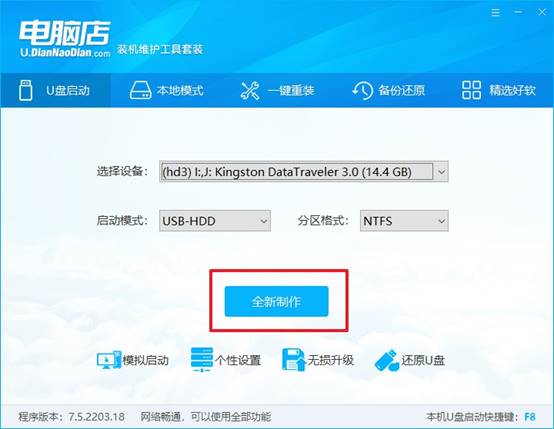
c.默认设置,点击【全新制作】。
d.u盘启动盘制作完毕后,电脑会弹出提示框弹出,你可以点击【是】查看教程,也可以点击【否】关闭页面。
2、设置u盘启动
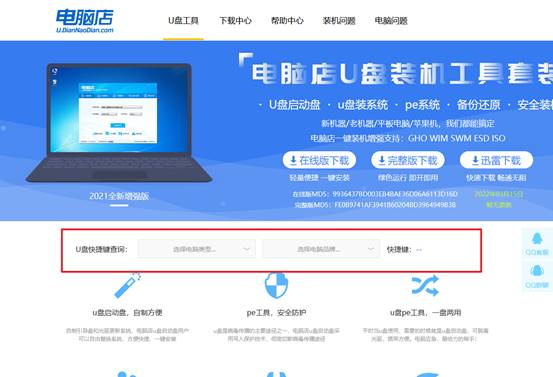
a.在电脑店官网首页查询u盘启动快捷键,如下图所示:
b.插入u盘后重启,等待屏幕出现画面,按下快捷键进入优先启动项设置界面。
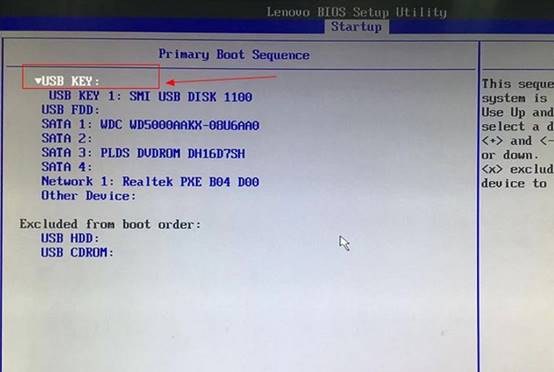
c.在窗口中,移动光标选择u盘启动为第一启动项,之后按F10键保存并且重启电脑即可。
d.此时就会进入电脑店主菜单,选择【1】这一选项后回车。
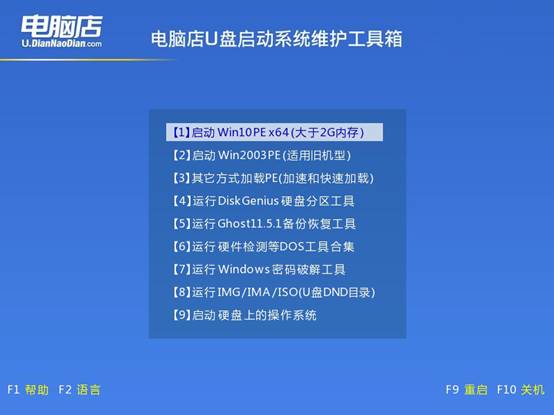
3、u盘装系统
a.设置完电脑店主菜单后进入winpe,找到并打开一键装机的软件。
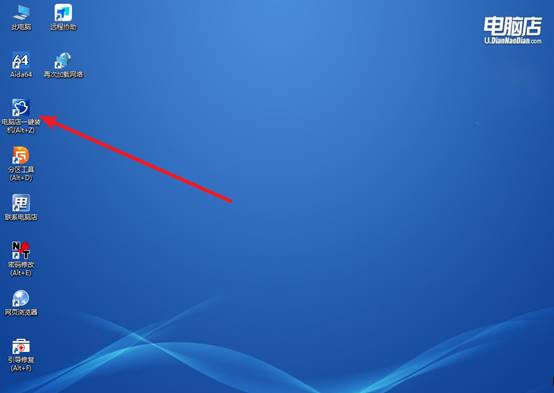
b.在窗口中选择操作方式,打开win10的镜像,以及勾选系统盘,点击【执行】。

c.在还原窗口中,默认设置点击【是】。接着勾选【完成后重启】,等待安装即可。
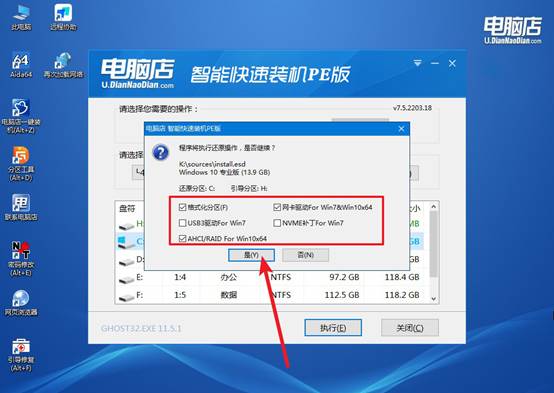
d.之后会重启电脑,我们稍等一会就可以进入win10系统了。
四、重装系统可能出现的问题
电脑系统重装后无法开机?
最常见原因1:启动顺序不对(第一优先级)
开机狂按 F2 / Del / Esc,进入 BIOS,找到 Boot / 启动,设置:
第一启动项 = 系统硬盘,不要是 U 盘 / 网络启动,保存退出
最常见原因2:UEFI / Legacy 启动模式不匹配
根据你装系统时的方式来设:
GPT 分区 → UEFI 启动
MBR 分区 → Legacy / CSM 启动
操作步骤:进 BIOS,找到 Boot Mode与分区模式保持一致,关闭 Secure Boot(尤其 Win10/Win7)
最常见原因3:系统引导损坏(非常常见)
使用 U 盘启动盘启动,进入PE打开引导修复工具修复,或用命令修复,修复后重启测试
bootrec /fixmbr
bootrec /fixboot
bootrec /rebuildbcd
以上就是U盘装系统win10的全部操作了,是不是很简单呢?电脑通过U盘启动盘,可以自由选择安装不同版本的Windows系统,比如原版Win10或精简版系统镜像,满足不同需求。同时,这种方法还允许用户在安装前调整硬盘格式、设置引导分区,确保系统运行更加稳定顺畅。