

制作u盘启动盘pe重装系统,如何用u盘制作pe启动系统
发布时间:2026-01-09 09:53:33

1、一个8GB或以上的空白u盘
2、系统镜像:Windows镜像即可
3、装机工具:电脑店u盘启动盘制作工具(点击红色字体即可跳转下载)
二、重装系统前的准备
1、下载系统镜像文件
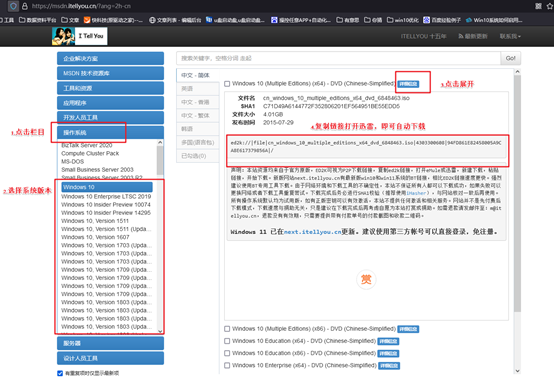
访问 MSDN 网站,找到【操作系统】分类,挑选所需的系统版本后,点击右侧的【详细信息】。复制提供的下载链接,并使用迅雷或其他下载工具将镜像文件下载到本地。
2、创建电脑店 u 盘启动盘
使用电脑店 u盘启动盘制作工具,只需一键操作即可完成制作。具体操作步骤可参考以下教程,帮助大家快速上手。
三、重装系统详细步骤
1、制作u盘启动盘
a.在电脑店官网中,切换到下载中心,点击【立即下载】,即可下载电脑店,这一制作启动盘所需的工具。

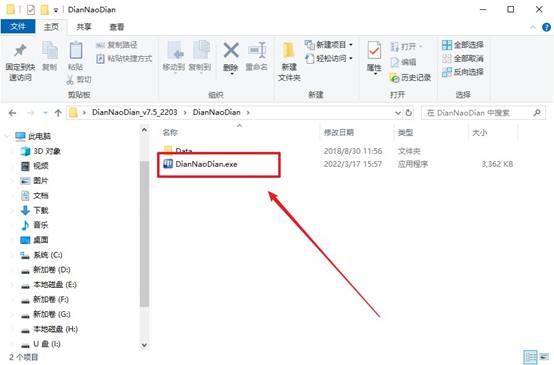
b.插入u盘,打开下载好的制作工具。
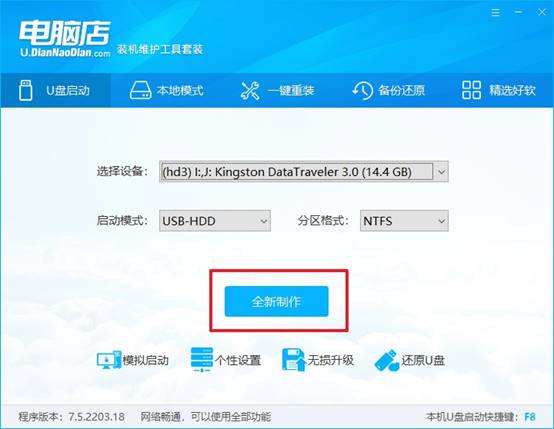
c.默认设置,点击【全新制作】。
d.u盘启动盘制作完毕后,电脑会弹出提示框弹出,你可以点击【是】查看教程,也可以点击【否】关闭页面。
2、设置u盘启动
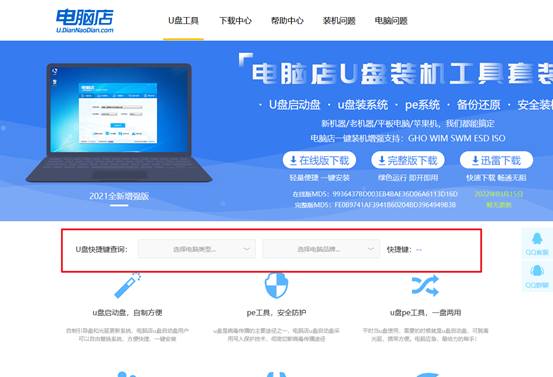
a.在电脑店官网首页查询u盘启动快捷键,如下图所示:
b.插入u盘后重启,等待屏幕出现画面,按下快捷键进入优先启动项设置界面。
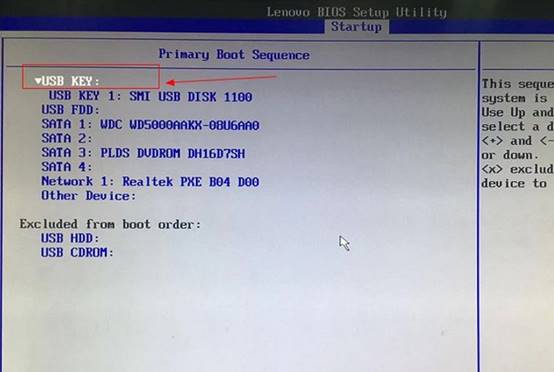
c.在窗口中,移动光标选择u盘启动为第一启动项,之后按F10键保存并且重启电脑即可。
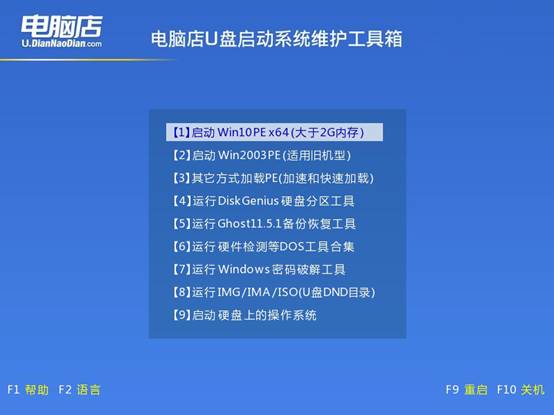
d.此时就会进入电脑店主菜单,选择【1】这一选项后回车。
3、u盘装系统
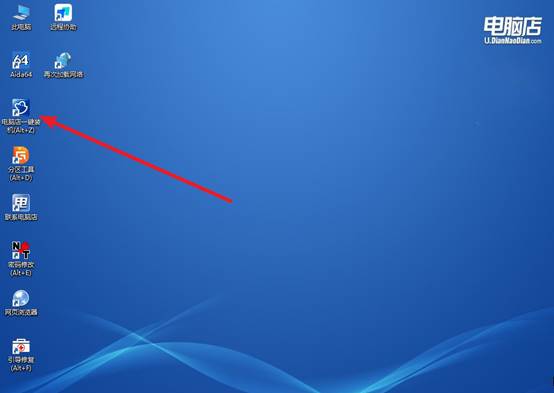
a.设置完电脑店主菜单后进入winpe,找到并打开一键装机的软件。
b.在窗口中选择操作方式,打开win10的镜像,以及勾选系统盘,点击【执行】。

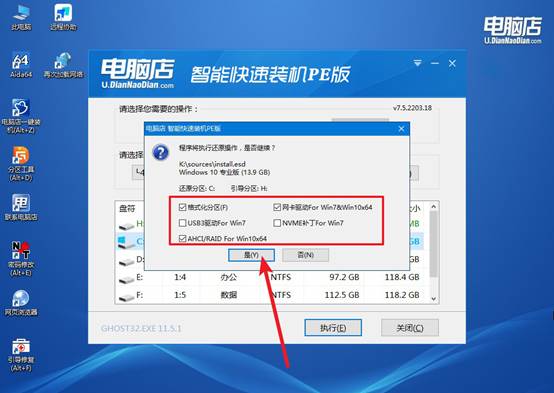
c.在还原窗口中,默认设置点击【是】。接着勾选【完成后重启】,等待安装即可。
d.之后会重启电脑,我们稍等一会就可以进入win10系统了。
四、重装系统可能出现的问题
win10电脑重装系统硬盘分区的步骤
步骤 1:U 盘启动进 PE
插入 系统启动 U 盘,开机按快捷键选择 U 盘启动,进入 PE 桌面
分区操作一定在 PE 里完成,不要在系统里乱动。
步骤 2:打开分区工具
打开 DiskGenius,左侧选择你的 系统硬盘(注意容量,别选错)
步骤 3:删除旧分区(可选)
如果你要 重新规划分区:右键每一个分区 →【删除当前分区】,删除后,硬盘状态显示为 未分配。注意:删除 = 数据清空;不想动数据的盘,千万别删
步骤 4:转换分区表类型(关键)
右键硬盘最上层(如“磁盘 0”),选择:转换为 GPT 分区表(推荐)或 转换为 MBR 分区表,确认执行;GPT 适合 UEFI 启动,新电脑首选。
步骤 5:新建分区(核心步骤)
右键【未分配】→【新建分区】,按需求设置,推荐分区方案(Win10 通用),确认执行即可
C 盘(系统盘):100~150GB
D 盘(软件盘):200~300GB
E 盘(数据盘):剩余全部
文件系统选择:NTFS
步骤 6:保存更改
点击:【保存更改 / 应用更改】,等待完成,不要中途断电。
好啦,如何用u盘制作pe启动系统的操作就讲解到这里了。电脑店u盘启动盘的制作软件经过大量验证,兼容性更好,能够适配不同型号的电脑和主板启动模式,即便是老电脑或较新的UEFI设备,也能顺利识别启动盘。这类工具通常还集成了WinPE环境,可以解决很多电脑故障。