

联想拯救者win10升级 -联想拯救者怎么升级win10
发布时间:2026-01-09 09:56:29

1、主板品牌: 联想
2、系统版本:win10专业版
3、装机工具:电脑店u盘启动盘制作工具(点击即可下载)
二、u盘装系统准备工作
1、确保U盘已格式化为合适的文件系统,如FAT32或NTFS。
FAT32:兼容性高,适用于BIOS模式,但单个文件大小不能超过4GB。
NTFS:支持更大的文件,但兼容性稍低,适合UEFI模式。
2、格式化U盘时,U盘内所有数据将被清除,因此务必提前备份。
3、从官方网站或可信来源下载操作系统的镜像文件,避免不安全的第三方网站。
这里推荐在MSDN网站下载:点击【操作系统】-选择系统版本-点击【详细信息】-复制链接打开迅雷下载。

三、u盘装系统详细步骤
1、制作u盘启动盘
a.进入首页,切换到【下载中心】,点击【立即下载】,下载电脑店的制作工具。注意事项:下载前关闭电脑的防火墙及第三方杀毒软件,避免误删工具的组件!

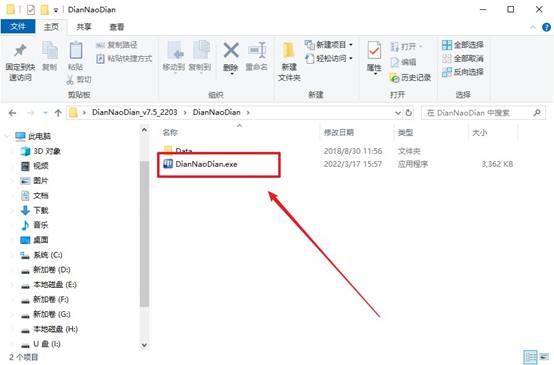
b.下载之后解压,插入一个8G以上的u盘,双击打开电脑店的程序。
c.默认设置,点击【全新制作】。
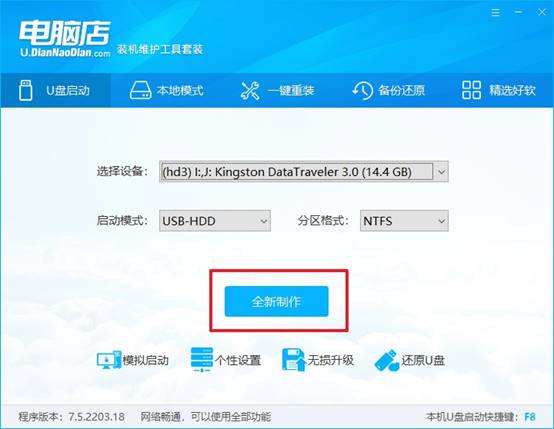
d.在弹窗中点击【确定】,等待制作完成即可。
2、设置u盘启动
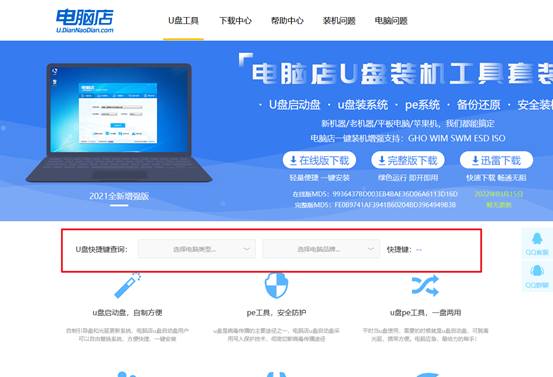
a.打开电脑店官网首页选择电脑类型和品牌,查询u盘启动快捷键。
b.接下来将u盘启动盘连接电脑,重启,启动后迅速按下查询到的快捷键。
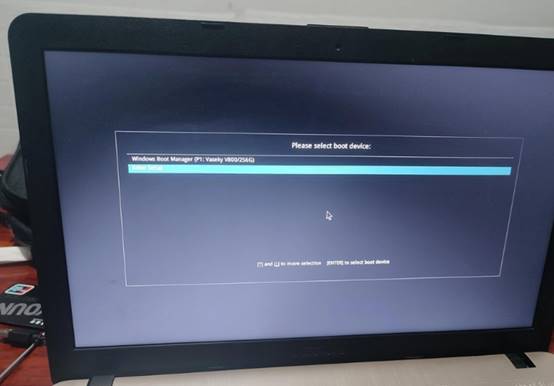
c.在界面中,移动光标至u盘选项,回车即可。
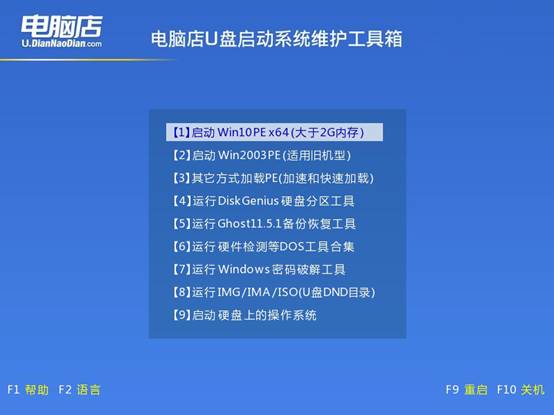
d.进入到主菜单,选择【1】启动win10 pe x64(大于2G内存)这一选项,回车。
3、u盘装系统
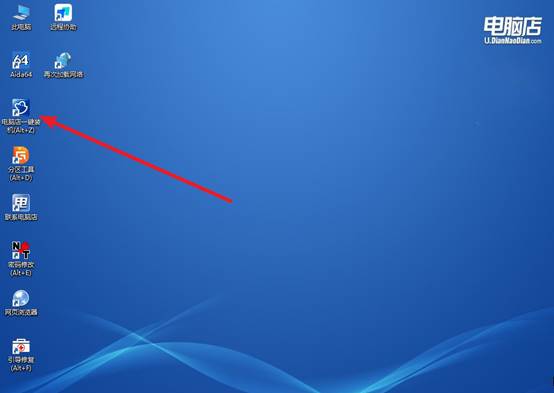
a.如安装win10系统,进入winpe桌面后,打开【电脑店一键装机】。
b.点击【打开】选择已下载的镜像系统,注意勾选安装盘符,最后点击【执行】即可开始下一步。

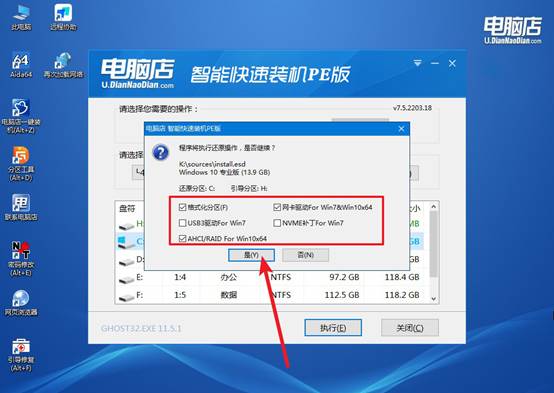
c.在还原窗口中,默认设置点击【是】。接着勾选【完成后重启】,等待安装即可。
d.等待安装部署完成,进入系统桌面。
四、u盘装系统可能遇到的问题
电脑重装系统后如何恢复文件
1、先判断:你属于哪一种重装方式(非常关键)
先对照下面几种情况,选最接近你的:
只重装了 C 盘,没格式化整个硬盘;重装时生成了 Windows.old 文件夹
误删 / 格式化了 C 盘;全盘重装 / 一键恢复出厂
2、成功率最高:通过 Windows.old 恢复
适用情况:重装时选择“保留文件”或未手动格式化 C 盘
打开【此电脑】→【C 盘】,查找 Windows.old 文件夹,进入路径:C:\Windows.old\Users\原用户名\
可恢复的位置:Desktop(桌面)、Documents(文档)、Pictures(图片)、Downloads(下载)
3、旧用户文件还在,但桌面空了
适用情况:重装时新建了账户、旧账户被保留
打开:C:\Users\,查找:User.old、User.000、旧用户名文件夹,进入对应目录 → 复制文件
4、重装时格式化了 C 盘(还能不能救?)
方法 1:PE + 数据恢复软件
用 U 盘启动盘进入 PE使用工具,比如说DiskGenius,扫描 原 C 盘分区,预览后再恢复到 其他盘,不要恢复到原分区
方法 2:拆硬盘到另一台电脑
把硬盘当从盘接入,用恢复软件扫描,成功率更高
这些操作,就是联想拯救者怎么升级win10的全部步骤了,你学会了吗?这种方式尤其适合系统频繁出问题要重装系统,或者想要自行更换系统版本的人。可以说,只要理解了这种“u盘启动盘”的用途和原理,重装系统就不再是一件高门槛的事情,而是一次可控、可重复的基础维护操作。