

U盘重装系统手动方法-怎么用U盘重装系统
发布时间:2026-01-12 10:22:17
U盘重装系统手动方法。其实,现在还有很多人都还不会重装系统,所以今天就来介绍u盘启动盘重装系统的方法。放心,制作一个u盘启动盘的过程其实并不复杂,只要准备一只容量足够的U盘、下载合适的启动盘制作软件和系统镜像文件,就能轻松完成。制作完成后,只需将U盘插入电脑,开机设置U盘启动,即可进入重装系统的界面。下面就一起来学习怎么用U盘重装系统吧。

一、重装系统的工具
1、电脑型号:笔记本以及台式电脑所有型号均适用
2、系统版本:win10专业版
3、装机工具:电脑店u盘启动盘制作工具(点击红字下载)
二、重装系统的准备工作
1、合适的U盘: 使用至少 8GB 或更大容量的U盘,确保有足够空间存放操作系统安装文件。确保U盘是空的,或者提前备份U盘中的重要数据,因为制作启动盘时,U盘上的所有数据将被删除。尽量选择较高读写速度的U盘,以提高启动盘制作效率。
2、U盘格式化: 在使用U盘制作启动盘之前,必须进行格式化。需要知道的是,格式化会清除U盘上的所有数据,因此务必提前备份。
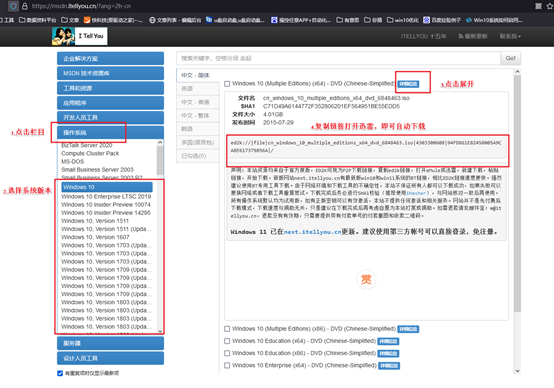
3、下载官方ISO文件:
a.在搜索引擎中搜索“MSDN”并访问官网。
b.进入【操作系统】栏目,选择所需的系统版本。
c.点击对应版本后的【详细信息】链接,复制下载链接。
d.打开迅雷或其他下载软件,粘贴下载链接并开始下载ISO文件。
三、重装系统的操作教程
1、制作u盘启动盘
a.进入电脑店的官网,点击【下载中心】-【立即下载】,下载电脑店制作工具,下载前切记关闭防火墙和杀毒软件!

b.下载后安装制作工具,如下图所示,打开以下的程序。
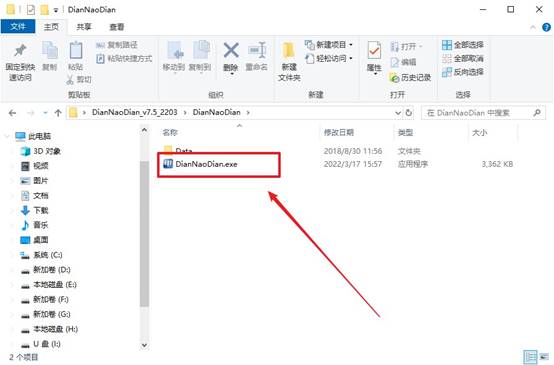
c.将u盘插入电脑当中,软件会自动识别到u盘的信息。默认其他设置,直接点击【全新制作】。
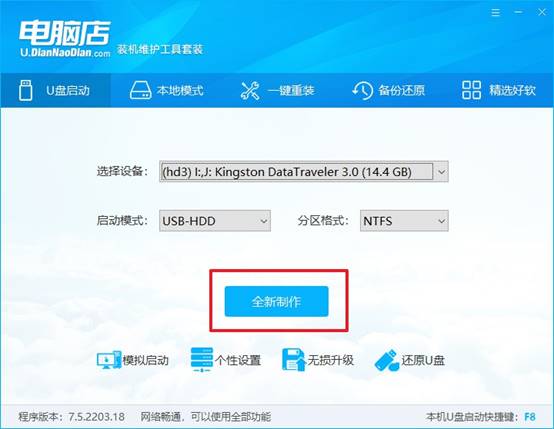
d.当提示格式化的时候,点击【确定】,等待制作即可。
2、设置u盘启动
a.在电脑店官网首页可查询u盘启动快捷键,接下来的操作中会用到。
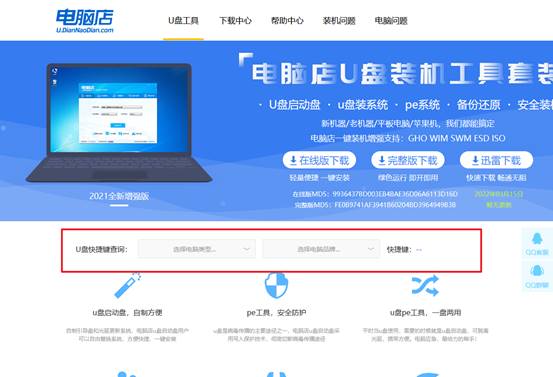
b.重启电脑,不间断按u盘启动快捷键,即可弹出启动设备菜单窗口。
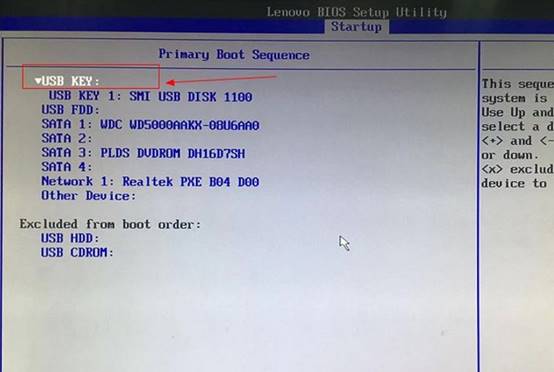
c.按键盘加减号,将u盘移动到第一位,按下F10保存并退出。
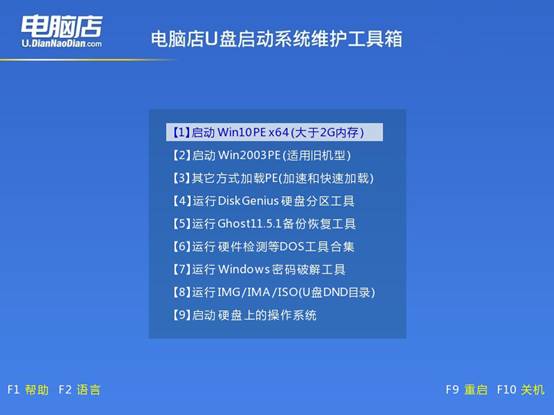
d.电脑重启后,就会进入电脑店的PE系统,在此之前我们需要选择第一项即可进入。
3、u盘装系统
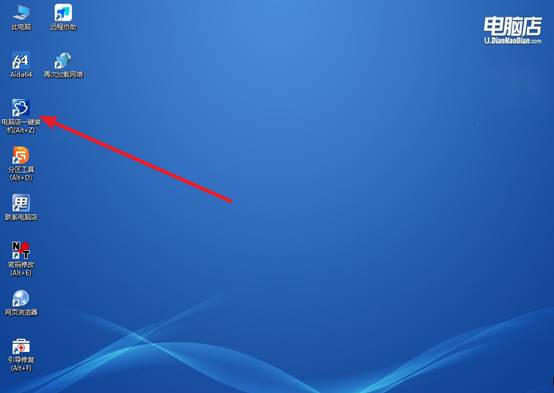
a.进入电脑店winpe,在桌面打开装机软件,如下图所示:
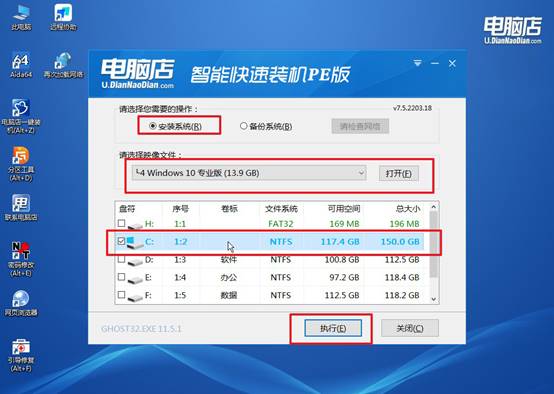
b.打开装机软件后,会识别u盘中的系统镜像文件,一般我们选择C盘(系统盘),选择完成之后点击【执行】。
c.之后,在一键还原窗口中默认已勾选的选项,点击【是】,接下来等待系统的安装。
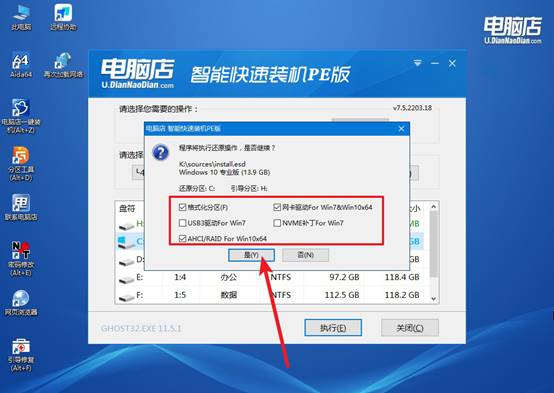
d.接下来等待安装,完成后重启电脑,拔出u盘启动盘即可进入系统。
四、重装后可能遇到的问题
电脑重装系统后连不上网解决方法
1、检查基础网络设置
确认网络开关:右下角网络图标 → 确认 Wi-Fi 已开启或者网线插好。
关闭飞行模式:Win11/Win10 有飞行模式,开启时会屏蔽所有网络。
排查路由器:用手机或其他设备测试网络是否正常,排除网络本身故障。
基础设置有时是导致看似“无网络”的原因,先排查最简单的问题。
2、更新或重装网卡驱动
系统重装后,原有网卡驱动往往不兼容:
进入设备管理器,右键开始菜单 → 设备管理器 → 网络适配器
检查网卡状态,有黄色感叹号表示驱动异常
更新驱动:右键网卡 → 更新驱动程序 → 自动搜索更新。如果自动更新失败,去电脑品牌官网或网卡官网,下载对应型号的最新驱动安装
3、重置网络
Win11/Win10 提供一键网络重置功能:打开 设置 → 网络和互联网 → 高级网络设置 → 网络重置,点击 重置 → 重启电脑,重连 Wi-Fi 或插网线测试
注意:网络重置会删除所有已保存的 Wi-Fi 密码,需要重新输入。
以上就是怎么用U盘重装系统的全部操作了,整个安装流程图形化提示明确,不需要记忆复杂命令,也不会因为操作失误导致系统无法启动。更重要的是,u盘启动盘不仅适合系统重装,也能用于系统修复、分区管理以及备份恢复等操作,实用性非常高,相信可以帮助到大家。