

win10电脑怎么重装系统 -win10系统怎么重装系统
发布时间:2026-01-12 10:23:00
win10电脑怎么重装系统?对于经常需要维护电脑的朋友来说,掌握这一技能很重要,不仅能节省维修成本,还能在遇到突发故障时快速恢复系统,确保日常工作和娱乐顺利进行。那么工具建议选择哪个?在这里,小编表示u盘启动盘就是最佳选择。尤其是对于需要快速恢复电脑功能的人来说,U盘启动盘不仅效率高,而且兼容性强。今天就一起来看看win10系统怎么重装系统吧。

一、重装win10所需工具
1、电脑型号:笔记本及台式电脑均适用
2、系统版本:win10专业版
3、装机工具:电脑店u盘启动盘制作工具(点击下载即可)
二、重装win10的前期准备
1、备份重要数据:建议将文件和数据复制到外部硬盘、云存储服务或另一台电脑上,确保数据能够恢复。
2、下载驱动程序和安装程序:提前下载并保存硬件设备的最新驱动程序,以便系统重装后可以快速恢复设备功能。
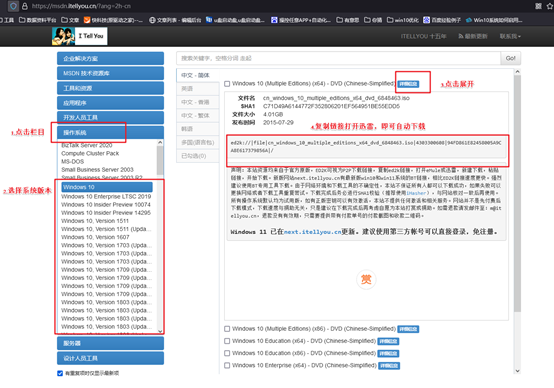
3、下载win10镜像文件,具体步骤如下:
a.访问方式:
通过百度搜索或直接访问MSDN官网登录订阅账户。如果没有MSDN订阅,可以考虑使用其他可信渠道获取ISO镜像文件。
b. 选择操作系统版本:
在MSDN订阅页面上,选择适合的操作系统版本(如Windows 10)。确保选择与硬件和应用需求相匹配的操作系统版本,如家庭版、专业版等。
c. 选择镜像下载:
在所选操作系统版本的页面上,点击下载链接。根据需要,选择不同的语言和位数(32位或64位)。
d. 下载镜像:
按照页面上的指示下载ISO镜像文件。下载时,可能需要选择额外的选项,如语言、位数等,确保选择正确的配置。
三、重装win10的步骤
1、制作u盘启动盘
a.进入电脑店的官网下载u盘启动盘制作工具,切换到【下载中心】,点击【立即下载】。

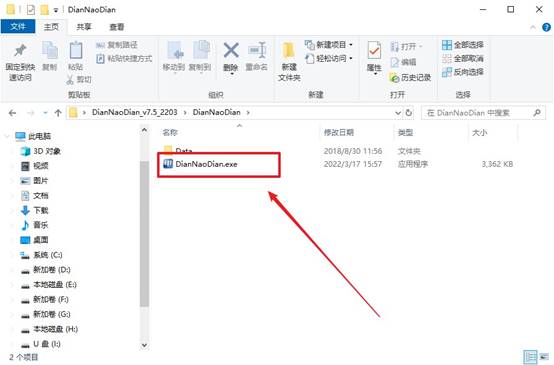
b.下载后解压,打开工具,插入u盘连接电脑。
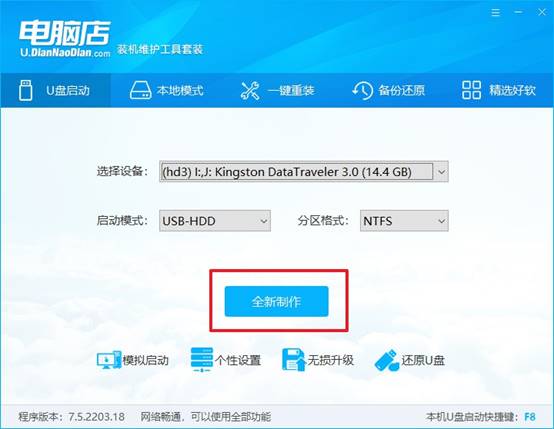
c.在界面中选择u盘设备,设置启动模式和分区格式,点击【全新制作】。设置如下图所示:
d.制作成功后会有弹窗提示,接下来大家就可以开始使用u盘启动盘了!
2、设置u盘启动盘
a.在电脑店官网首页,查询u盘启动快捷键,当然你也可以自行百度查询。
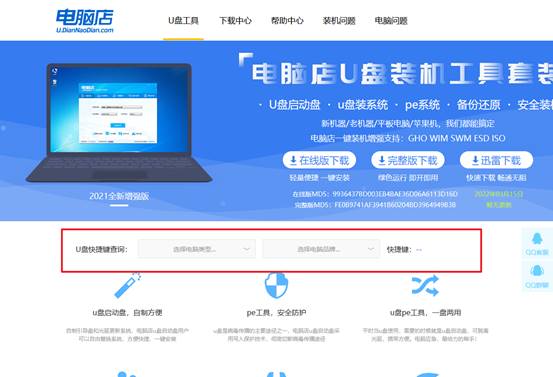
b.u盘插入电脑,重启后需要快速按下快捷键,建议重复按多几次。
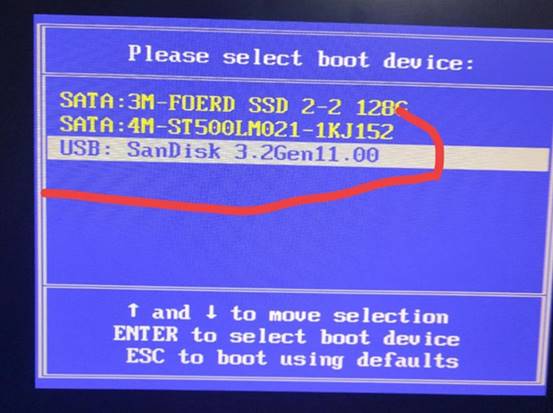
c.进入优先启动项设置界面后,选择u盘选项,一般是带有USB字样的选项。
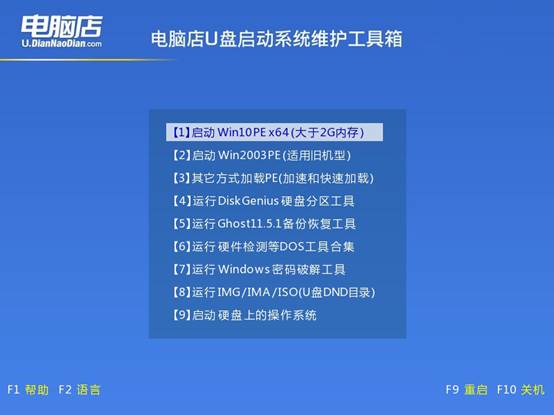
d.进入电脑店winpe界面后,如图所示,选择【1】进入pe系统桌面。
3、u盘装系统
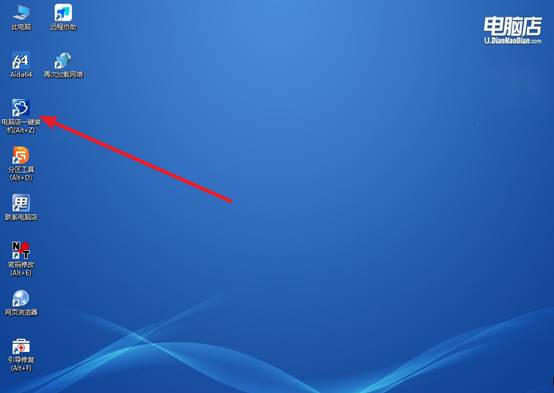
a.设置u盘启动后即可进入电脑店winpe,打开【电脑店一键装机】,如下图所示:
b.在界面中,根据提示完成重装前的设置,点击【执行】。
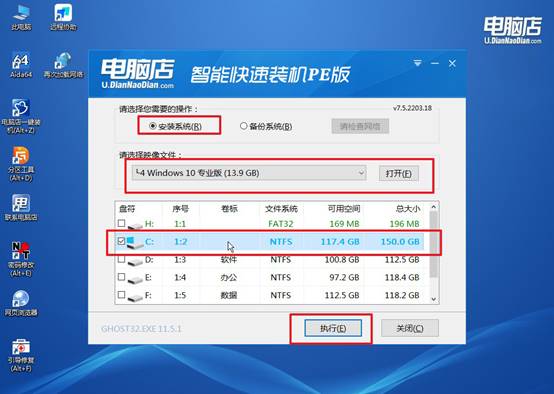
c.接下来会进入还原设置和系统安装阶段,记得安装好了之后重启电脑。
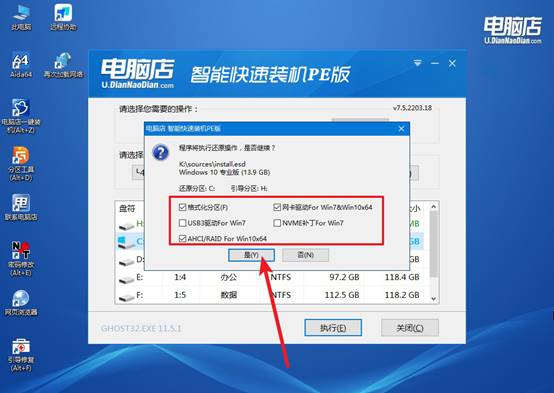
d、重启后电脑会进入系统部署阶段,等待几分钟即可进入系统桌面了!
四、重装win10后可能遇到的问题
重装系统数据丢失如何恢复
1、确认丢失数据的位置
系统盘(C盘):通常重装系统时会格式化,这里的文件(桌面、文档、程序配置)最容易丢失。
其他盘(D/E盘):只要重装时没操作,数据通常是安全的。
判断范围有助于选择合适的恢复方法,避免不必要操作导致数据被覆盖。
2、停止写入系统盘
重装后不要在系统盘保存新文件,也不要再安装软件。因为新数据会覆盖原文件,降低恢复成功率。
3、使用专业数据恢复软件
常用工具(Windows 适用)操作步骤大致如下:
将恢复软件安装到其他盘或外接U盘,不要覆盖丢失数据盘。
选择要恢复的磁盘(通常是系统盘C) → 扫描。
扫描完成后,预览可恢复文件 → 选择保存路径(保存到其他盘或外接盘)。
注意:保存到原盘可能覆盖未恢复的文件,导致部分数据永久丢失。
以上就是win10系统怎么重装系统的全部操作了,你学会了吗?U盘启动盘之所以越来越受欢迎,关键就在于它操作简单、成功率高,并且能够灵活选择系统版本。相比传统的光盘安装,U盘启动盘不受光驱限制,也避免了光盘刮花、无法读取等问题,可以说是非常实用了。