

怎么制作u盘pe启动盘?怎么制作u盘pe启动盘重装
发布时间:2026-01-12 10:24:15

一、所需工具和资源
1、系统版本:Windows 10 专业版
2、装机工具:电脑店u盘启动盘制作工具(点击即可下载)
二、重装前注意事项
1、U盘容量:由于Windows 10的ISO文件大小通常在4GB以上,确保你的U盘容量大于4GB,最好是8GB或更大。
2、备份文件:如果U盘中存有重要文件,务必先将文件备份到其他存储设备。制作启动盘过程将会格式化U盘,所有原有数据会被删除。
3、下载ISO文件:从可靠渠道(如MSDN)下载Windows 10专业版ISO文件,确保下载的是最新版本,避免版本兼容性问题。
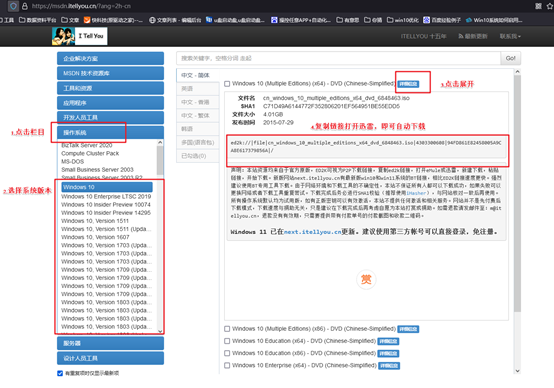
三、U盘装系统操作步骤
1、制作u盘启动盘
a.下载工具:前往U盘启动盘制作工具的官网,点击下载最新版本的工具。

b. 插入U盘:将U盘插入电脑,打开下载好的制作工具。
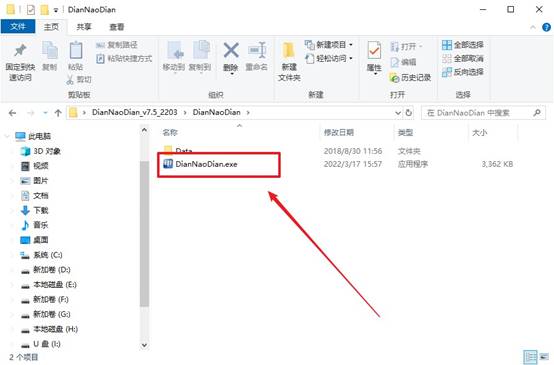
c. 选择U盘,在工具中选择“全新制作”选项,无需更改其他设置,点击“全新制作”。
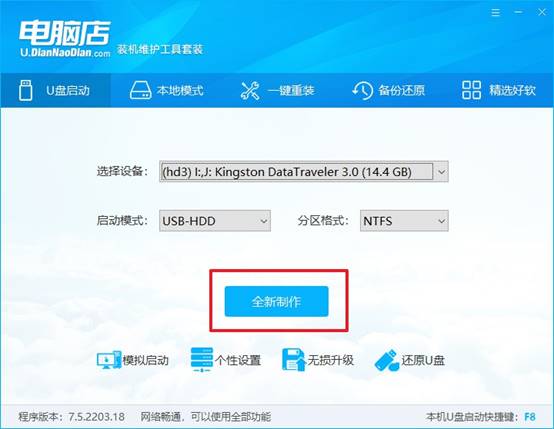
d. 制作完成后,系统会提示你是否查看相关教程,你可以选择“是”查看,也可以直接点击“否”关闭。
2、设置u盘启动
a. 查找启动快捷键:访问电脑店官网,查看你电脑型号对应的u盘启动快捷键,如下图所示。
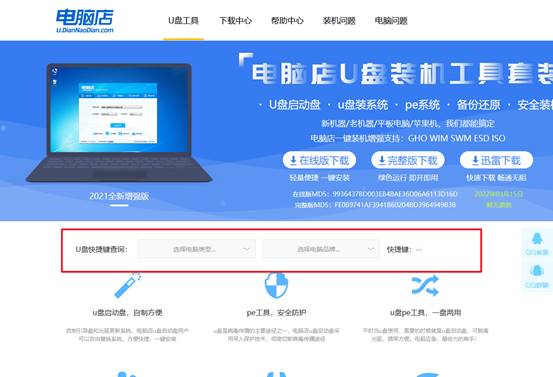
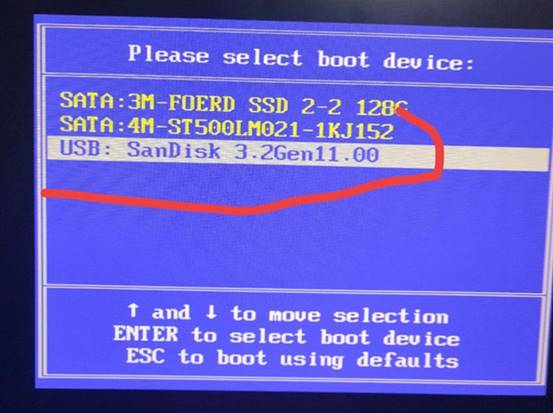
b. 插入U盘并重启:将制作好的启动盘插入电脑,开机时不停按下启动快捷键进入启动菜单。
c. 在启动选项中选择U盘作为首选启动设备,按F10保存并重启。
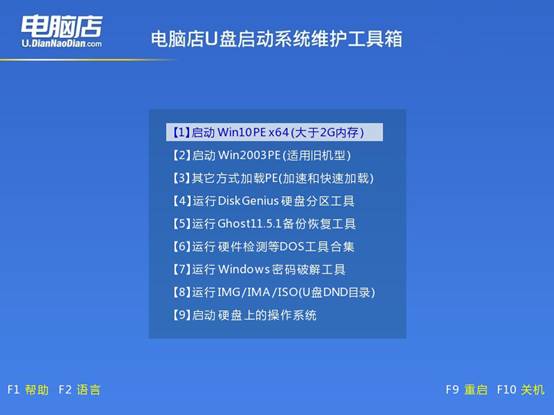
d. 进入PE系统:重启后,系统会加载WinPE界面,选择第一个选项进入PE系统。
3、u盘装Windows 10
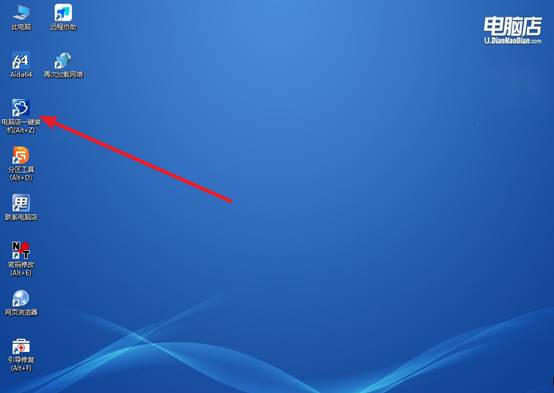
a. 启动安装工具:在PE系统中,打开U盘启动盘内的“一键装机”工具,开始重装操作。
b. 选择镜像文件:在弹出的窗口中,选择下载的Windows 10 ISO镜像文件,并勾选需要安装的系统C盘,点击“执行”。
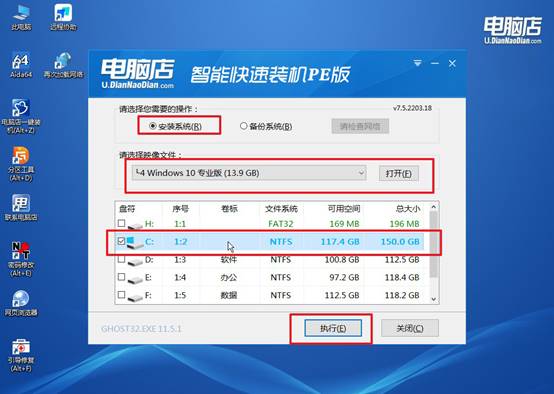
c. 默认还原设置,勾选“安装完成后自动重启”选项,系统将自动安装。
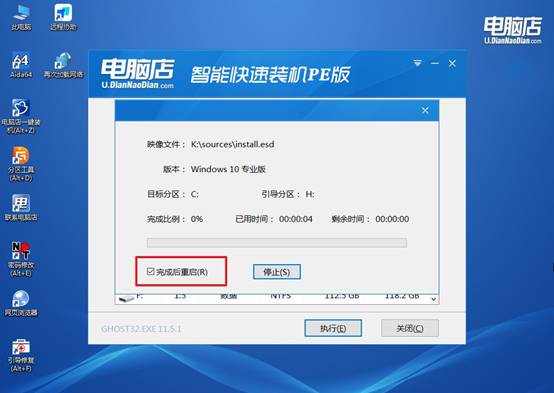
d. 安装过程会持续几分钟,等待系统部署完成。安装完成后,电脑将自动重启并进入Windows 10桌面。
四、电脑系统常见故障解答
电脑不能开机,重装系统不能识别u盘?
1、检查U盘和接口
确认U盘制作是否正确:制作启动盘时,选择 GPT/UEFI 或 MBR/BIOS 对应主板模式。如果U盘有问题,电脑可能根本无法识别。
换接口测试:USB 3.0 接口有时在旧 BIOS 下无法识别启动盘 → 换到 USB 2.0 接口尝试。不要用 USB HUB,直接插在主板背板接口
U盘自检:插到其他电脑确认能否正常进入启动盘或识别文件
2、调整BIOS/UEFI设置
进入BIOS:开机按 DEL、F2、F12、ESC(品牌不同略有差异)
检查启动顺序:将 USB 启动盘设置为第一启动项
关闭快速启动/安全启动:Windows 11/10 默认安全启动可能阻止非官方启动盘,BIOS 设置 → Security → Secure Boot → 关闭
切换启动模式:Legacy/CSM 模式 vs UEFI 模式,制作启动盘时选择的分区类型(MBR/UEFI)必须对应启动模式
3、使用另一台电脑重新制作启动U盘
尽量用 全新制作的U盘启动盘,保证文件完整。建议在制作时选择 完整格式化+PE系统,避免旧文件影响启动。
通过这些操作,你就可以学会怎么制作u盘pe启动盘重装了。而对于不熟悉电脑操作的用户来说,U盘启动盘是减少操作失误、快速恢复电脑功能的最佳选择。相比零散的说明,系统化的步骤展示可以快速建立整体认知,只要理解了关键节点,即便是第一次动手重装系统也不怕。