

U盘怎么重装系统-电脑怎么用U盘重装系统
发布时间:2026-01-12 10:24:45

1、U盘:一个至少8GB的空白U盘,用于制作启动盘。
2、系统镜像文件:需要下载Windows操作系统镜像。
3、制作启动盘工具:推荐使用电脑店u盘启动盘制作工具(点击红色字体即可跳转下载)
二、下载与制作启动盘
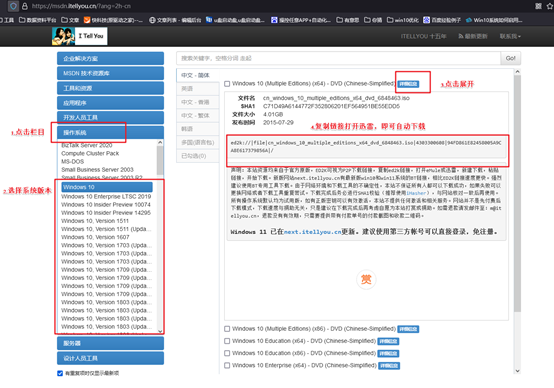
1、访问MSDN官网,选择适合的操作系统版本,点击“详细信息”获取下载链接。然后,使用迅雷或其他下载工具进行下载即可。
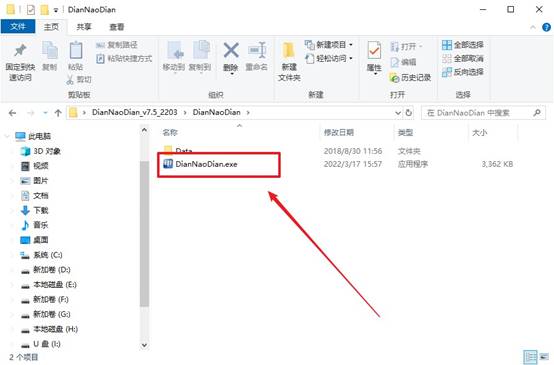
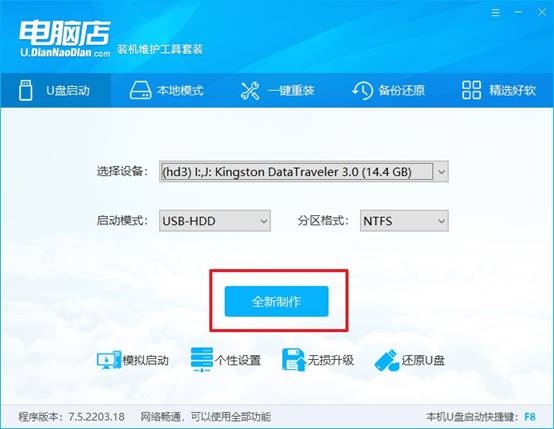
2、电脑店官网找到U盘启动盘制作工具,下载安装后,插入U盘,打开工具并选择“全新制作”。完成后,会有提示框弹出,你可以根据需求选择查看教程或者关闭提示。
三、重装系统的详细步骤
1、制作u盘启动盘
a.首先,前往电脑店官网,进入“下载中心”,点击“立即下载”获取启动盘制作工具。

b.插入空白U盘,启动下载的制作工具。
c.默认设置,选择“全新制作”选项,开始制作启动盘。
2、设置u盘启动
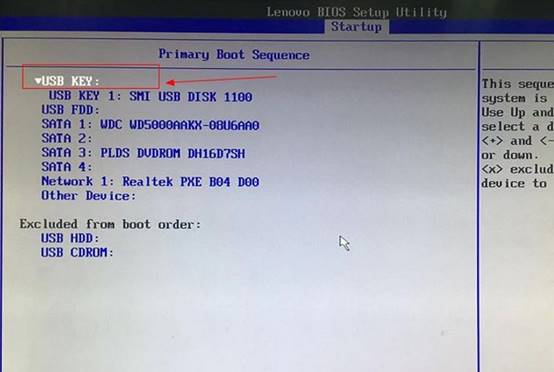
a.如下图所示,查找u盘启动快捷键,通常可以在电脑店官网找到相应信息。
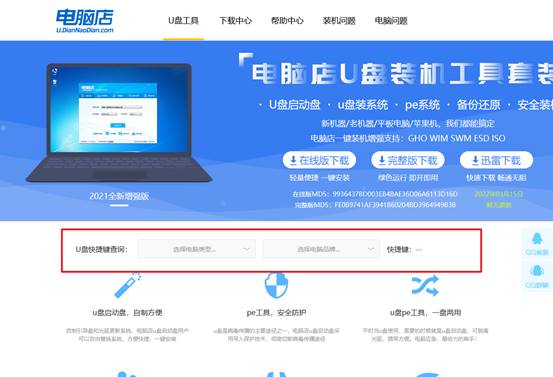
b.插入启动U盘,重新启动电脑,等待开机画面出现时按下启动快捷键,进入启动项设置。
c.在启动项设置界面,选择U盘启动,保存设置并重启电脑。
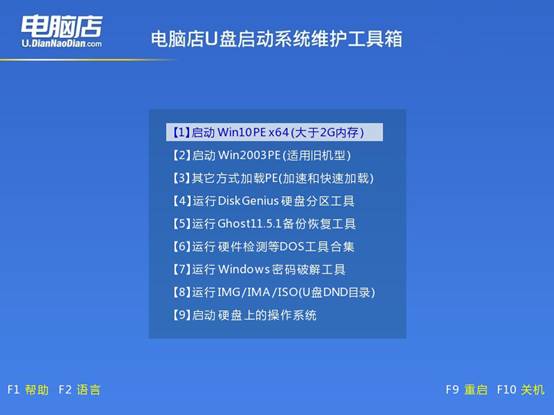
d.此时,电脑会进入电脑店的主菜单,选择【1】进入下一步操作。
3、安装操作系统
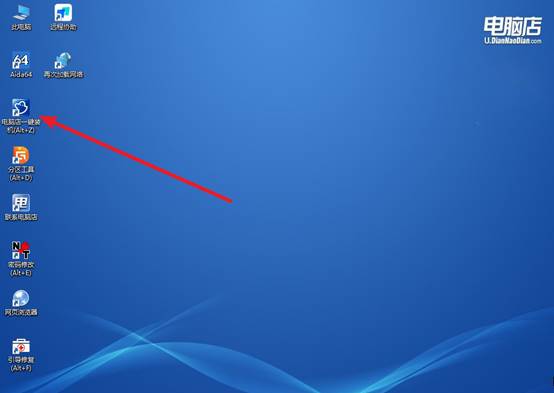
a.进入Windows PE环境后,找到并打开一键装机软件。
b.在软件中选择Windows 10镜像,并选择系统盘,点击“执行”开始安装。
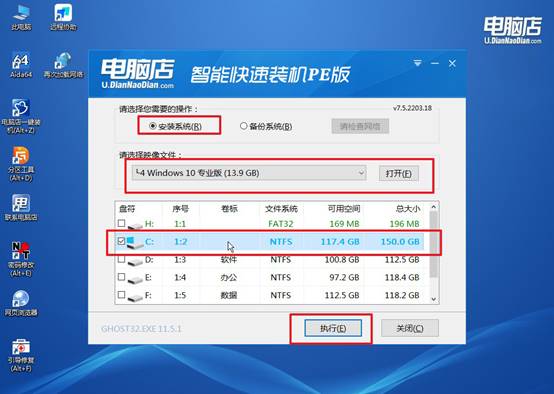
c.还原安装过程中,默认设置即可,点击“是”确认并勾选“完成后重启”,系统将自动安装。
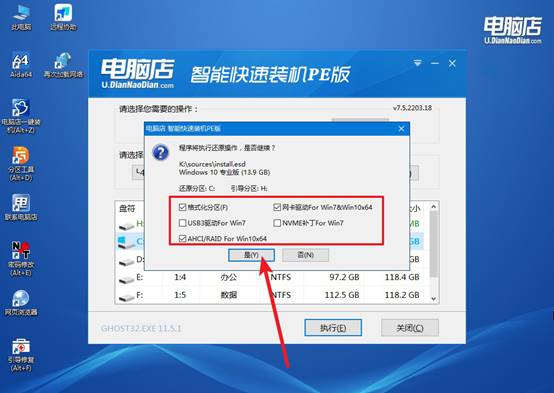
d.安装完成后,电脑会自动重启,几分钟后便会进入全新的Windows 10操作系统。
四、系统可能遇到的问题与解决方法
Win10重装系统黑屏怎么办
1、检查显卡驱动
重装系统后,默认显卡驱动可能不兼容或缺失:
进入安全模式,开机连续按 F8/F11 → 选择“安全模式”,卸载/更新显卡驱动,设备管理器 → 显卡 → 卸载设备,下载官网驱动(NVIDIA/AMD/Intel) → 安装 → 重启
请保证最低分辨率可以显示,先进入系统,再安装官方驱动
2、检查系统文件
启动修复:通过U盘启动 → 选择“修复计算机” → “启动修复”,修复损坏的系统引导文件,命令修复(高级用户),进入命令提示符,用以下代码修复系统文件和磁盘坏道。
sfc /scannow
chkdsk c: /f /r
3、临时解决方法
使用屏幕键盘或远程桌面:如果只是桌面黑屏,但任务栏可用,按 Ctrl+Shift+Esc 调出任务管理器 → 启动任务管理器新建任务 → explorer.exe
拔掉外接设备:USB设备、外接硬盘、打印机等有时会阻塞开机导致黑屏
关于电脑怎么用U盘重装系统的操作,小编就讲解到这里了。相比其他工具,U盘启动盘便于携带,你可以随时使用它在不同电脑上进行系统重装或维护操作。如果你的日常工作或学习都依赖电脑,那么掌握U盘启动盘的使用技能,无疑是应对突发系统问题的最稳妥方法。