

如何给自己的电脑重装系统?怎样给自己电脑重装系统
发布时间:2026-01-12 10:25:15
如何给自己的电脑重装系统?很多人在真正遇到系统问题时,才发现自己对重装系统几乎一无所知,只能选择送修或花钱找人解决。其实,对于大多数普通用户来说,只要掌握了U盘启动盘的制作方法,很多系统问题完全可以自己解决。制作U盘启动盘并不需要专业技术,也不要求复杂的操作,只要选对工具、按照流程一步一步来,就能完成。下面就来看看怎样给自己电脑重装系统。

一、安装准备工作
电脑品牌与型号:确保电脑硬件兼容Windows 10专业版。
操作系统版本:Windows 10专业版镜像文件。
重装系统工具:电脑店u盘启动盘制作工具(点击红字下载)
二、安装事前检查
1、为了避免安装过程中遇到问题,制作前要检查U盘的完整性。可以通过一些工具来确认U盘的健康状况。例如,电脑自带的CHKDSK工具能够扫描U盘的坏道和文件系统错误等。
2、安装操作系统前,需要根据实际需求选择正确的版本。如不确定选择哪个版本,可以查阅操作系统的官方文档,或咨询设备制造商和技术支持团队,获取专业建议。
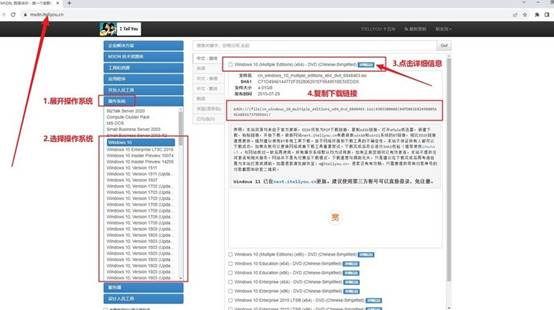
关于如何下载操作系统的镜像文件,以下是操作步骤
a. 首先访问MSDN官网,在其中找到与操作系统相关的栏目。
b. 浏览不同的操作系统版本,选择需要下载的版本,点击【详细信息】,复制下载链接进行下载即可。
三、电脑店u盘装系统教程
1、制作u盘启动盘
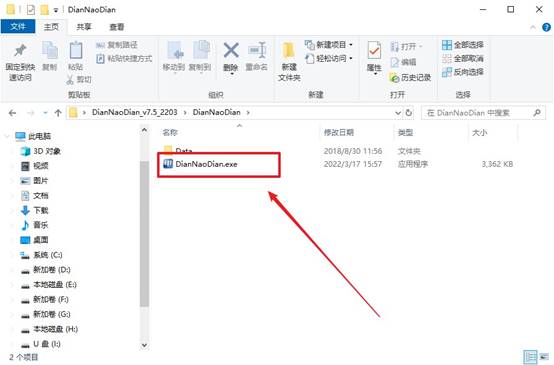
a. 访问【电脑店】官网,下载U盘启动盘制作工具。下载完成后,解压并运行程序。。

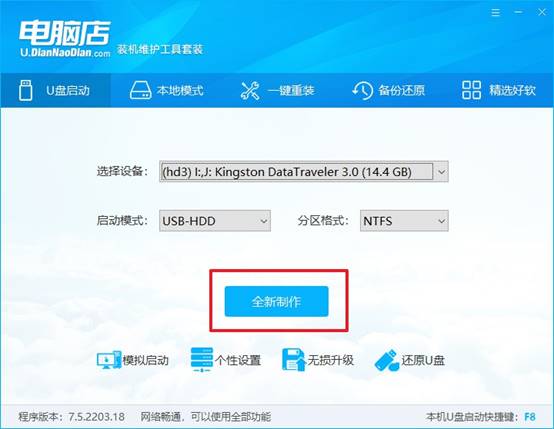
b. 将一个8GB以上的U盘插入电脑,打开制作工具,工具会自动识别U盘。
c. 一般来说,我们只需默认选择启动模式与分区格式,点击“全新制作”即可开始制作u盘启动盘。制作过程需要几分钟的时间,完成后会提示您启动盘已经制作成功。
2、设置u盘启动电脑
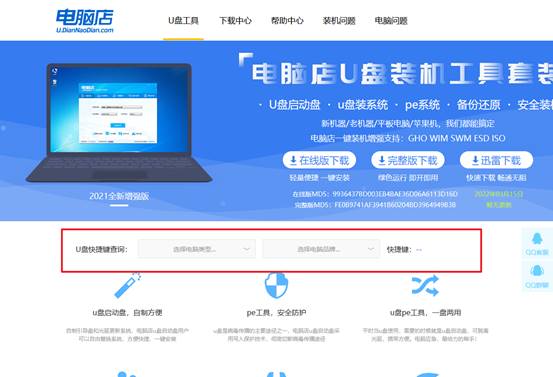
a. 我们需要在重启电脑时,通过u盘启动快捷键并设置u盘启动,具体快捷键可进入电脑店官网查询。
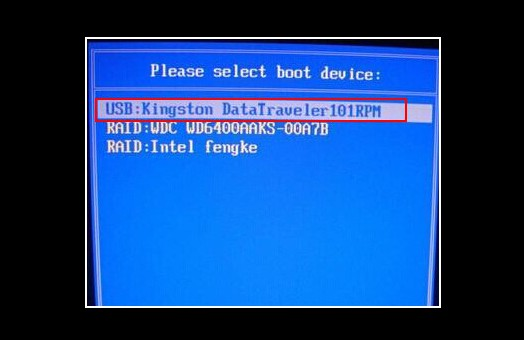
b.接下来,将u盘接入电脑,重启,按下快捷键,在启动菜单中,选择U盘启动,并按Enter键进入下一步。
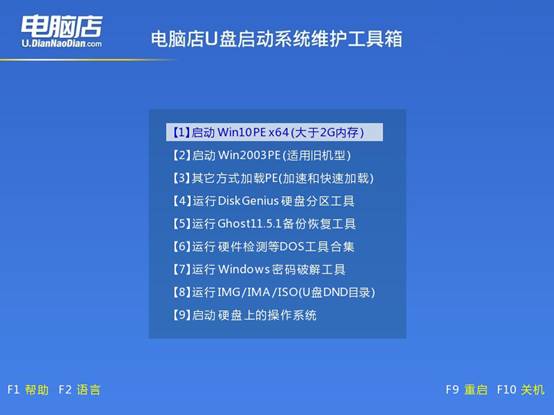
c.启动U盘后,电脑会进入电脑店的主菜单,选择第一个选项,按回车键继续。
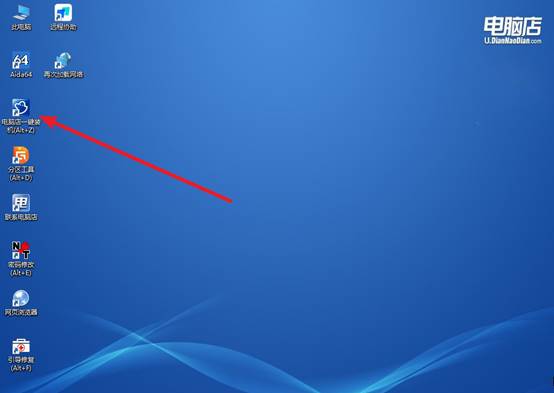
3、u盘执行系统安装
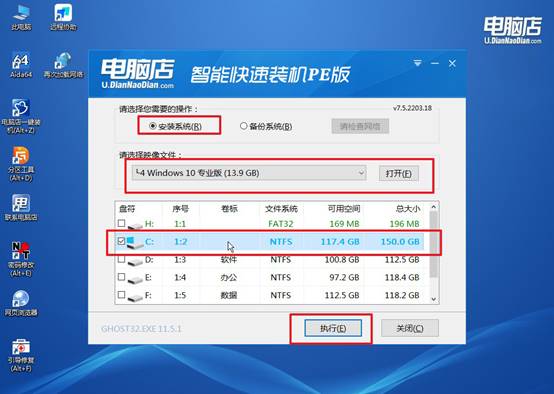
a.在WinPE界面中,双击打开“电脑店一键装机”工具。根据界面提示,选择安装方式、操作系统镜像文件以及目标硬盘分区。
b.确认相关设置后,点击【执行】,系统将自动开始安装。
c.安装过程可能需要一段时间。系统会自动进行还原操作,并在完成后提示重启。
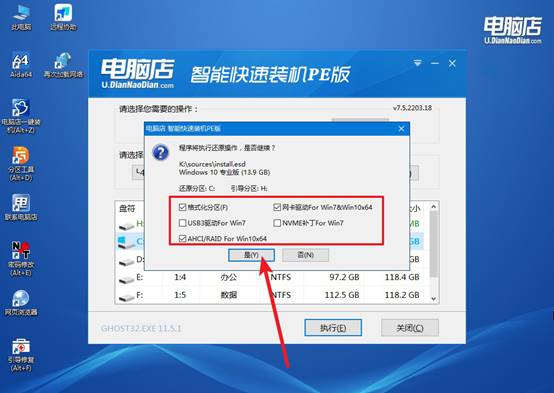
d.安装完成后,电脑会自动重启,您就可以进入全新的Windows 10系统桌面。
四、重装后可能遇到的问题解决方法
u盘装win10系统卡在徽标怎么办?
1、等待 5–10 分钟
首次安装阶段可能假卡,未超过 10 分钟先不要强关机。
2、拔掉 U 盘再重启
看到徽标卡住 → 强制关机 → 拔掉 U 盘 → 再开机。
3、更换 USB 接口
U 盘插主板后置接口,优先用 USB 2.0,避免前置或 USB 3.0。
4、关闭安全启动(Secure Boot)
进 BIOS → 关闭 Secure Boot → 启用 CSM / Legacy(如需要)→ 保存。
5、重新制作启动盘
换一个 U 盘启动工具或重新制作,镜像建议用原版 Win10。
6、更换系统镜像
不用精简版 / Ghost 版,改用官方原版镜像。
以上就是怎样给自己电脑重装系统的全部操作了,是不是很简单。制作完成后的U盘,不仅可以用于系统重装,还可以作为系统维护、应急修复的重要工具,长期留存备用。也正因为如此,越来越多的人开始主动学习U盘启动盘的制作方法,把它当作电脑使用中的“基础技能”。