

没有网络怎么用u盘重装系统,没网络u盘安装系统步骤
发布时间:2026-01-13 10:05:07
没有网络怎么用u盘重装系统。当电脑出现系统故障时,不少人第一反应是寻找“最快的解决办法”,于是会看到各种不同的重装方式:有的建议用系统自带重置功能,有的推荐在线恢复,有的还在提光盘安装。但真正操作过的人会发现,这些方法并非在所有情况下都适用,正是在这样的对比之下,U盘重装系统的优势逐渐显现出来。下面就来看看没网络u盘安装系统步骤。

1、确认电脑品牌:便于后续查找相关的启动设置和支持的启动方式。
2、操作系统版本:win10专业版
3、系统安装工具:电脑店u盘启动盘制作工具(点击即可下载)
二、U盘安装系统准备
1、格式化U盘:在开始制作启动盘之前,需要将U盘格式化为合适的文件系统(通常为 FAT32 或 NTFS),确保兼容性。
2、备份数据:由于制作启动盘的过程会清除U盘中的所有数据,请在操作前务必将U盘内的重要文件进行备份。
3、操作系统镜像下载:操作系统镜像文件要从官方或者可靠的渠道获取。为了确保下载文件的完整性和安全性,建议从MSDN网站或者微软官网进行下载。
三、U盘安装系统详细步骤
1、制作u盘启动盘
a.访问 电脑店官网,进入下载中心并获取制作工具。下载前,请关闭防火墙及第三方杀毒软件,避免误删文件。

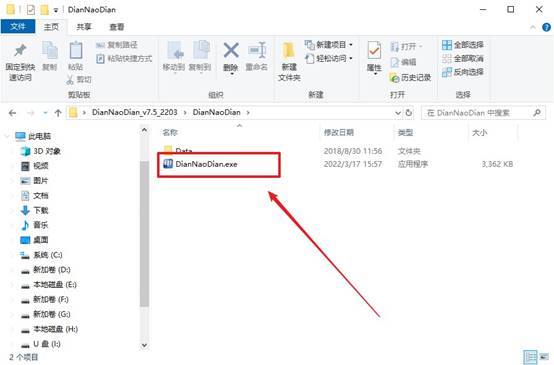
b.下载完成后,解压并打开程序,准备开始制作。
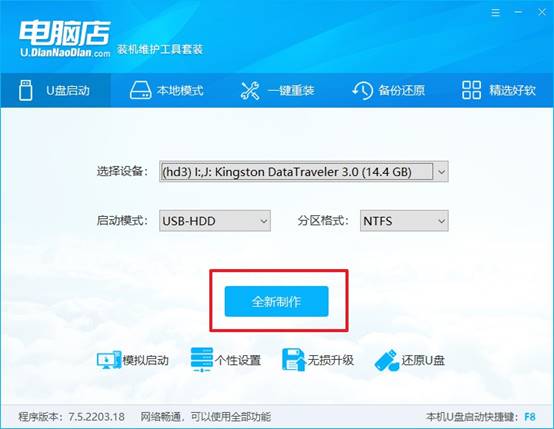
c.插入U盘后,启动工具并选择“全新制作”选项,软件会自动提示格式化U盘并准备启动文件。
2、设置u盘启动
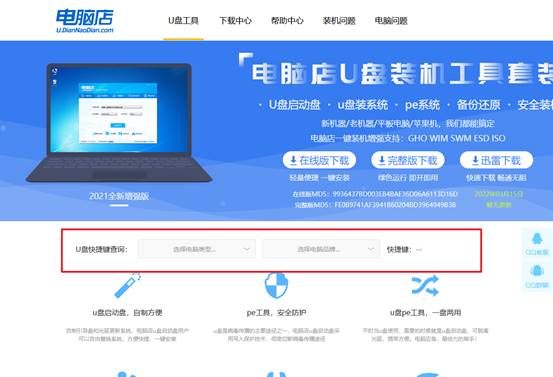
a.根据电脑的品牌和型号,查询u盘启动快捷键。通常可以通过按 F2、F12、Esc 等键来进入启动菜单。
b.插入制作好的U盘后,重启电脑,在出现开机画面时按下相应的快捷键,进入启动选项,选择U盘启动。
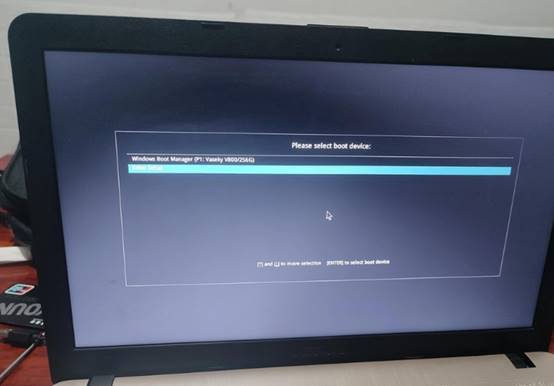
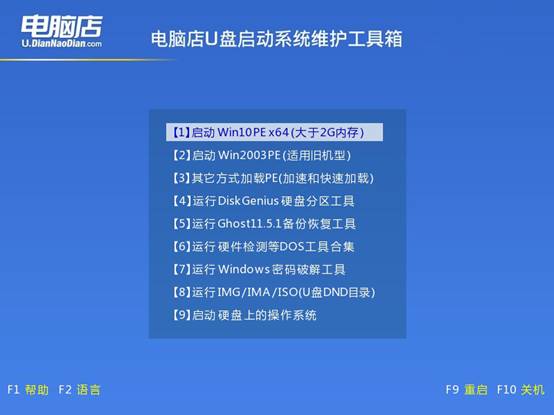
c.选择U盘启动后,电脑将会进入 WinPE 启动界面,选择【1】回车准备安装操作系统。
3、u盘安装操作系统
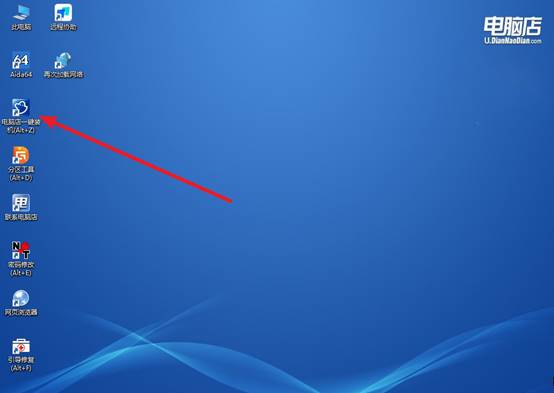
a.在 WinPE 环境下,找到并打开电脑店一键装机软件,进入安装界面。
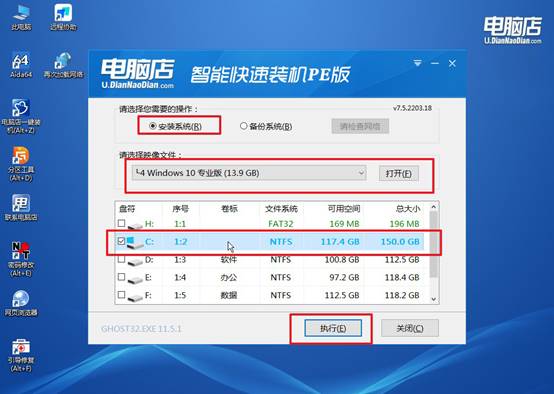
b.在安装界面中,选择您已经下载并准备好的操作系统镜像文件,以及指定安装的硬盘分区,点击执行。
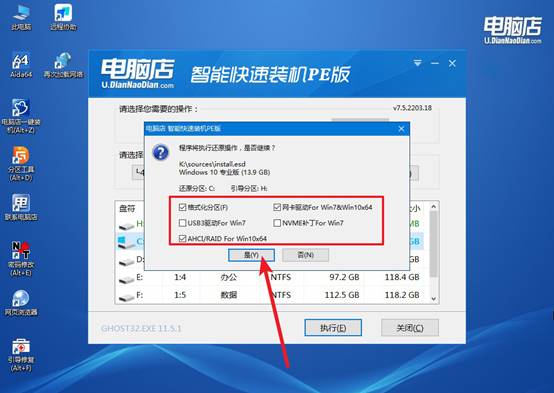
c. 弹出还原窗口,一般直接默认选项,点击【是】让软件继续后续操作。
d.安装过程需要一定时间,耐心等待,直到系统安装完成并进入 Windows 10 桌面。
四、U盘安装系统可能遇到的问题
电脑安装系统多少钱
1、基础安装费用
常规价格:普通Windows系统的重装费用通常在30~100元之间。例如,Windows 7系统约30元,Windows 10系统约50元。
技术成本:尽管硬件成本较低,但商家会收取一定的人工费用,包括系统调试、驱动安装等技术支持。
2、附加服务
若涉及数据备份、驱动安装或特殊软件配置,费用可能升至100元以上。
部分商家利用“保资料修复”等话术抬高收费(如谎称系统无法恢复数据),实际可通过PE系统直接拷贝文件。
3、地区与店铺差异
不同地区的收费标准存在波动,一线城市可能偏高,而三四线城市或小型店铺价格更低。此外,线上远程安装服务通常比线下实体店便宜。
以上就是没网络u盘安装系统步骤的全部操作了。U盘启动盘不依赖原系统环境,只要电脑还能识别启动设备,就有机会完成重装,这也是为什么越来越多人在多种工具中,最终会选择U盘作为重装系统的核心手段。如果你还不会重装系统,建议学习这个方法来解决问题。