

pe制作u盘启动盘教程-pe制作u盘启动盘重装教程
发布时间:2026-01-13 10:10:06
pe制作u盘启动盘教程,是今天文章要讲解的内容之一。电脑使用U盘启动装系统,并不是简单地把Win10系统文件拷贝进U盘,而是需要借助专门的工具,将U盘制作成具备启动能力的介质。这样一来,当电脑开机时,系统才能从U盘中读取启动文件,而不是依赖已经损坏或无法进入的原系统,尤其是在电脑无法正常开机时也可以操作。下面就来看看pe制作u盘启动盘重装教程。

U盘:推荐使用8GB及以上容量的品牌U盘,确保稳定性。
系统镜像:选择Windows 10专业版(其他版本也可以,根据需求)。
装机工具:电脑店u盘启动盘制作工具(点击链接下载)
二、u盘装系统的准备工作
1、在制作u盘启动盘之前,一定要备份或转移u盘中的重要数据,因为制作过程中u盘会被格式化,所有内容将被清空且无法复原。这是因为启动盘的创建过程需要重新分区和写入启动文件,以确保u盘能够正确引导系统。
2、在重新安装系统后,为了节省时间和方便起见,建议在开始之前收集所需驱动程序和常用软件的安装文件,这样可以避免系统重装后再花时间去搜索和下载,确保你能迅速恢复工作环境,提高效率。
3、下载win10镜像文件
a.访问微软官网的系统下载页面。
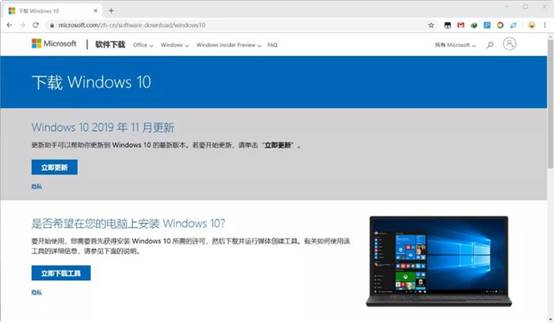
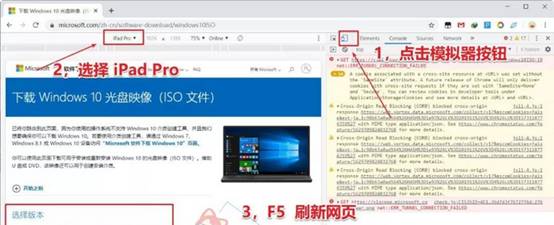
b.按下“F12”打开开发者工具,选择设备模拟器为iPad Pro,刷新页面。
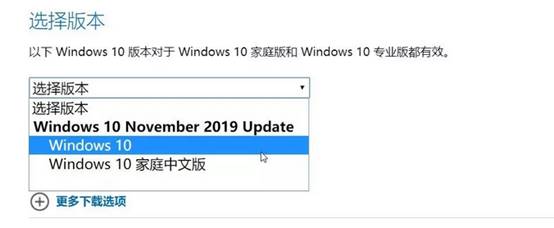
c.在页面中选择适合的Windows 10版本并下载镜像文件。
三、u盘装系统详细步骤
1、制作u盘启动盘
a.确保你的电脑已连接网络,前往电脑店官网下载启动盘制作工具。

b. 插入一个8GB及以上容量的U盘,打开电脑店u盘启动盘制作工具。
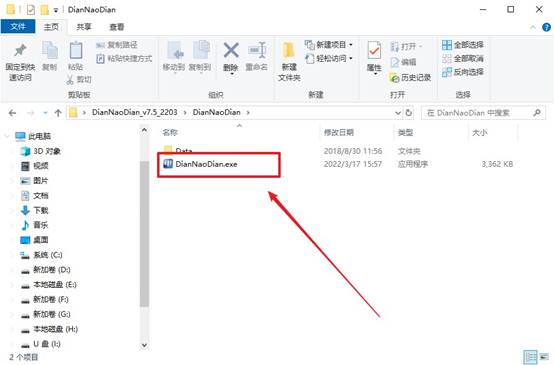
c.如图所示,打开工具并选择【启动模式】为【USB-HDD】,并设置【分区格式】为【NTFS】。点击【全新制作】开始制作启动盘。
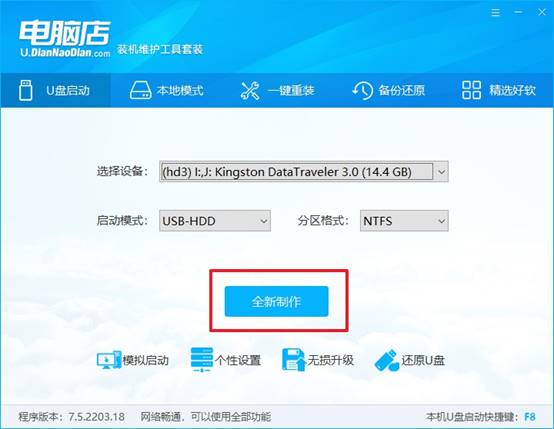
d.制作完成后,你可以选择查看相关教程,进一步了解操作过程。
2、设置u盘启动
a. 操作前,确认自己电脑的型号,然后在电脑店官网查询对应的u盘启动快捷键。
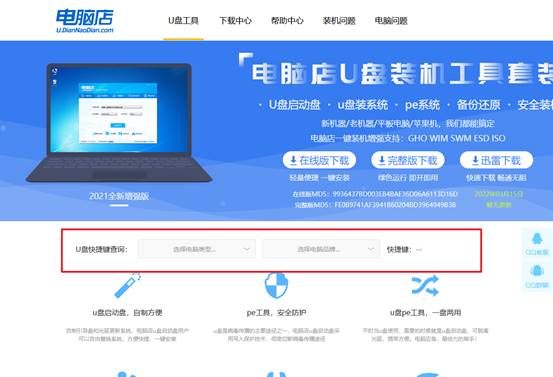
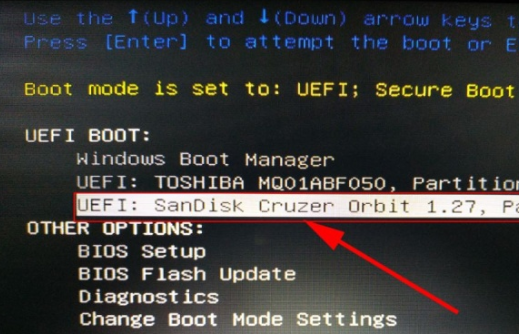
b.将制作好的U盘插入电脑,重启并按下u盘启动快捷键,就可以进入启动项设置界面,设置u盘启动。
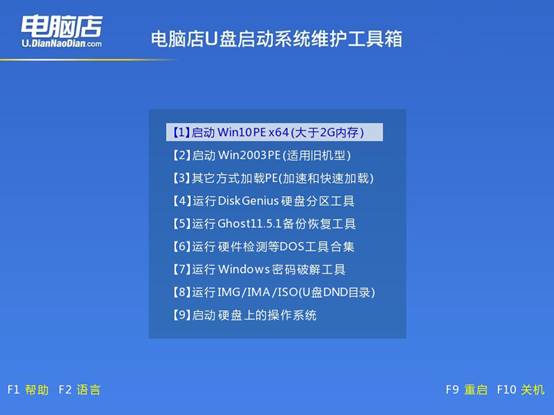
c.电脑启动后,将进入电脑店PE系统主菜单,选择【1】并回车,进入WinPE操作系统。
3、安装Windows系统
a.在电脑店PE桌面中,打开【电脑店一键装机】工具。
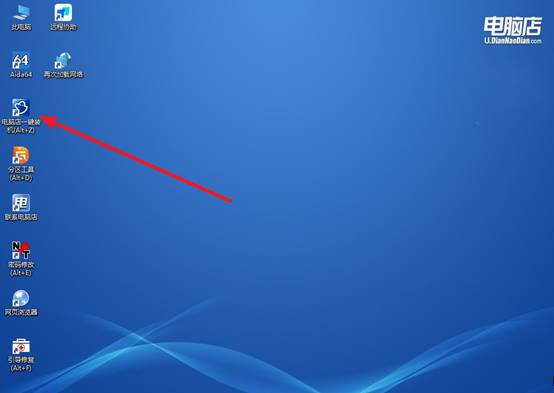
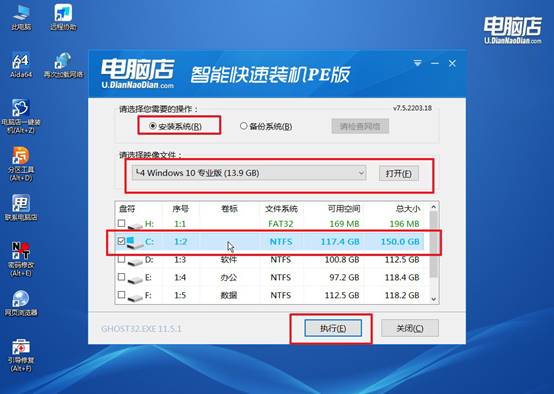
b. 如下图所示,选择操作方式、镜像文件和系统盘符,点击【执行】开始安装。
c.在弹出的还原窗口中,默认设置,点击选择“是”继续操作。
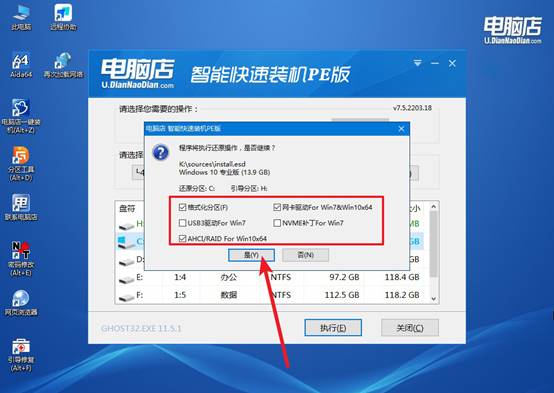
d.统开始自动安装,整个过程可能需要一些时间,耐心等待安装完成即可。
四、系统常见问题与解决方法
系统重装不成功怎么办?
1、U 盘问题
换一个 8G 以上 U 盘;重新制作启动盘;制作时不要中途拔 U 盘
2、系统镜像有问题
换一个系统版本(Win10 22H2 更稳);不要用来路不明的精简版系统
3、启动模式不对
进 BIOS 检查启动方式
新电脑:UEFI + GPT
老电脑:Legacy + MBR
4、硬盘分区异常
安装界面删除 C 盘所在分区,重新新建;有多块硬盘,先只留系统盘
5、外设冲突
安装时只接:键盘 + 鼠标 + 显示器;拔掉打印机、读卡器、移动硬盘
现在,你学会pe制作u盘启动盘重装教程了吧。在电脑系统频繁报错或者卡在启动界面的情况下,U盘启动盘几乎是唯一可行的解决方案。因此,在正式讲解Win10如何通过U盘安装之前,有必要先把“启动盘制作”这一环节说明清楚。只有当U盘具备了启动和维护功能,才可以重装系统。