

制作启动盘安装系统教程-启动盘制作好了怎么安装系统
发布时间:2026-01-14 10:04:42
1、u盘工具:建议使用品牌u盘,8GB或以上容量
2、系统版本:win10专业版(其他Windows版本亦可)
3、装机工具:电脑店u盘启动盘制作工具(点击链接下载)
二、u盘装系统准备
1、备份重要数据
在制作U盘启动盘时,U盘会被格式化,所有数据都会被删除,因此确保备份U盘中的重要文件至其他存储设备是非常必要的。当然,空白u盘就不需要担心这个问题了。
2、准备驱动程序
如果你担心重装系统后,出现部分驱动缺失的情况,建议提前收集所需的驱动程序,保存到u盘启动盘里面备用。
3、下载win10镜像文件
为了顺利进行系统重装,下载Windows 10镜像文件是必不可少的步骤。以下是下载镜像文件的步骤:
a. 访问微软官网的系统下载页面。
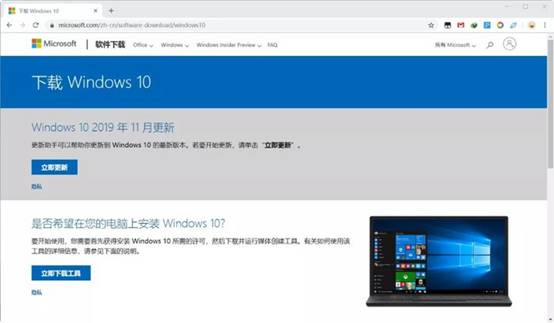
b. 打开浏览器的开发者工具(按"F12"键),然后选择设备模拟器,设置为“iPad Pro”设备。接着按"F5"键刷新页面。
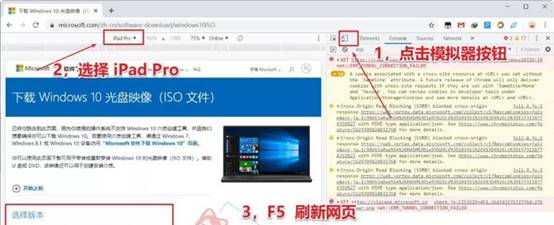
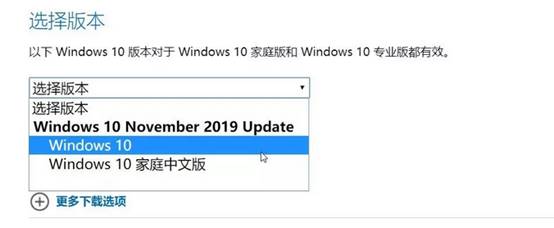
c. 刷新后,页面上将显示可选择的Windows 10版本,按提示下载即可。
三、u盘装系统详细操作步骤
1、制作u盘启动盘
a.首先,访问可靠的U盘启动盘制作工具网站,下载对应的工具,可以选择一些知名品牌,如“电脑店”的U盘启动盘制作工具。

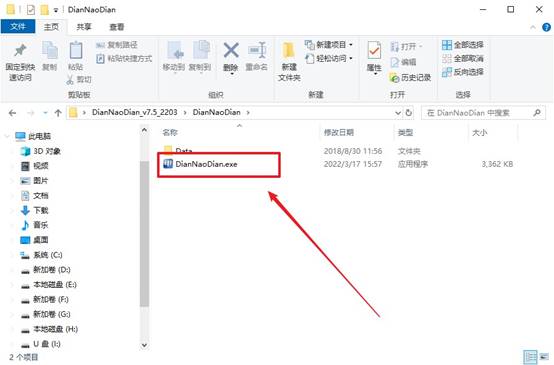
b. 下载完毕后,将文件解压并打开工具。一般来说,解压后会看到程序,打开备用即可。
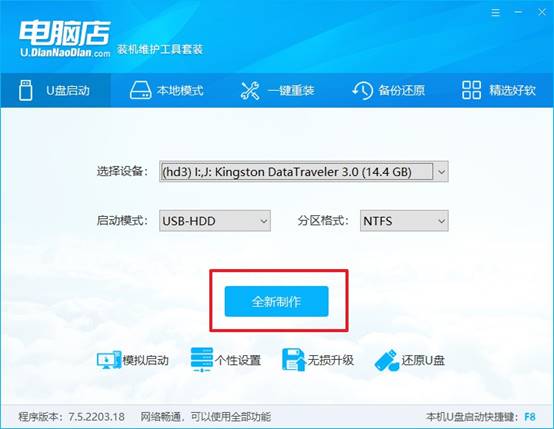
c. 在制作u盘启动盘时,选择启动模式为“USB-HDD”,并将分区格式设置为“NTFS”,这能够确保U盘能够在大多数设备上顺利启动。完成这些设置后,点击“全新制作”开始制作。
d.完成制作后,大家可以根据值得需要,选择是否查看教程。
2、设置u盘启动
a. 确定自己电脑的品牌型号,并访问电脑店官网查找该型号对应的u盘启动快捷键,不同品牌的电脑启动设置快捷键会有所不同。
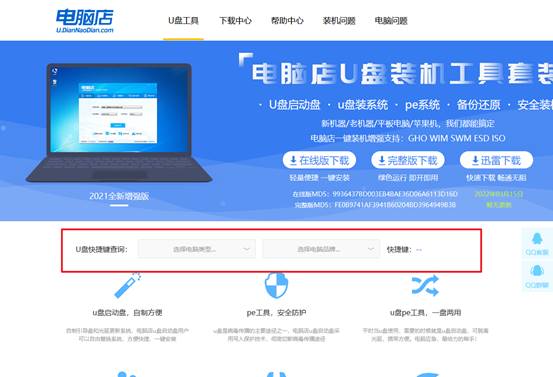
b.将制作好的U盘启动盘插入电脑,重启电脑并在开机时按下相应的快捷键,多次重复快速地按。
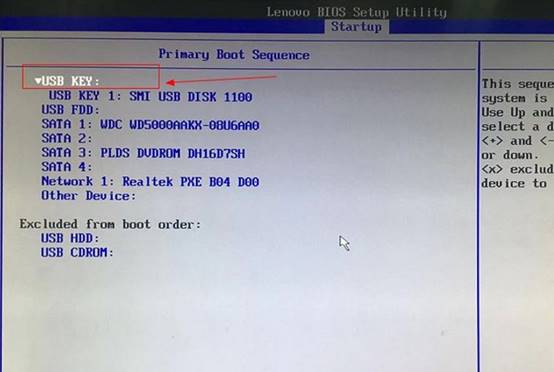
c.进入BIOS设置界面后,确保选择正确的启动设备。在启动选项中,将U盘设置为第一启动项,保存并退出BIOS设置。
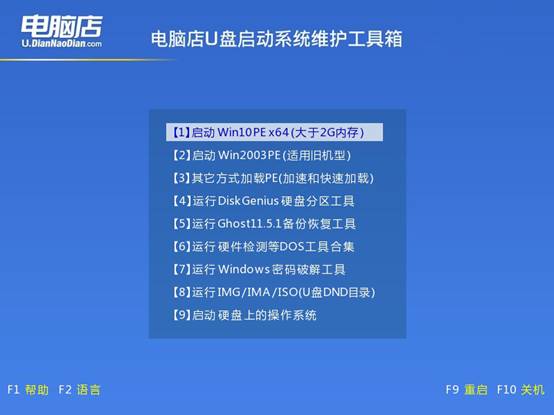
d.重启电脑后,系统会进入PE主界面系统,选择【1】进入PE系统即可。
3、u盘装系统
a.在进入电脑店PE系统后,打开“电脑店一键装机”工具,它可以帮助你轻松完成系统的安装和配置。
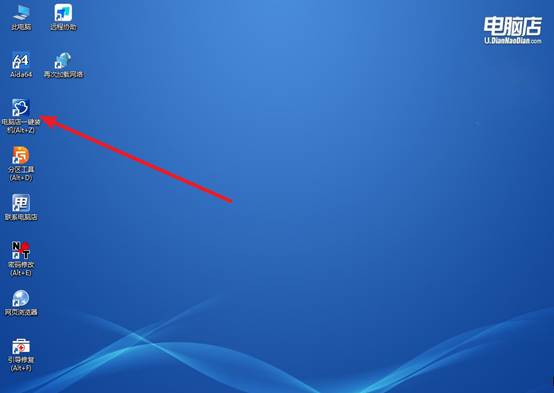
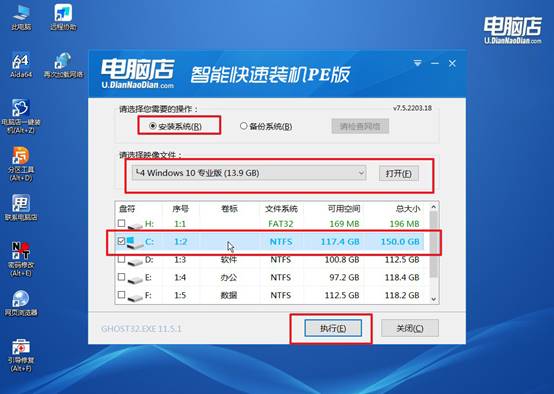
b. 如图所示,根据提示选择系统镜像文件,安装在C盘,点击“执行”开始安装。
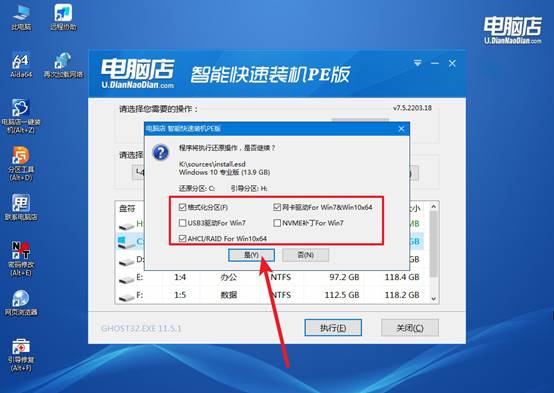
c. 系统进入还原和安装阶段,PE工具会自动将操作系统镜像安装到硬盘。完成后,系统会提示你重启计算机。
d.系统安装完成后,重新启动电脑,进入全新的操作系统桌面。此时,你的系统已经准备就绪,可以根据需求安装软件和进行个性化设置。
四、电脑系统常遇到的问题
Win10系统重装会删除所有文件吗?
1、U 盘启动盘重装(最常见)
是否删文件:取决于你怎么操作
只格式化 C 盘:C 盘清空,D/E 盘文件还在,推荐、最常用
删除所有分区重新分:全盘清空,新手最容易误选
2、系统内“重置此电脑”
路径:设置 → 更新和安全 → 恢复,有两种选项:
保留我的文件:桌面、文档等保留,软件会删除
删除所有内容:C 盘文件全部清空
3、覆盖安装(不格式化)
结果:C 盘旧系统进 Windows.old,D/E 盘不动
但:C 盘空间会被大量占用,不够干净,不推荐长期用
现在,你知道启动盘制作好了怎么安装系统吧。它通过U盘加载PE系统,能够在完全独立的环境下完成磁盘分区、系统部署等操作,整个过程更加直观,也更容易控制风险。对于大部分电脑来说,这种方式兼容性高,重装系统成功率稳定,也正因如此,才被大家反复采用。