

win7怎么重装系统-电脑win7系统怎么重装
发布时间:2026-01-16 10:28:37
win7怎么重装系统?那当然是用u盘启动盘啦。很多人第一次用U盘启动盘,往往是被问题“逼到没办法”才尝试的,但真正操作完成后,会发现整个过程并没有想象中复杂。相比反复折腾系统自带修复、长时间等待在线恢复,U盘启动盘的节奏非常明确:准备工具、设置启动、进入PE、执行安装,每一步都有清晰的反馈。所以,大家可以参考教程快速学会电脑win7系统怎么重装。

一、u盘装win7所需的工具
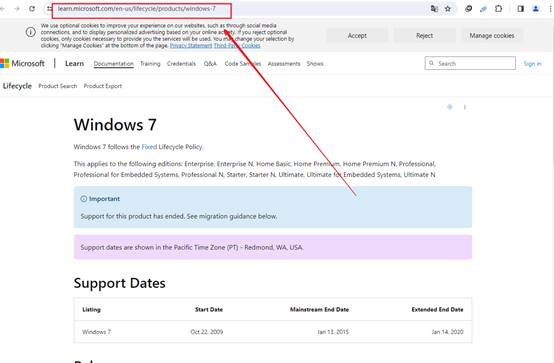
1、系统版本:windows 7
2、装机工具:电脑店u盘启动盘制作工具(点击红色字体下载)
二、u盘装win7准备事项
1、U盘格式
Win7在读取安装介质时,对格式有一定要求。如果格式不对,系统可能在引导阶段就卡住。建议将U盘格式化为FAT32或NTFS格式,两者各有优势,按实际需求选择最适合的格式。
2、U盘兼容
并非所有安装工具都对Win7兼容良好,建议选用兼容性强、专门支持旧版Windows系统的制作工具,比如电脑店,能有效避免安装程序启动报错或识别失败的问题。
3、镜像来源
在选择系统镜像时,除了要确保来源正规(如“MSDN我告诉你”这类平台),更要根据需求选对版本。例如:家庭用户推荐Home版,办公环境适合Professional版。
三、u盘装win7操作步骤
1、制作u盘启动盘
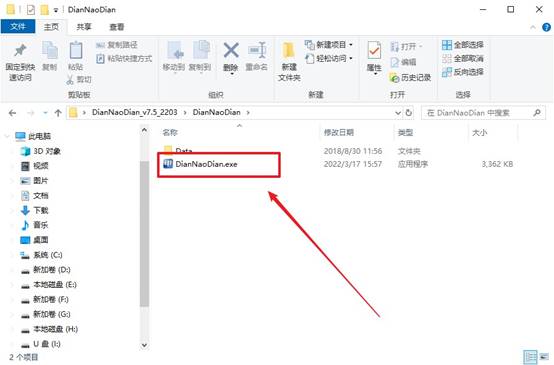
a.访问“电脑店”官方网站,前往“下载中心”板块,获取U盘启动盘制作软件。

b.下载完成后,双击安装并打开主程序界面,如图所示。
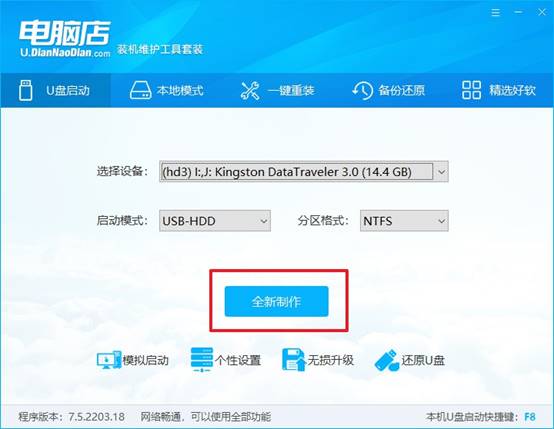
c.将U盘插入电脑USB接口,在软件界面中识别设备后,一般默认设置,点击“立即制作”按钮,开始制作u盘启动盘。
2、BIOS设置u盘启动
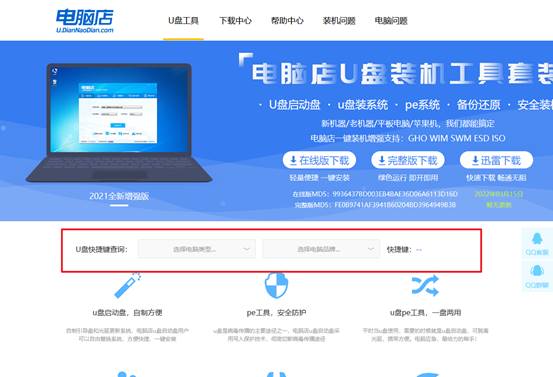
a.在电脑店官网主页输入设备型号,查询该机型的u盘启动快捷键,以便后续操作。
b.将制作完成的U盘插入电脑,重启设备,在开机初期不断按下快捷键,进入启动项菜单。
c.进入BIOS界面,可使用方向键或加减号将U盘移至启动顺序最前,并按F10键保存设置并退出。
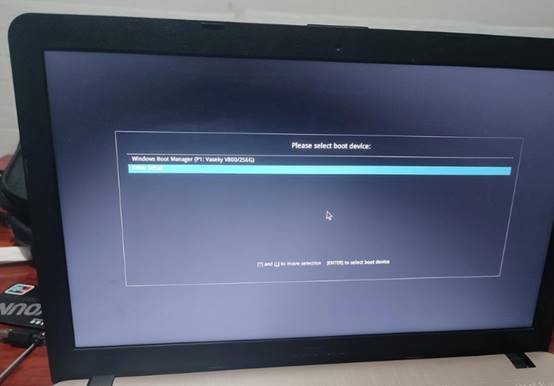
d.保存后系统会重启并进入PE启动菜单,默认选择第一项“进入启动PE系统,按回车键进入系统维护桌面。
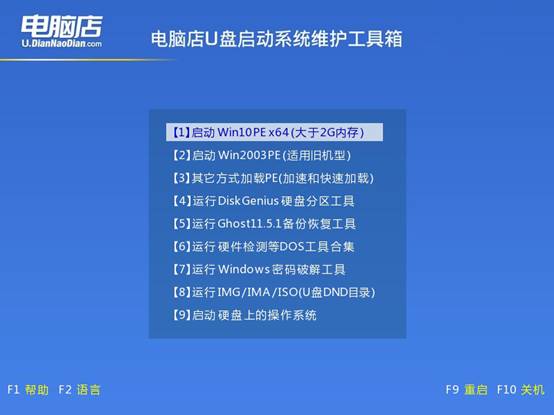
3、u盘装系统
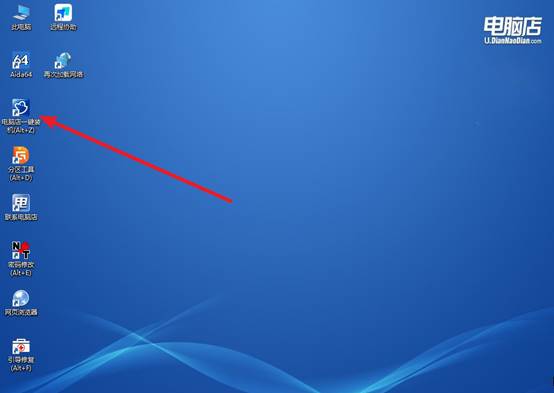
a. 进入桌面后,双击运行“电脑店一键装机”程序,系统将自动加载预置的系统镜像文件。
b. 在安装界面中选择系统镜像文件路径,并将安装位置设置为C盘,点击“执行”开始安装流程。
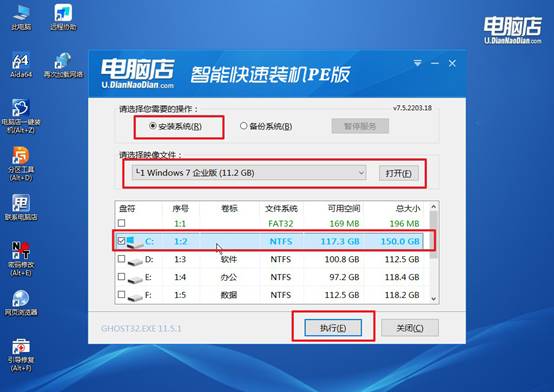
c.安装过程中将出现默认还原设置窗口,无需调整参数,点击“是”继续。之后,记得勾选“完成后重启”以便系统自动部署。
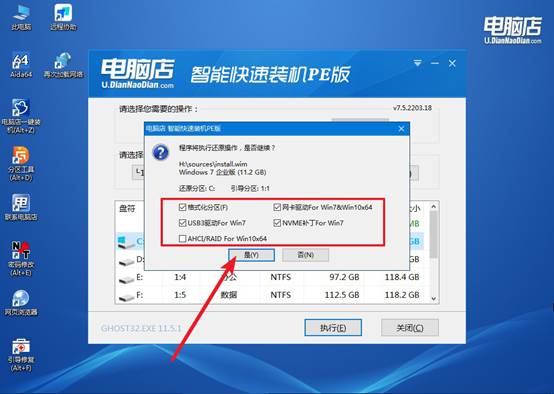
d. 第一次重启时,请及时将U盘移除。后续系统将自动进入部署与初始化流程,等待几分钟即可进入全新系统桌面。
四、重装系统相关内容
电脑重装系统蓝屏解决办法
1、启动模式或硬盘模式不匹配
原因:BIOS 中的启动方式(UEFI / Legacy)或硬盘模式(AHCI / IDE / RAID)与系统不一致
解决办法:进 BIOS,启动模式与装系统时一致,硬盘模式优先设为 AHCI,保存重启
2、系统镜像不完整或不兼容
原因:系统文件损坏、精简版/Ghost 系统兼容性差
解决办法:更换 官方原版系统镜像,重新制作启动 U 盘并重装
3、驱动不兼容(最常见)
原因:安装了错误的主板、显卡、芯片组驱动
解决办法:进 安全模式,卸载最近安装的驱动,重启让系统自动加载默认驱动
4、硬盘分区或引导异常
原因:分区表错误、引导文件损坏
解决办法:用 U 盘启动盘 进 PE,修复系统引导,必要时重新分区再装系统
关于电脑win7系统怎么重装的操作,小编就分享到这里了。当然, U盘启动盘不再只是“修电脑用的工具”,它更像是一种常备方案:当系统出问题时,直接选择成功率最高、步骤最可控的方式。这也是为什么,越来越多的人在聊到重装时,第一反应就是U盘启动盘,而不是其他方法。