

联想重装win10系统图文教程-联想电脑怎么重装系统win10
发布时间:2026-01-16 10:31:10

一、u盘装系统所需工具
1、主板品牌:联想
2、系统版本:win10专业版
3、装机工具:电脑店u盘启动盘制作工具(点击即可下载)
二、u盘装系统准备工作
1. 资料备份别省事
系统重装会清空C盘,桌面、文档夹等文件易被误删。重装前请将重要资料备份到移动硬盘、云盘或其他电脑,避免数据无法找回。
2. U盘清空+容量合适
制作启动盘会清除U盘所有内容,使用前请确认无重要文件。建议选择容量16GB以上的U盘,方便同时存放系统镜像和驱动程序。
3. 下载镜像要靠谱
操作系统镜像建议选用ISO格式,并从正规平台获取,比如“MSDN我告诉你”。进入官网后,按需选择版本、语言和位数,复制下载链接,用迅雷等工具下载更稳定。
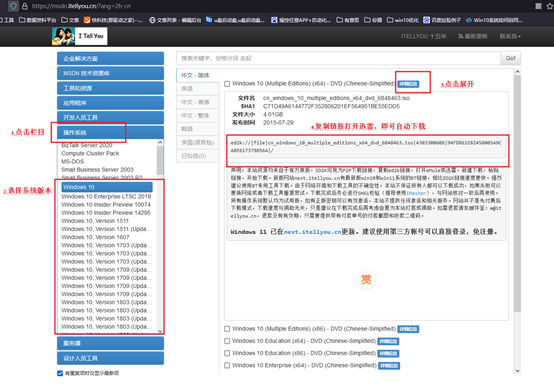
三、u盘装系统详细步骤
a.确保你的电脑处于联网状态,打开“电脑店”官网下载它们家的启动盘制作工具(通常在首页就能找到)

b. 准备一个8GB以上的空U盘,插入USB接口。注意:制作启动盘会清除U盘全部内容,建议提前备份。
c.打开启动盘制作工具,选择启动类型为【USB-HDD】,文件系统选择【NTFS】,然后点击【一键制作】,等待完成即可。
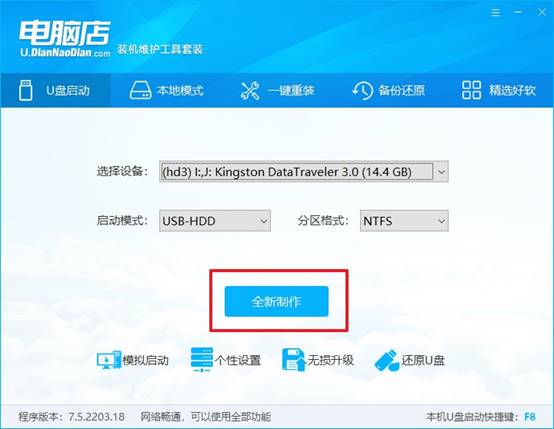
2、怎么设置u盘启动?
a.不同品牌电脑进入启动项菜单的u盘启动快捷键不同,比如联想是F12,华硕是F8,你可以直接去电脑店官网进行查询。
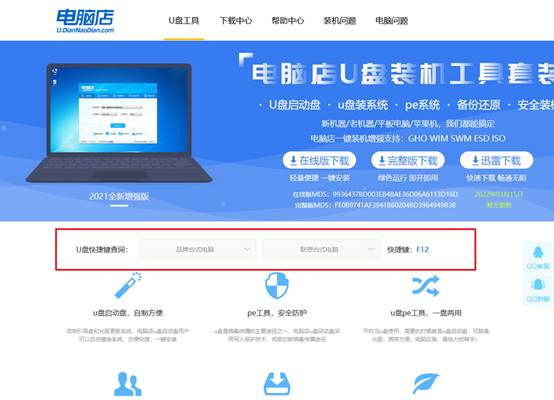
b.插好制作完成的U盘,重启电脑,在开机Logo出现的瞬间猛按启动快捷键。
c.在弹出的启动设备列表中,选中带有“USB”或“UEFI USB”字样的选项,回车即可进入PE菜单。
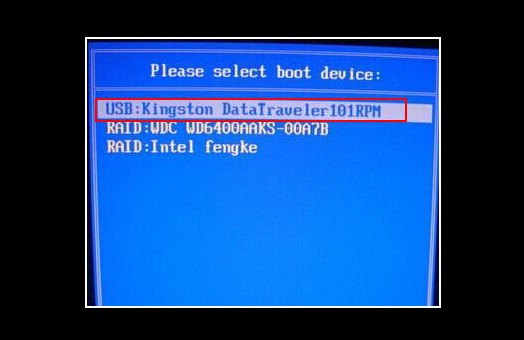
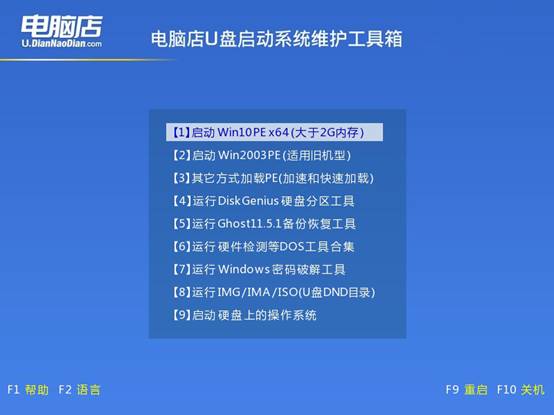
d.进入如图所示菜单之后,选择【1】回车,即可进入pe系统桌面操作。
3、如何u盘装机?
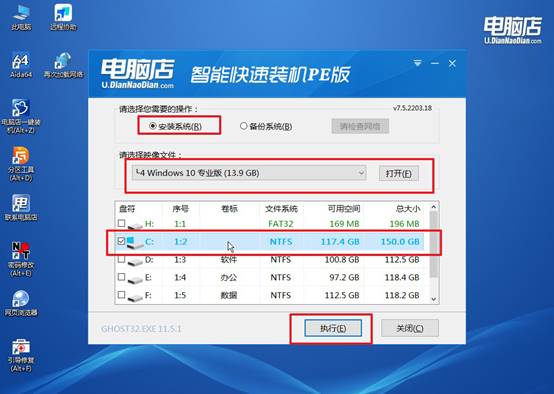
a.进入PE系统后,桌面会看到“电脑店一键装机”图标,双击打开,选中C盘,然后点击“执行”。
b.点击“执行”后,会弹出一个还原确认窗口,此时无需修改设置,直接点击“是”继续。
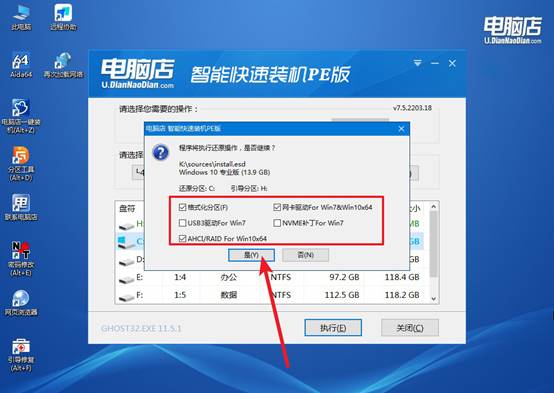
c.在安装前确保勾选“完成后自动重启”选项。接下来系统会开始写入、解压和还原过程,请耐心等待。

d、安装完成后,电脑会自动重启,并引导进入全新的操作系统,接下来按提示完成用户初始化设置即可。
四、u盘装系统后可能遇到的问题
如何快速解决“台式机电脑重装系统后鼠标没反应”的问题
1、换 USB 接口(最快见效)
原因: 重装后 USB3.0 驱动未加载
做法:把鼠标插到 主板后面的 USB2.0(黑色)接口,不用前置 USB、不用扩展坞,重启
2、用键盘进设备管理器重装 USB 驱动
原因: USB 控制器驱动缺失
做法:Win + X → M(设备管理器)展开【通用串行总线控制器】,逐个卸载 USB Root Hub / 主控制器。重启,系统自动重装
3、进安全模式修复驱动
原因: 驱动冲突导致系统无法加载 USB
做法:重启 → 连续强制关机 2–3 次,进入【高级选项 → 启动设置】,选 安全模式,重启退出安全模式
通过上面的操作,你就可以学会联想电脑怎么重装系统win10了。在联想电脑出现故障的情况下,是否拥有一个独立于原系统之外的工具,就显得尤为关键。相比依附于现有系统运行的方案,能够脱离原系统环境进行操作的u盘,往往更稳妥,也更容易掌控整个重装过程。