

华硕笔记本bios设置 -华硕笔记本主板U盘启动重装系统
发布时间:2026-01-16 10:33:23
华硕笔记本bios设置,你需要先制作一个u盘启动盘。U盘启动盘是一款适合普通人的重装工具,:操作流程清晰、不依赖原系统、失败概率低,并且遇到问题时有补救空间。很多人并不是不敢重装系统,而是不确定“失败了还能不能挽回”。因此,u盘启动盘这种能够在重装前后提供缓冲余地的工具,才更容易被长期使用。下面就来学习华硕笔记本主板U盘启动重装系统的教程吧。

一、重装系统所需工具
1、电脑类型:华硕
2、系统版本:win10专业版(其他Windows版本亦可)
3、装机工具:电脑店u盘启动盘制作工具(点击链接下载)
二、重装系统前期准备事项
1、备份文件:除了文档、桌面和下载夹的内容,浏览器收藏夹、聊天记录、邮件账户信息也别忘了备份。如果你使用Outlook等客户端,记得导出邮箱和联系人,避免账号信息丢失。
2、记录信息:有些软件需要激活码或授权序列号,重装后可能无法再次使用。建议提前记录授权信息,同时保存软件安装包和主板、网卡、显卡等驱动程序,方便后续使用电脑。
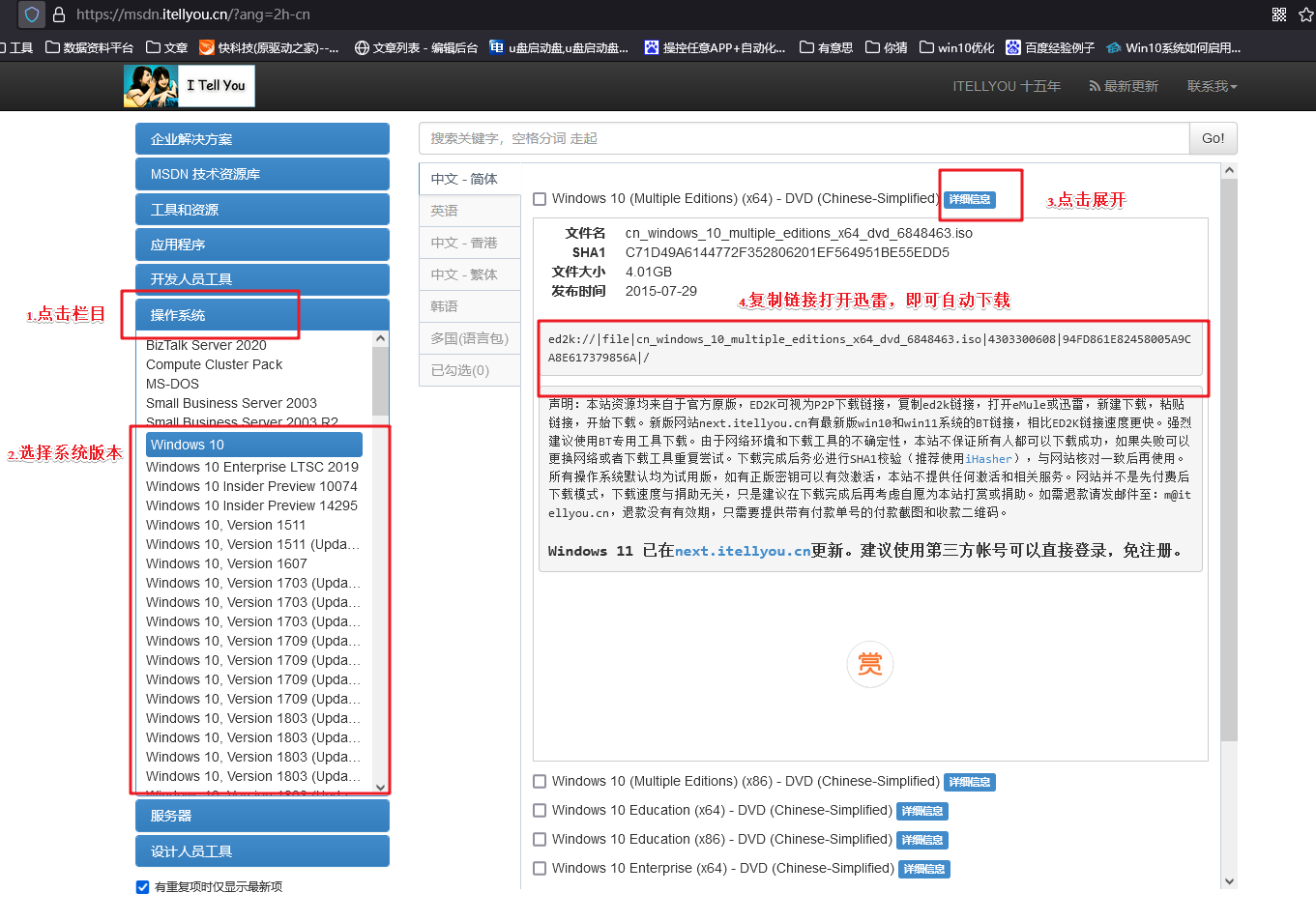
3、系统镜像:最好提前准备好,推荐使用“MSDN我告诉你”网站,页面简洁,按版本选择系统后复制链接,用下载工具如迅雷即可获取,无需繁琐注册,非常适合新手操作。
三、重装系统具体教程
1、怎么制作启动盘?
a.前往“电脑店”官方网站,切换至【下载中心】,点击“立即下载”即可获取制作启动盘的官方工具软件。

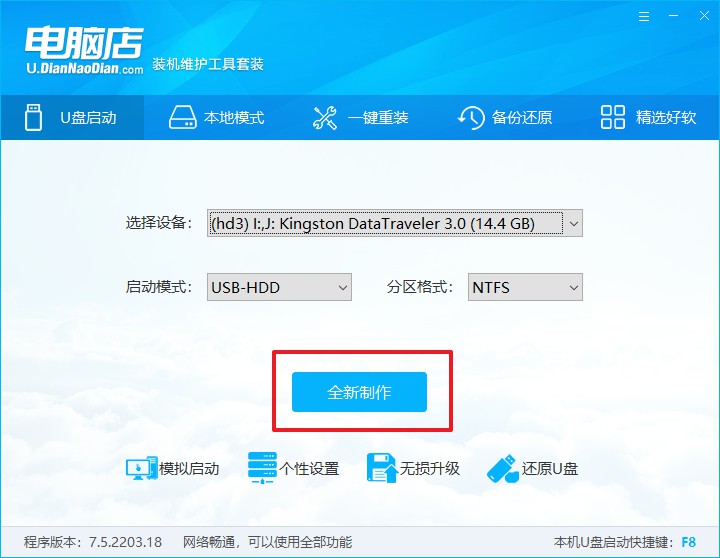
b. 将U盘(建议容量≥8GB)插入电脑,打开刚才下载的软件程序。工具界面会自动识别当前插入的U盘设备。
c. 无需手动修改其他设置,直接点击【全新制作】按钮,系统将自动格式化U盘并写入启动环境。
2、怎么设置u盘启动?
a.不同品牌的电脑进入启动项菜单所需的u盘启动快捷键不同,建议先根据电脑品牌在“电脑店官网”或网上查询正确的启动热键。
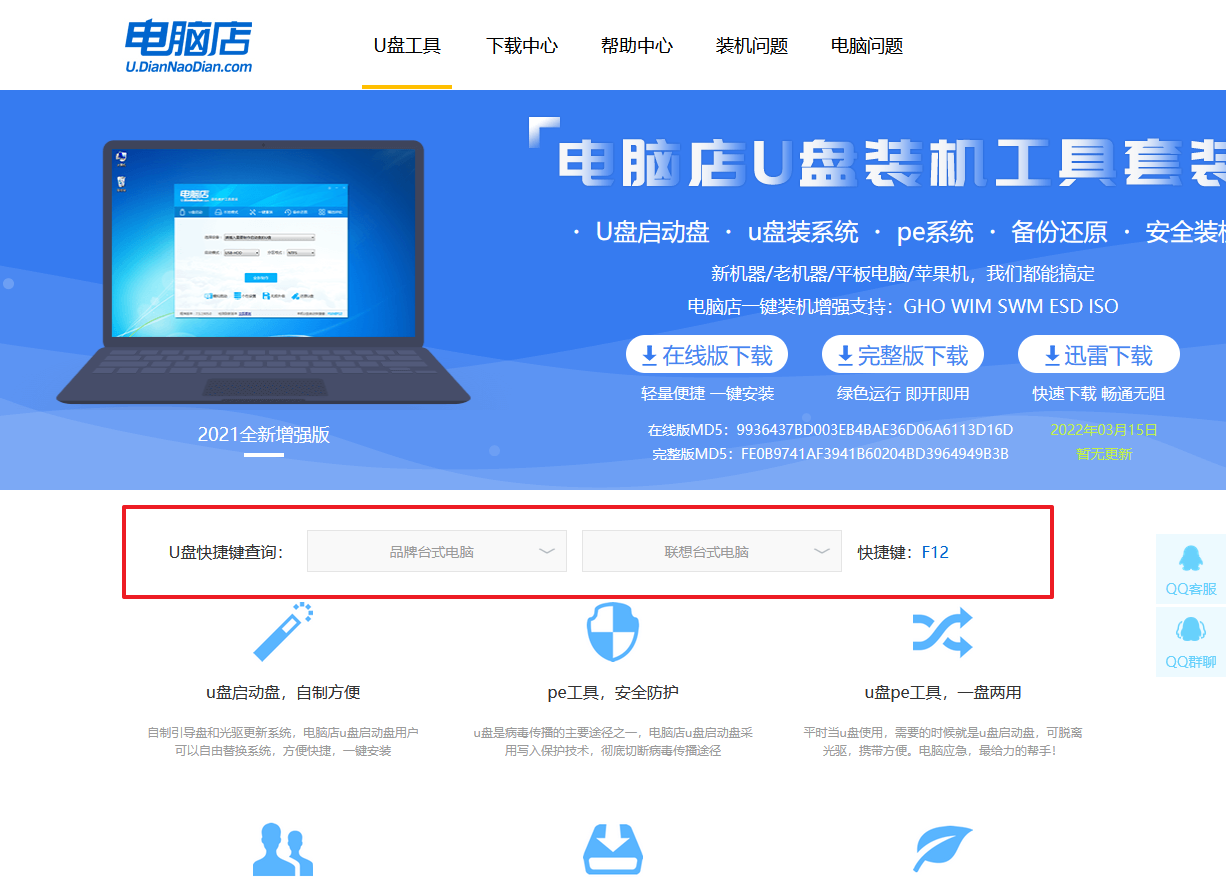
b. 将启动U盘插入目标电脑,重启设备。当屏幕刚亮起时,连续按启动快捷键,进入启动设备选择界面。
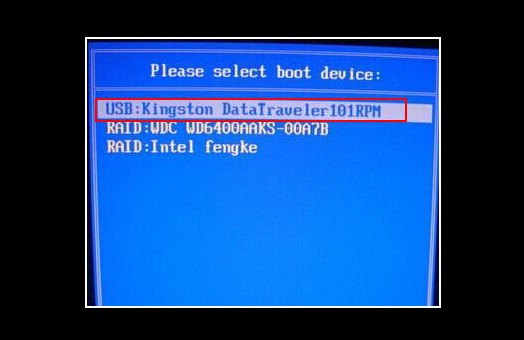
c. 在界面中,使用方向键选择标有“USB”字样的设备名称,按下回车键,即可确认从U盘启动。
d. 系统识别U盘后,会加载电脑店WinPE主菜单,此时直接选择【1】,进入PE系统桌面。

3、如何u盘装机?
a.在PE系统桌面上,双击打开【一键装机】程序。在工具界面中,选择安装方式,载入Win10系统镜像文件,并指定系统安装盘(通常为C盘)。
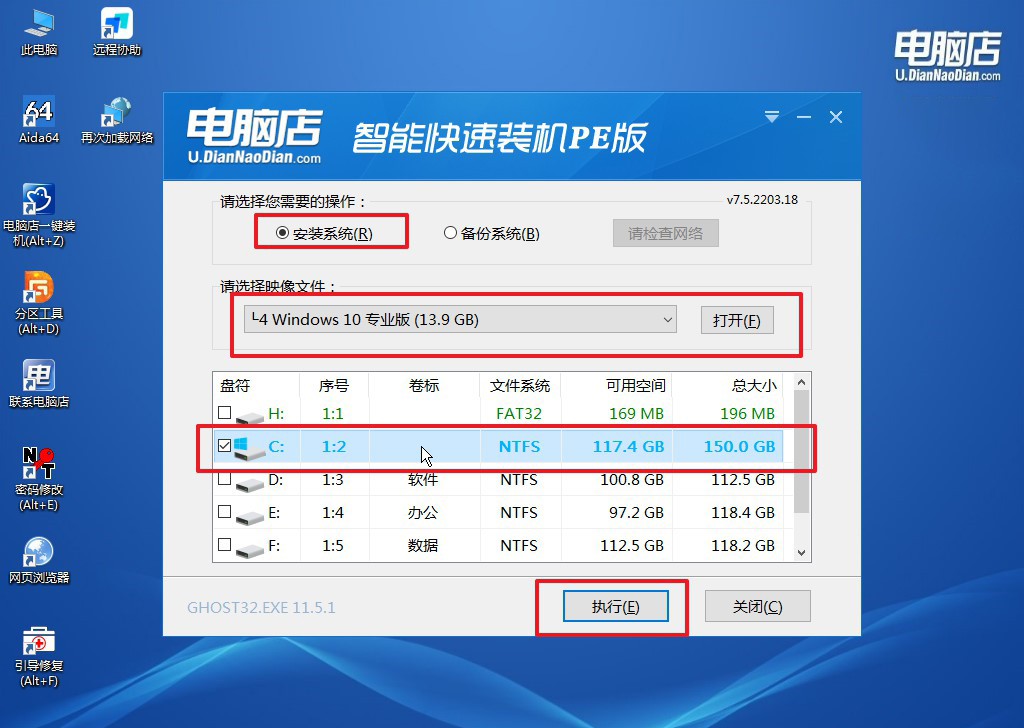
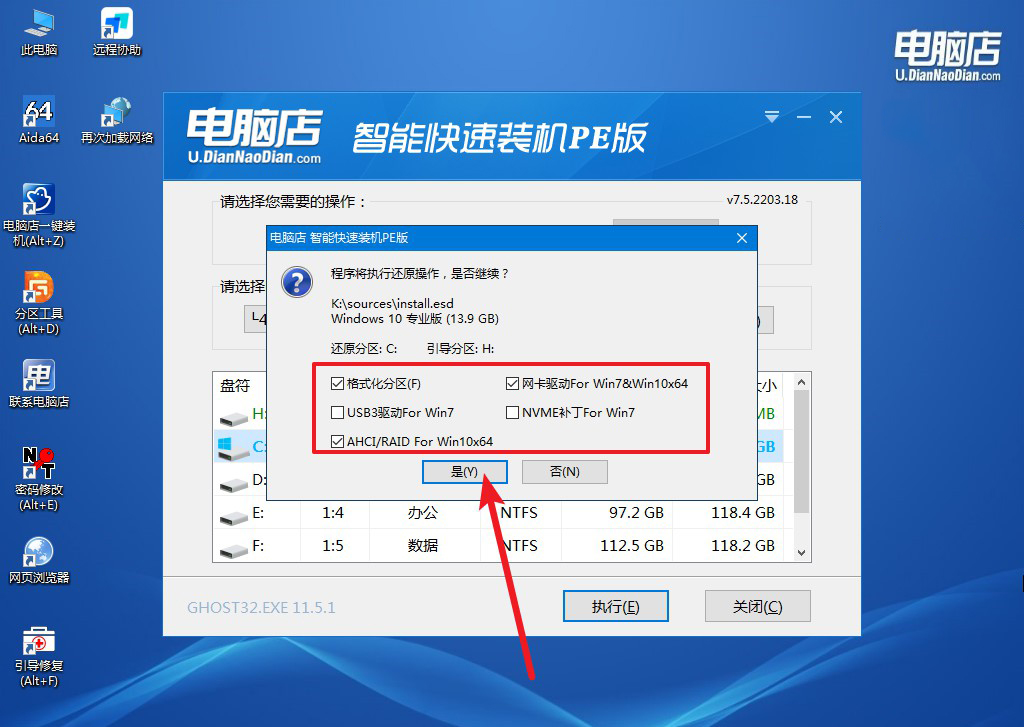
b.点击【执行】后,会弹出一个还原确认窗口。如果不需要修改其他选项,直接点击“是”即可进入系统写入过程。
c. 确保选中“安装完成后自动重启”选项,系统将自动执行文件释放、磁盘部署等操作。
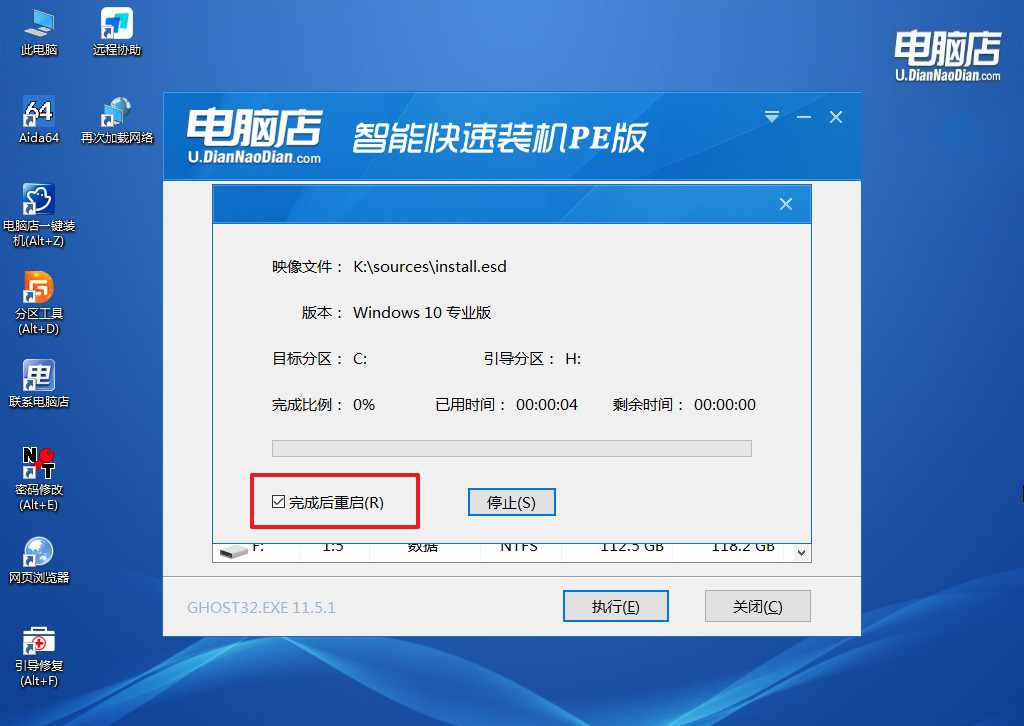
d. 部署完成后电脑会自动重启,并引导进入新系统界面。此时只需按提示完成系统初始化设置,即可开始正常使用。
四、重装系统相关内容
台式机重装系统后usb接口没反应?
1、 USB3.0 驱动未安装(最常见)
原因:新系统未自带主板 USB3.0 驱动
解决方法:把键盘、鼠标插到 主板后面的 USB2.0(黑色)接口,进系统后安装 主板官网 USB / 芯片组驱动
2、芯片组驱动缺失
原因:芯片组驱动未安装,USB 控制器无法工作
解决方法:用 U 盘安装 主板型号对应的芯片组驱动,重启电脑
3、BIOS 中 USB 被禁用
原因:BIOS 设置异常,USB 支持被关闭
解决方法:进 BIOS,开启 USB Support / Legacy USB,保存退出
4、USB 接口初始化失败
原因:重装后供电异常
解决方法:关机断电,拔掉电源线,长按电源键 10 秒,只插键盘鼠标 → 开机
本文讲述了华硕笔记本主板U盘启动重装系统的全部操作,是不是还挺简单的?u盘启动盘不仅可以重装系统,还可以在进入系统安装前先进行检查、选择版本、确认硬盘分区,这些看似多出来的步骤,实际上是在帮你降低不可逆操作的风险。最后,希望你重装电脑系统顺利。