

系统u盘怎么重装系统-系统u盘如何重装系统
发布时间:2026-01-19 10:34:32

一、重装win10所需工具
1、电脑型号:笔记本及台式电脑均适用
2、系统版本:win10专业版
3、装机工具:电脑店u盘启动盘制作工具(点击下载即可)
二、重装win10的前期准备
1、保护你的个人数据。
系统重装过程中,C盘里的数据将被完全清除。为了避免文件丢失,建议提前将重要文件如文档、照片、表格等转移到外部设备,比如移动硬盘、U盘或网盘。
2、提前准备驱动和常用工具。
重装系统后,为了避免出现无法使用的情况,特别是在没有网卡驱动的情况,建议你在重装前下载并保存好适配自己电脑型号的驱动程序,最好统一放在U盘中备用。
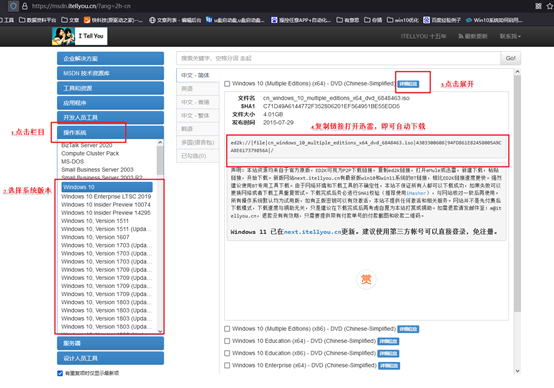
3、获取正版原版的Win10镜像文件。
系统镜像的来源决定了重装的质量和安全性。推荐通过“MSDN我告诉你”这类公认可靠的平台获取Windows 10 ISO镜像。
三、重装win10的步骤
1、制作u盘启动盘
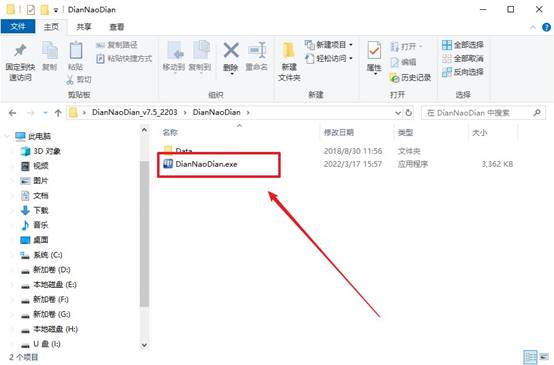
a.使用浏览器访问“电脑店”的官方网站,在页面顶部导航栏中点击进入“下载中心”。在工具列表中找到U盘启动制作程序,点击“下载”以获取安装包。

b.程序下载完成后,先将压缩文件解压到本地磁盘。接着将准备好的U盘(建议容量不低于8GB)插入电脑,等待系统识别该设备。
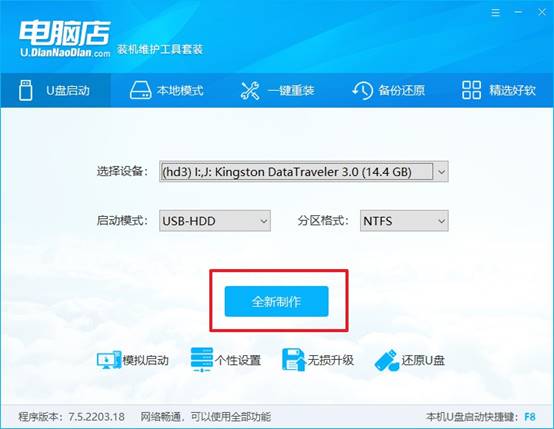
c.在主界面中确认所选U盘无误。将引导模式设置为【USB-HDD】,文件系统格式选为【NTFS】(更适合大文件镜像),确认设置正确后点击“全新制作”按钮。
2、设置u盘启动盘
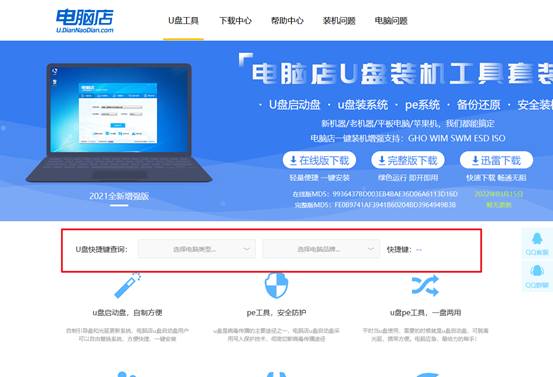
a.各品牌电脑u盘启动快捷键不同,建议提前查询。如在“电脑店”官网的快捷键查询页面中输入电脑品牌,即可获取所需按键信息。
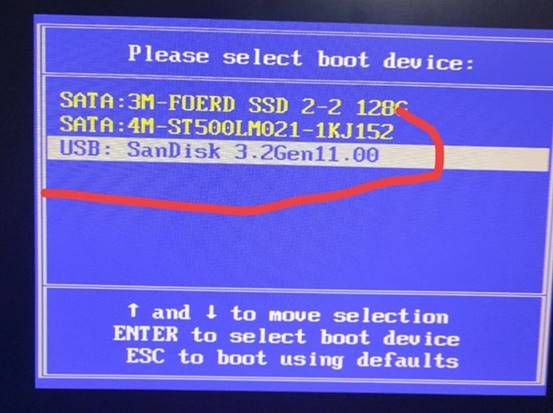
b.将启动U盘插入电脑后,重启电脑并快速并持续敲击启动热键,进入在引导列表中,选中带有“USB”字样的启动设备,然后按回车确认使用该设备启动。
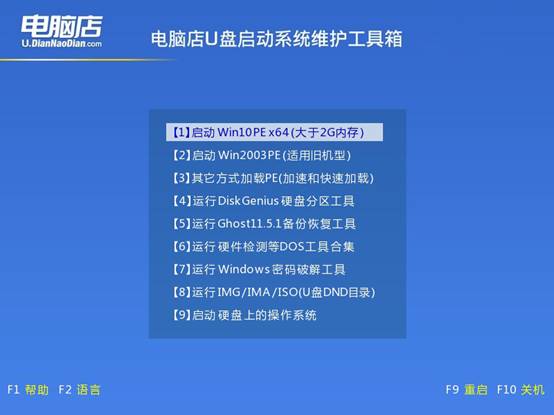
c.在弹出的电脑店菜单中,直接选择【1】,按下回车键确认系统从U盘启动,进入winpe桌面。
3、u盘装系统
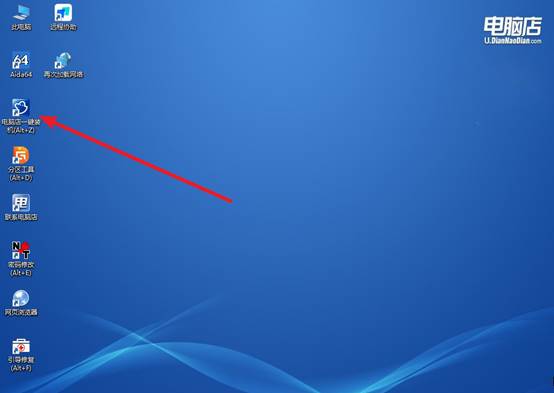
a.成功进入PE桌面后,双击图标“电脑店一键装机”程序,系统将自动扫描本地磁盘中的镜像文件,也可以手动导入Win10或Win7系统镜像。
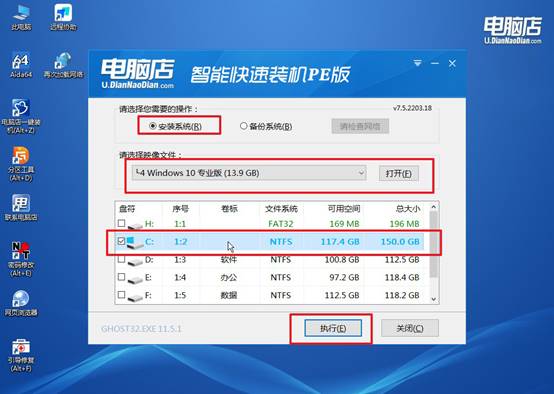
b.在工具主界面中,指定操作系统镜像文件,并选择C盘作为目标安装分区。确认路径无误后,点击“执行”以启动安装过程。
c.随后将弹出一个确认窗口,提示是否继续系统还原操作,无需更改参数,点击“是”继续,程序将自动进行格式化、解压镜像及系统写入。
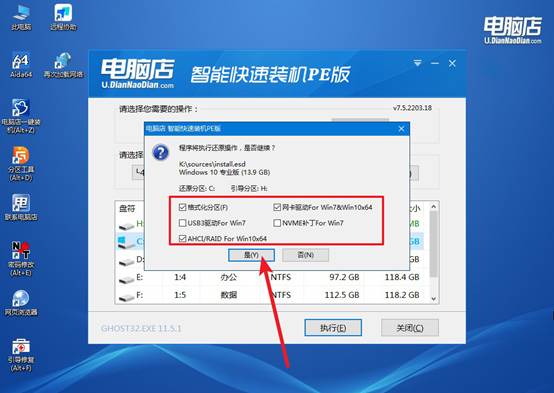
d.为了确保安装完成后系统能自动启动,请在界面中勾选“安装结束后自动重启”选项。部署完成后,电脑将重启进入全新的系统环境。
四、重装win10后可能遇到的问题
怎么解决重装系统后运行卡顿的问题
1、驱动没装全,尤其是【显卡驱动】
优先装 显卡驱动,独显:NVIDIA / AMD 官网;核显:Intel 官网,不建议一上来用第三方“驱动软件”
判断是否装好:设备管理器 → 显示适配器,能看到明确显卡型号,不是“基本显示”。
2、系统还在后台疯狂“自我折腾”
重装后前 1–2 小时,系统会在后台:下载更新,建索引,扫描磁盘,初始化 Defender
解决办法:插电,联网,放着别动 1–2 小时,更新完成后重启 1 次
3、用的是“阉割版 / 魔改版”系统
表现:开机快,但用起来卡,程序莫名崩、,驱动、更新异常
建议:优先使用Win10 22H2 官方版或Win11 23H2 官方版
不建议:精简版、网盘来历不明版本
现在,你知道系统u盘如何重装系统了吧。u盘重装系统并不是“边学边试”的临时操作,而是一套有明确前后顺序的流程。只要前期准备到位,后面的安装步骤其实只是照着提示一步步执行。如果你还不会重装系统的话,希望今天这篇文章可以教会你,最后祝你重装系统顺利。