

电脑店怎么装系统win10-电脑店装机教程
发布时间:2026-01-21 09:36:34

一、所需工具和资源
1、系统版本:Windows 10 专业版
2、装机工具:电脑店u盘启动盘制作工具(点击即可下载)
二、重装前注意事项
1、为了顺利制作启动盘,建议使用容量至少为8GB的U盘。系统完整版镜像通常在5GB以上,同时还要留出一定空间,以避免制作过程中因存储不足导致失败或中断。
2、制作启动盘会对U盘进行清空操作,原有文件将无法恢复。因此,在开始之前一定要检查U盘内容,将所有重要资料提前备份到其他设备或云端,确保没有数据丢失风险。
3、系统镜像的来源直接影响安装的安全性和稳定性。建议通过微软官方网站或公认可靠的镜像站点下载最新的Windows 10 ISO文件,确保镜像完整无误,从而保证系统重装顺利。
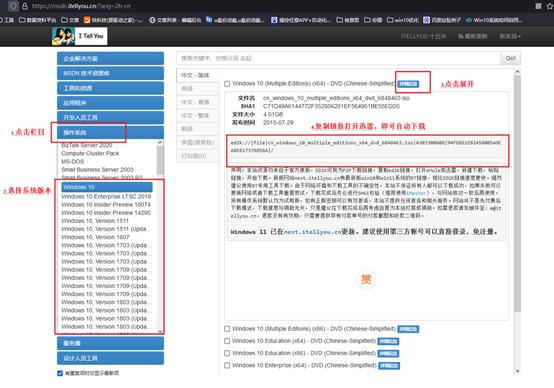
三、U盘装系统操作步骤
1、制作u盘启动盘
a.访问电脑店官方网站,下载最新版U盘启动盘制作工具,确保来源可靠并且版本为最新。

b. 插入一只空白U盘,建议容量至少为8GB,保证制作和安装系统时空间充足。

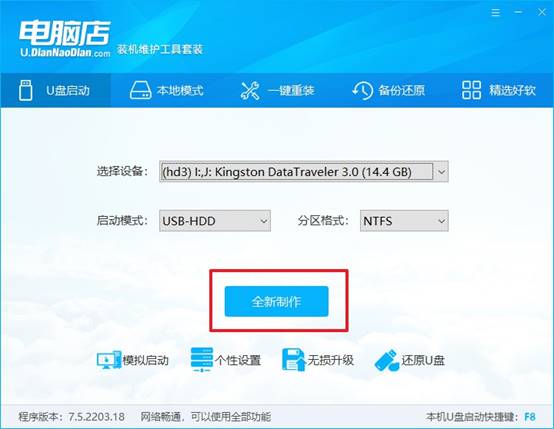
c.运行下载好的工具,软件会自动识别U盘。直接点击 全新制作 即可开始创建启动盘,无需调整其他设置。
d. 制作完成后,工具会弹出提示框,询问是否查看使用指南,可根据个人需要选择查看或跳过。
2、设置u盘启动
a. 不同品牌电脑的u盘启动快捷键不同,例如联想为F12,戴尔为F2。建议提前在官网查询,避免重启后找不到入口。
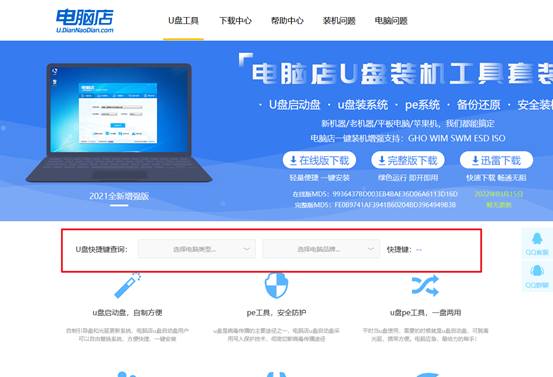
b.将制作好的U盘插入电脑USB接口,开机或重启时不断按快捷键,进入启动选项界面。
c. 在启动菜单中找到U盘选项,按回车确认,并根据提示保存设置(一般为F10),电脑会重新启动。
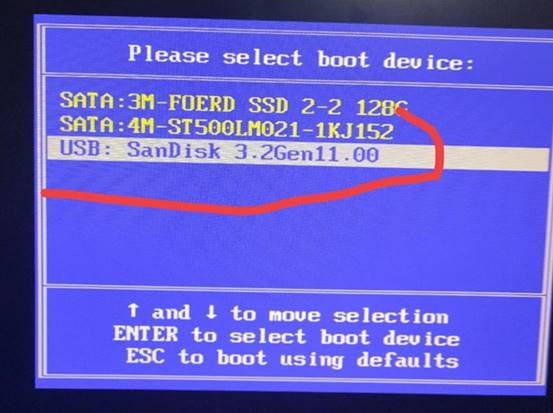
d.电脑从U盘启动后,会显示PE系统界面,选择默认的第一个选项【1】即可进入安装环境。
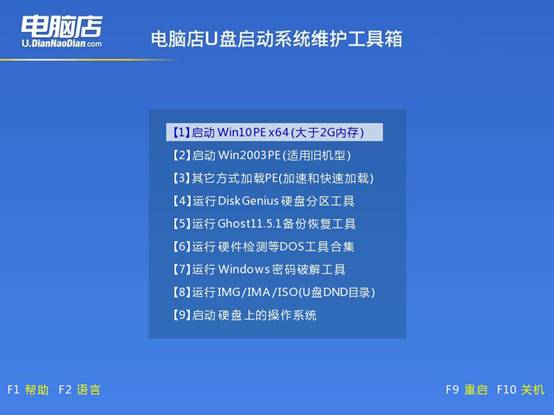
3、u盘装Windows 10
a.在PE系统桌面找到并运行 一键重装 工具,这是完成系统安装的核心软件。
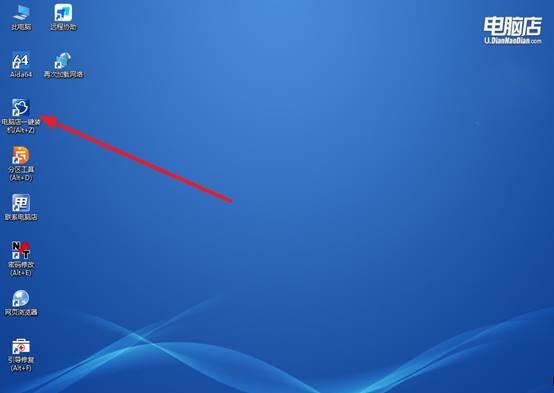
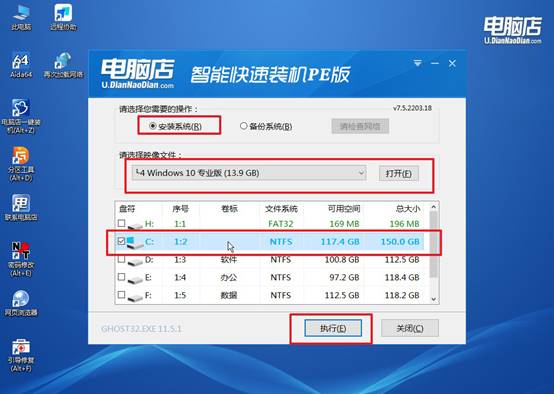
b. 如图,点击 浏览,选中事先准备好的Windows 10镜像文件,并选择要安装的目标分区(通常为C盘),然后点击 执行 开始安装。
c. 保持默认安装选项不变,勾选 安装完成后自动重启,系统会自动重启进入新系统。
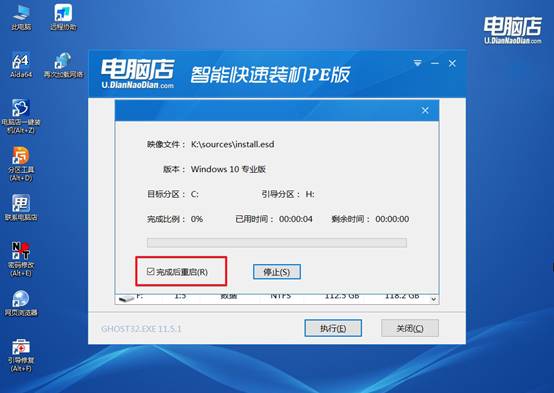
d.整个安装过程可能需要一些时间,请确保电脑持续通电。完成后,你将看到全新的Windows 10桌面界面,系统安装成功。
四、系统常见故障解答
重装Win10时快速备份和恢复任务栏快捷方式的技巧
方法一:直接备份任务栏快捷方式文件夹(最快、最常用)
重装前,打开资源管理器,在地址栏粘贴:
C:\Users\你的用户名\AppData\Roaming\Microsoft\Internet Explorer\Quick Launch\User Pinned\TaskBar
把 整个 TaskBar 文件夹 复制到 D 盘 / U 盘,重装后,进入同样路径:
C:\Users\新用户名\AppData\Roaming\Microsoft\Internet Explorer\Quick Launch\User Pinned\
用备份的 TaskBar 文件夹覆盖,重启电脑(或重启资源管理器),任务栏图标直接回来。
方法二:任务栏图标 + 顺序一起恢复(完整还原)
重装前多做一步,Win + R → 输入 regedit,找到:
HKEY_CURRENT_USER\Software\Microsoft\Windows\CurrentVersion\Explorer\Taskband
右键 Taskband → 导出为 .reg 文件和 TaskBar 文件夹一起备份。
重装后,先恢复 TaskBar 文件夹,双击导入 .reg 文件,重启电脑,图标和顺序一起恢复。
以上就是电脑店装机教程了,你学会了吗?你只需要将u盘启动盘插入电脑,重启时设置电脑u盘启动,就能进入WinPE环境进行安装。而且,它还能在系统崩溃或者无法开机的情况下,快速重装系统。对于新手来说,这种方法安全可靠,几乎不需要学习成本就能完成系统重装。