

电脑店装机教程U盘启动-电脑店U盘启动装机教程
发布时间:2026-01-21 09:37:44
电脑店装机教程U盘启动,其实是非常常见的操作方法,尤其是现在很多电脑取消了光驱,如果还依赖传统安装方式,不仅麻烦,还可能遇到各种兼容性问题。U盘启动盘则完全解决了这些困扰。制作启动盘的步骤其实并不复杂:你只需要准备一个空的U盘,然后通过官方或可信赖的软件制作成U盘启动盘,再下载Win10系统镜像,写入U盘即可。下面就来学习电脑店U盘启动装机教程。

装机介质:8GB或以上容量的空白u盘
系统版本:win10专业版
制作工具:电脑店u盘启动盘制作工具(点击链接下载)
二、U盘重装系统注意?
1、提前备份系统盘资料
在重装系统之前,务必将C盘重要文件保存到其他存储设备或云端,因为在重装过程中,系统分区会被清空。
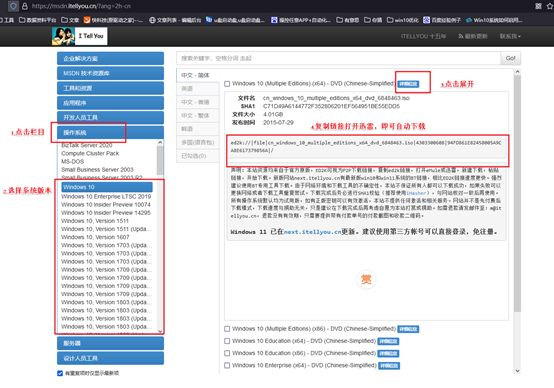
2、获取Windows 10镜像
首先访问微软官方网站,下载“Windows 10媒体创建工具”。启动该工具,并根据提示选择所需的系统版本、语言和位数。
工具会自动下载最新的Windows 10镜像文件,并帮助你制作可启动的U盘,方便后续进行系统安装。
三、U盘重装系统的步骤?
1、制作u盘启动盘
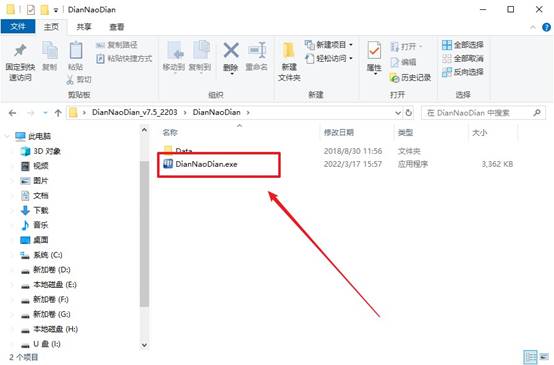
a. 打开浏览器,进入电脑店官方网站,切换至 下载中心,点击 立即下载 获取U盘启动盘制作程序。下载前请关闭防火墙和第三方杀毒软件,以防软件组件被误删。

b. 下载完成后,按照提示安装工具,然后打开启动盘制作软件。
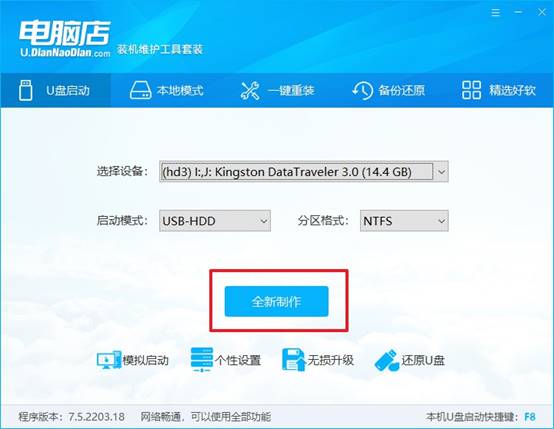
c. 将U盘插入电脑,软件会自动识别U盘信息,保持默认设置,点击 全新制作,软件将开始制作电脑店u盘启动盘。
d. 耐心等待制作过程结束,软件会弹出提示框表示制作成功。
2、设置u盘启动
a. 在电脑店官网首页输入电脑型号及品牌,即可查询开机进入U盘启动菜单的u盘启动快捷键。
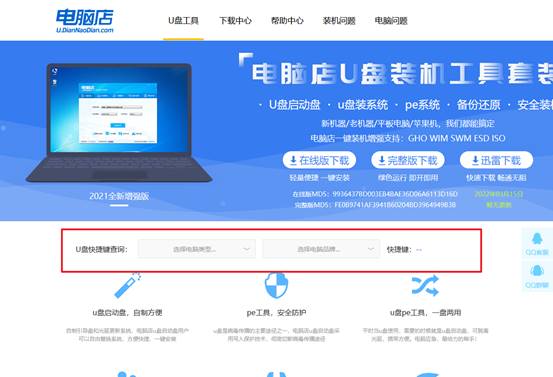
b. 将制作好的U盘插入电脑,重启时在开机画面出现时连续按快捷键,进入启动项设置界面,选中u盘并回车。
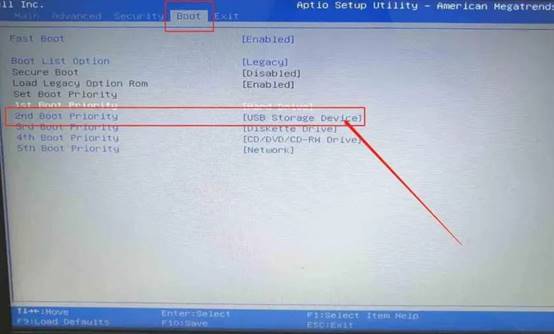
c. 当然,你也可以使用bios快捷键设置,如图所示,在bios界面中,将U盘移动到第一位,按 F10 保存并退出,电脑会自动重启。
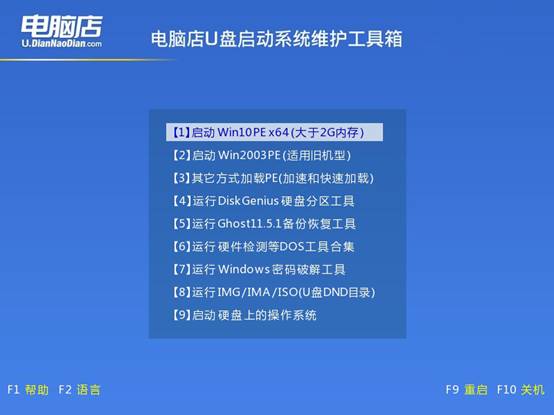
d. 接着,电脑会加载电脑店WinPE主菜单,选择列表中的第一项并按回车,即可进入PE系统桌面。
3、u盘装系统
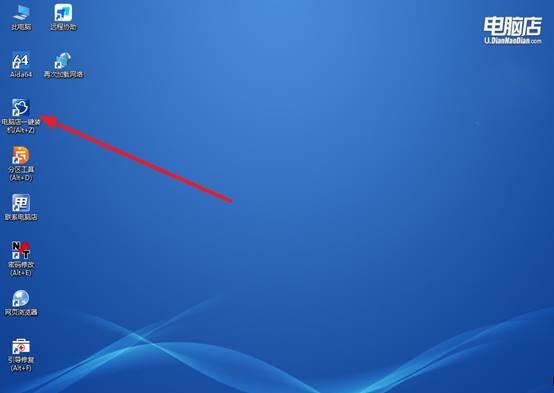
a. 在PE桌面中找到 电脑店一键装机 程序并打开,准备安装Windows 10。
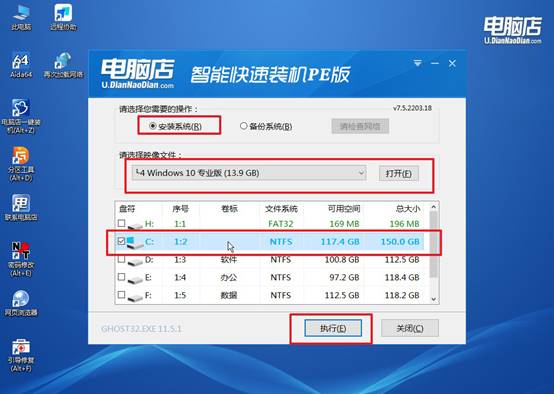
b. 在操作界面中,按照提示选择操作方式、系统镜像文件及目标安装盘符,然后点击 执行 开始安装。
c. 跟随软件提示完成操作,勾选 完成后重启,系统会自动重启并进入安装阶段。
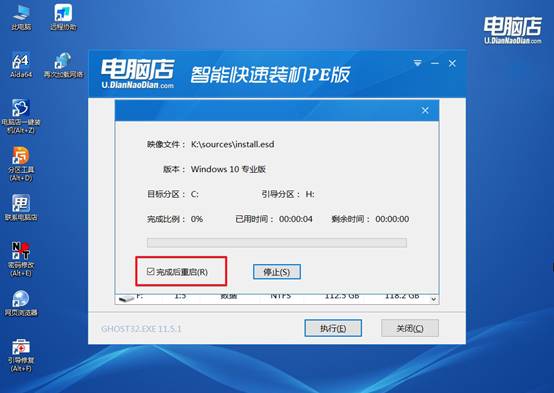
d. 安装过程完成后,电脑会自动重启并进入Windows 10桌面,系统安装成功。
四、U盘重装系统相关内容
电脑重装系统后巨慢?
1、把驱动补全(最关键)
你要立刻检查的点:分辨率是不是很低,开窗口、拖动卡顿,视频播放不流畅
如果有这些表现,几乎可以肯定是显卡驱动没装。
解决方法:优先安装 显卡驱动,台式机:NVIDIA / AMD / Intel 官网;笔记本:品牌官网对应型号,然后安装 芯片组驱动,再补声卡、网卡等
2、检查系统是不是在“后台疯狂跑任务”
重装后前 1~2 小时,Win10 往往在偷偷做这些事:自动更新,建立索引,后台优化系统
解决方法:打开任务管理器,看 CPU / 磁盘占用率,如果磁盘长期 90%~100%,属于系统后台任务。
处理建议:插着电源放着等一会儿或重启一次再观察,通常过一阵子会明显好转。
3、确认是不是“装在了机械硬盘上”
如果是机械硬盘(HDD):这是 Win10 的硬伤,能优化,但上限很低
最佳解决方案:换固态硬盘(SSD),原系统克隆或重装,速度立刻翻倍起步
好啦,电脑店U盘启动装机教程,就讲解到这里了。而且,通过u盘启动盘重装系统,你还可以自主选择分区、格式化和安装位置,同时还能保留重要文件。对于不想让安装过程复杂化的用户来说,U盘启动盘是最快捷、最安全、最易操作的选择,也是新手朋友首推的系统重装工具。