

电脑如何用u盘重装系统win7?用u盘重装系统教程图示
发布时间:2026-01-21 09:38:46
电脑如何用u盘重装系统win7?想要用u盘来重装系统,就要先将它制作成u盘启动盘。这一步非常关键,因为普通的U盘只是存储介质,而启动盘则相当于一个小型系统,它可以在电脑没有操作系统或者系统出现故障时提供一个运行环境。制作启动盘的第一步是选择一个可靠的软件,将WinPE写入U盘,将它制作成u盘启动盘。具体操作,下面就来学习用u盘重装系统教程图示。

一、重装系统工具准备
镜像文件:win7企业版
启动盘制作工具:电脑店u盘启动盘制作工具(点击即可下载)
二、制作启动盘前的关键准备事项
1、在制作启动盘之前,需要先选择合适的U盘格式。FAT32适合多数设备和旧款BIOS系统,兼容性好,但单个文件不能超过4GB;NTFS则能存储更大的文件,适用于现代UEFI启动环境。
2、制作启动盘会清空U盘的所有内容,因此必须事先把U盘中重要资料保存到其他硬盘、U盘或云端。备份工作务必仔细,避免任何重要文件丢失。
3、为了保证系统安装的稳定性和安全性,建议从官方渠道或知名可靠的网站下载操作系统镜像。下载完成后,可使用文件校验工具(如SHA256或MD5)验证镜像完整性。
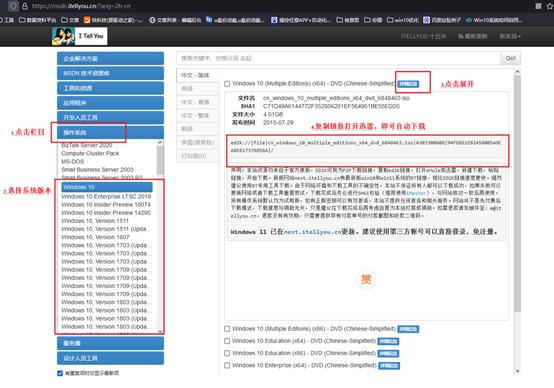
三、重装系统操作步骤
1、制作u盘启动盘
a.在浏览器中搜索“电脑店”,进入官网,切换至 下载中心,点击 立即下载 获取U盘启动盘制作软件。

b. 下载完成后,将压缩包解压,然后双击运行软件,即可开始制作启动盘。

c. 放心,你将U盘插入电脑,软件会自动检测U盘信息,保持默认设置,点击 全新制作 开始操作。
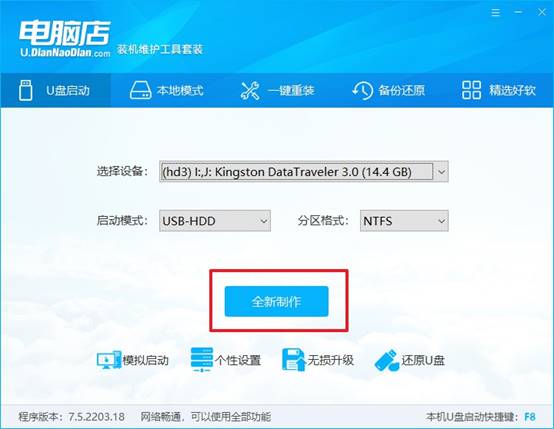
d. 出现格式化提示时,点击 确定。耐心等待制作完成,软件会弹出完成提示,U盘即成为可启动盘。
2、设置u盘启动
a. 在电脑店官网首页输入电脑型号及品牌,即可查看开机进入启动菜单的u盘启动快捷键,用于进入BIOS设置启动项。
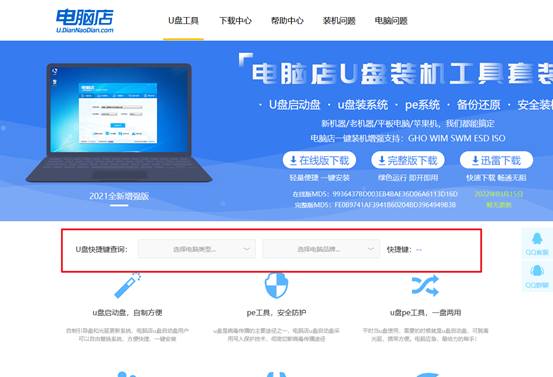
b.插入已制作好的U盘,重启电脑时连续按下查询到的快捷键,进入启动项选择界面。
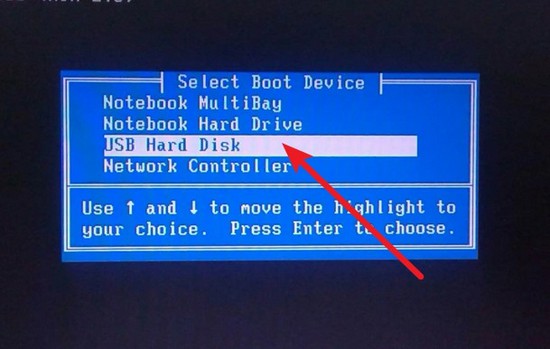
c.在启动列表中找到U盘选项,选中并按回车确认,即可让电脑从U盘启动。
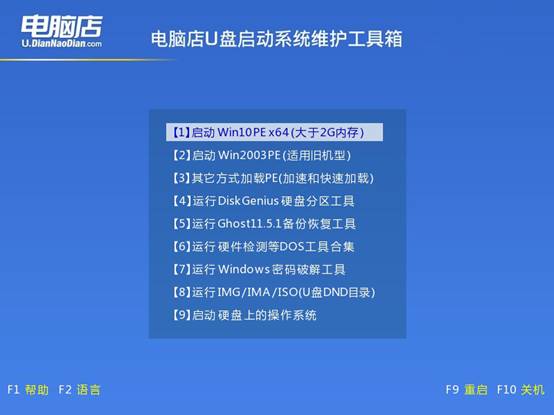
d.电脑启动后会显示电脑店WinPE主菜单。新型号电脑选择 选项 1,老型号选择 选项 2,按回车进入PE系统桌面。
3、u盘装系统
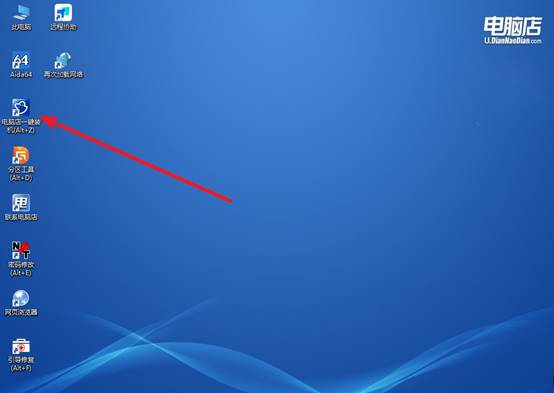
a. 在PE系统桌面找到 电脑店一键装机 工具并双击打开,为系统安装做准备。
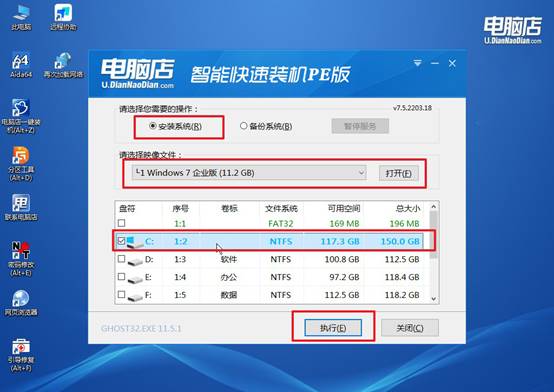
b. 在弹出的界面中,选择已下载的系统镜像文件以及目标安装盘符,然后点击 执行。
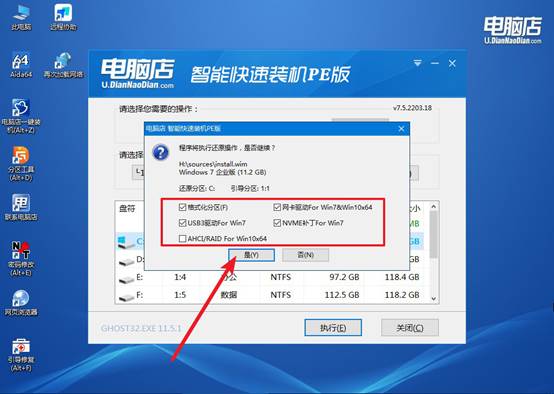
c. 在还原窗口中使用默认选项,点击 是,系统将自动执行还原操作。
d、等待系统安装和重启完成后,电脑会自动进入Windows 7桌面,安装成功。
四、U盘重装系统相关问题
Win7系统重装后鼠标键盘不能用怎么办
方法一:更换接口和设备(最快生效)
把鼠标、键盘 插到主板后面的 USB 接口,优先使用 黑色 USB 接口(USB2.0),换成 普通有线鼠标 + 有线键盘
不要使用:无线键鼠、蓝牙键鼠、电竞键盘
方法二:使用集成 USB3.0 驱动的 Win7 重新安装(最常用)
放弃原版、纯净版 Win7 安装包,换成 已集成 USB3.0 驱动的 Win7 系统,重新制作 U 盘启动盘,再次重装系统
这是解决 Win7 重装后鼠标键盘不能用 的主流做法,成功率最高。
方法三:修改 BIOS 设置(配合使用)
开机进入 BIOS(Del / F2),找到并开启以下选项:
USB Keyboard Support → Enabled
Legacy USB Support → Enabled
如果有 XHCI 相关选项:设置为 Auto 或 Disabled,启动模式选择:老电脑:Legacy / CSM,保存退出后重启,再进入系统测试。
上面的操作,就是本次用u盘重装系统教程图示了。使用U盘重装系统不仅省去了光盘安装的麻烦,还能在电脑无法开机或系统崩溃的情况下轻松完成修复与重装,尤其适合现代轻薄笔记本和老旧电脑,是目前最主流、最便捷的重装系统方法之一,希望能帮助到大家。