

电脑店装机教程win10-电脑店装机win10教程
发布时间:2026-01-22 09:36:24
电脑店装机教程win10,并不难,你只需要注意一些细节就可以了,很多时候真正拉开差距的,是流程是否规范。在电脑店实际装机时,最常用、也最稳定的方式,往往就是借助U盘启动盘来完成系统安装。原因很简单:它不依赖电脑原有系统状态,不管是新装机、系统崩溃,还是硬盘刚更换,只要能正常开机进BIOS,就具备操作条件。下面就来学习电脑店装机win10教程。

一、重装Win10前的准备工作
1、兼容设备:只要符合Win10的安装要求,都可以进行重装操作。
2、系统版本:win10专业版
3、装机工具:电脑店u盘启动盘制作工具(点击下载即可)
二、重装win10的系统准备
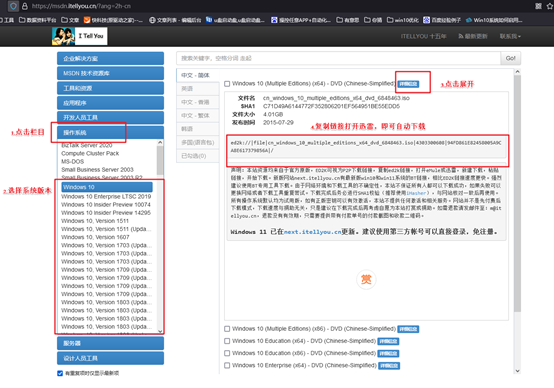
系统安装需要使用官方或可靠来源的ISO镜像文件,版本选择要与电脑配置和使用需求相匹配。
1、通过搜索方式进入可信的MSDN镜像下载站点,确保下载环境安全。
2、根据自身需求选择合适的Windows 10版本,普通用户可选基础版本,对功能有要求的可选择功能更完整的版本。
3、进入下载页面后复制镜像地址,使用下载工具保存ISO文件,下载前注意核对版本和系统架构信息是否正确。
三、重装win10系统步骤
步骤1:制作u盘启动盘
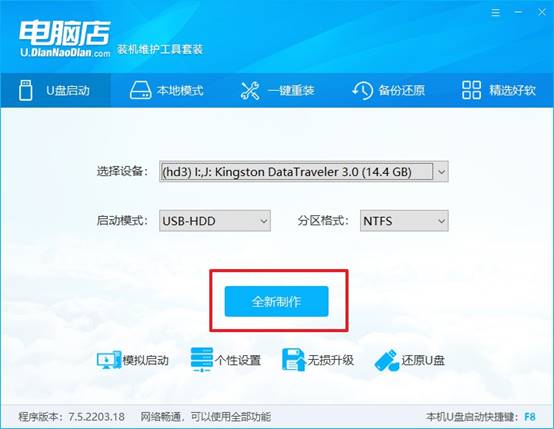
a. 打开浏览器进入电脑店官方网站,下载官方提供的U盘启动盘制作工具,下载完成后先进行解压备用。

b. 准备一个容量不少于 8GB 的U盘,插入电脑USB接口。工具启动后,会自动识别当前连接的U盘设备。
c. 在界面中确认U盘无误,根据需要选择分区格式,其余参数保持默认即可,点击 全新制作,程序会自动写入启动环境。
步骤2:设置u盘启动电脑
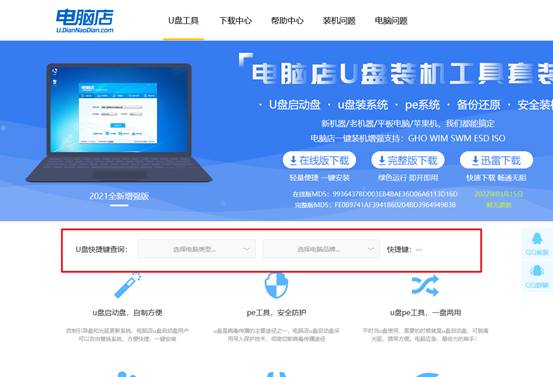
a. 不同品牌电脑进入启动菜单的u盘启动快捷键并不相同,建议提前在电脑店官网查询,或通过搜索确认对应按键。
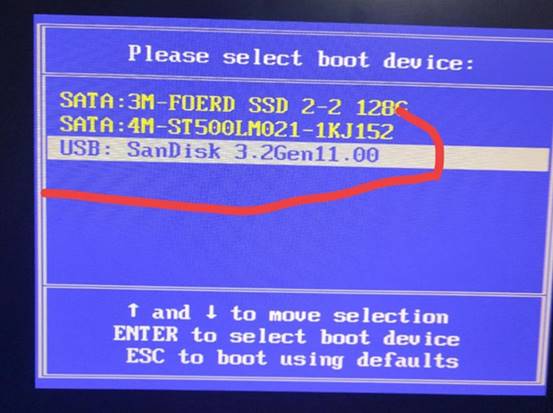
b.将制作完成的U盘插入目标电脑,开机或重启时连续按下启动快捷键,进入启动项选择界面。在列表中找到带有 USB 字样的启动项,选中后按回车确认。
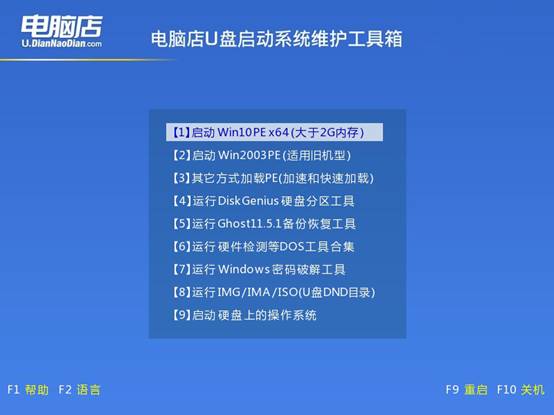
c.随后会进入电脑店启动菜单,选择【1】,系统将自动加载PE运行环境。
步骤3:电脑店u盘装系统
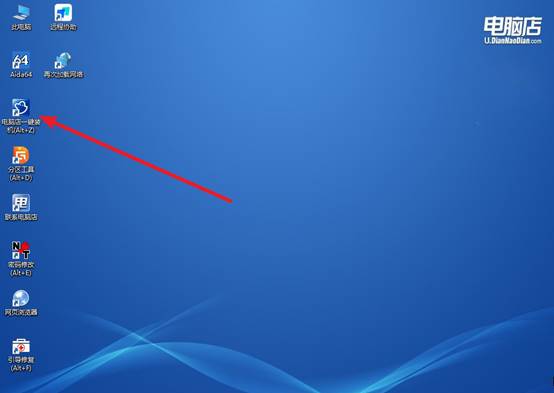
a.进入PE桌面后,双击打开 电脑店一键装机 程序。
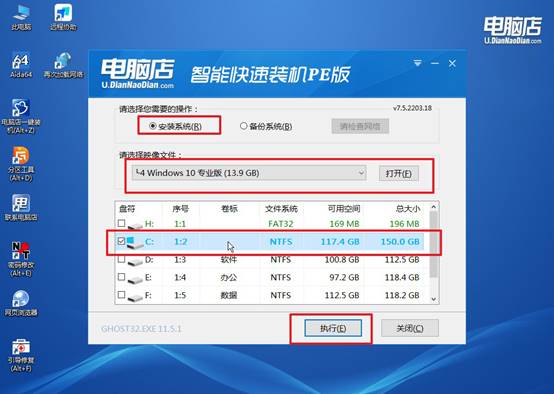
b.按照界面提示选择系统安装位置及相关选项,确认无误后点击 执行。
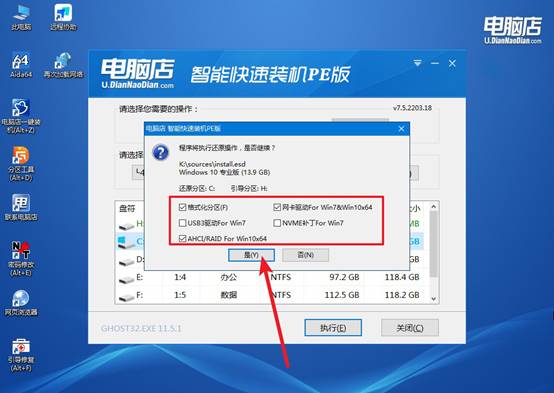
c.系统会依次完成还原、写入和安装过程,全程无需人工干预,保持默认设置即可。
d.安装结束后,根据提示重启电脑,稍等片刻即可进入全新的 Windows 10 系统桌面。
四、系统常见问题与解决方案
电脑重装系统后开机和运行变慢
1、驱动未完整安装(最常见原因)
重装系统后,系统往往只加载基础驱动:显卡、芯片组、电源管理驱动缺失,会导致画面渲染效率低、硬件性能无法正常释放。
通过 Windows 更新或官网驱动补齐全部核心驱动,重启后性能通常会明显改善。
2、系统后台仍在大量初始化
重装完成后的前几次开机,系统会持续进行:更新补丁,建立索引,同步账户数据
此阶段磁盘与 CPU 占用偏高,短时间内感觉卡顿属于正常现象,通常使用一段时间会自行缓解。
3、开机启动项和系统服务未优化
重装系统后,部分驱动、软件会默认加入启动项:安全组件,自动更新服务,厂商后台程序
启动项过多会直接拖慢开机速度,应进行合理筛选。
通过这些操作,你就可以学会电脑店装机win10教程了。注意,要把系统“能装上”变成“装得稳、装得好”,细节就显得尤为关键,比如启动项选择是否正确、磁盘分区是否符合需求、安装过程中是否避免误删数据等。这些看似不起眼的环节,也决定了后续系统安装是否顺畅。