

索尼笔记本电脑怎么重装系统-索尼笔记本电脑如何重装系统
发布时间:2026-01-29 10:23:14
索尼笔记本电脑怎么重装系统?关于这个问题,小编的答案是u盘启动盘。原因很现实:它是一个“保底”的方法。很多电脑用户,最怕的不是系统装不好,而是操作过程中,因为某些操作失误,直接把电脑彻底弄坏,比如文件全没了,这就很麻烦了。而u盘启动盘的优势就在于,它是独立于原系统之外运行的,不用担心电脑系统受伤害。下面就来看看索尼笔记本电脑如何重装系统。

一、U盘重装系统所需工具
电脑型号:索尼
系统版本:win10专业版
制作工具:电脑店u盘启动盘制作工具(点击红字下载)
二、U盘重装系统准备事项
1、操作系统许可证密钥: 如果你的操作系统像吃糖一样贪吃,总是需要许可证密钥,那就保证你有这个“开门钥匙”。有时候,在安装过程中还要亲自掏出这个钥匙来。
2、数据备份: 在重装操作系统之前,别忘了给电脑“备胎”。备份所有重要数据,免得重装的时候突然出现“记忆丧失”。
3、下载操作系统的镜像文件。具体怎么操作呢?
首先打开你的Web浏览器,前往微软官方网站。在网站上找到操作系统镜像下载选项,通常在“Windows”或“操作系统”部分。选择你需要的操作系统版本和语言,然后点击下载链接开始下载操作系统镜像文件,通常是一个大的ISO文件。下载完成后,将其保存在你的计算机或可移动存储设备上。
三、U盘重装系统操作步骤
1、制作u盘启动盘
a. 在电脑店官网中,切换到下载中心,点击【立即下载】,即可下载电脑店,这一制作启动盘所需的工具。

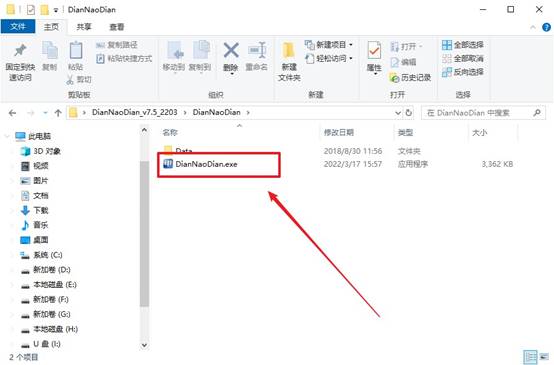
b.下载好电脑店u盘启动盘制作工具后,解压并打开。
c.将u盘插入电脑当中, 默认设置,点击【全新制作】。
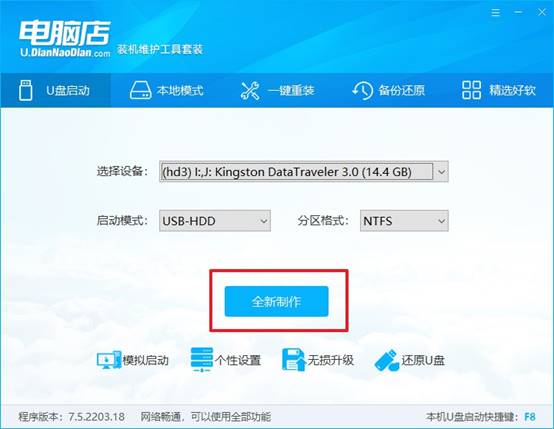
d. 制作完成后大家可选择是否查看教程。
2、BIOS设置u盘启动
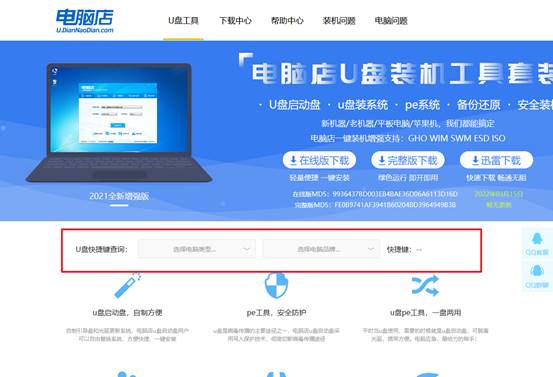
a. 进入电脑店官网,首先查询好u盘启动快捷键,输入电脑类型和品牌即可查询。
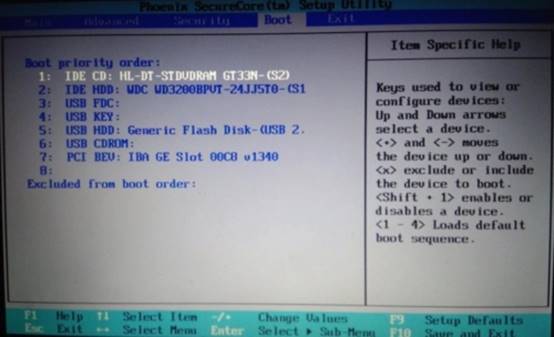
b. 插入u盘后重启,等待屏幕出现画面,按下快捷键进入优先启动项设置界面。
c. 在界面中,移动光标至u盘选项,回车即可。
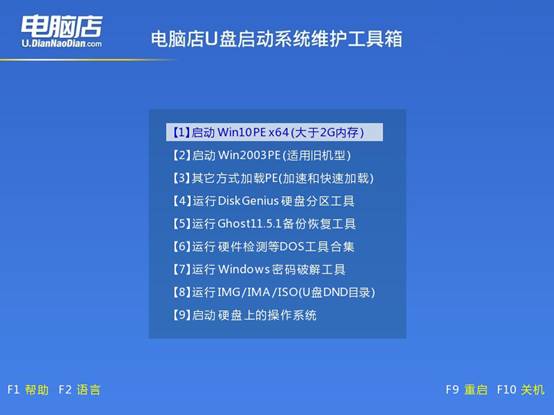
d.重启后,此时就会进入电脑店主菜单,选择【1】这一选项后回车。
3、u盘装系统
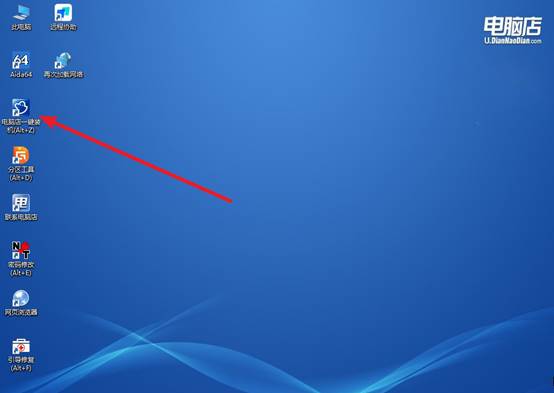
a. 设置完电脑店主菜单后进入winpe,找到并打开一键装机的软件。
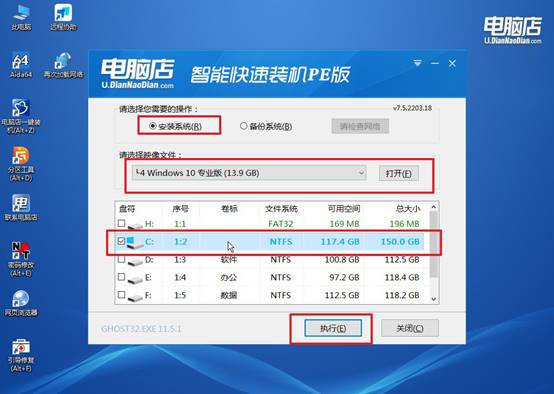
b. 点击【打开】选择已下载的镜像系统,注意勾选安装盘符,最后点击【执行】即可开始下一步。
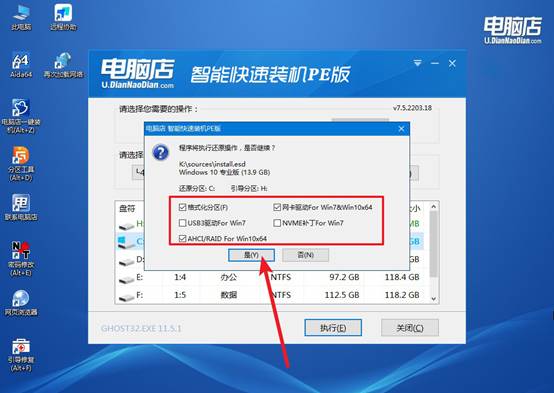
c.在还原窗口中,默认设置点击【是】。接着勾选【完成后重启】,等待安装即可。
d. 等待安装部署完成,进入系统桌面。
四、U盘重装系统相关内容
安装win7之后鼠标键盘没反应怎么办
1、换接口尝试
将鼠标和键盘插到主板背部的 黑色 USB2.0 接口,不要用蓝色 USB3.0 接口。
新系统默认没有 USB3.0 驱动,插蓝口会导致设备完全不识别。
2、尝试有线老设备
台式机:如果有 PS/2 接口的键盘或鼠标,插 PS/2 口临时操作。
笔记本:如果只能用 USB,确保是 USB2.0 口。
3、进入 BIOS 检查 USB 设置
重启电脑,按 DEL 或 F2 进入 BIOS。找到 USB Configuration 或 Legacy USB Support,确保 Enabled。保存退出 BIOS。
4、安装芯片组驱动
用另一台电脑下载主板或笔记本官网提供的 芯片组驱动 + USB3.0 驱动,拷贝到 U 盘。插入当前电脑安装,重启后鼠标和键盘通常恢复正常。
好啦,索尼笔记本电脑如何重装系统的操作就讲解到这里了。U盘启动盘好在哪里?小编就这么说吧,哪怕你的电脑问题很大,已经卡在启动界面、反复蓝屏,u盘启动盘也可以去救你。当然,这里是基于系统故障,硬件方面的故障,只靠重装系统是无法解决的,你明白了吗?