

电脑重装系统怎么操作u盘-电脑重装系统如何操作U盘
发布时间:2026-01-29 10:24:19
电脑重装系统怎么操作u盘?如果你要重装系统,小编是建议你学习这个方法的,它几乎是现在电脑维修圈里默认的好工具。你去看电脑店维修师傅,十个里面有九个都会这么干,不是因为他们技术多高,而是这种方式稳定、可重复、不挑电脑。对我们这些普通人来说,重装系统最重要的不是“一次成功率有多高”,而是“失败了还能不能重来”。下面就来看看电脑重装系统如何操作U盘。

系统版本:win10专业版
U盘:8GB或以上的空白U盘
装机制作工具:电脑店u盘启动盘制作工具(点击红色字体即可下载)
二、U盘重装系统准备工作
1、提前查询启动热键: 要进入BIOS设置U盘启动,首先别忘了BIOS的入口,也就是启动热键。它可不是随便哪个键都能跳进去的哦!
2、系统的数据备份与还原: 在系统大变脸之前,得先给重要文件来个“备胎”。备份一下重要的东西,免得系统重装后哭天抹泪。这样还能享受备份还原的“魔法时刻”哦!
3、下载win10的系统镜像:
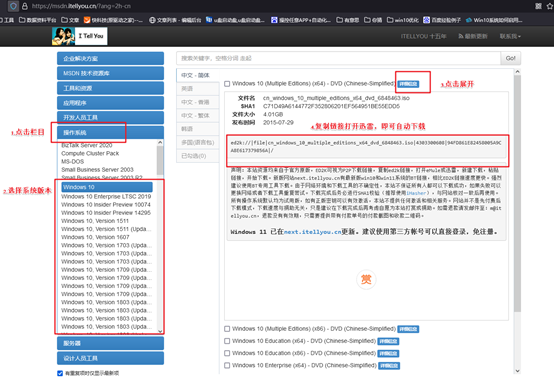
要下载Windows 10的系统镜像,首先进入MSDN网站主页面。在页面左侧选择所需的镜像类型,然后在右侧选择你需要的版本。接着,复制下载链接,打开迅雷即可自动开始下载。
三、U盘重装系统教程
1、制作u盘启动盘
a. 百度搜索【电脑店】进入官网,将栏目切换到【下载中心】,点击【立即下载】,即可下载 u盘启动盘制作工具。

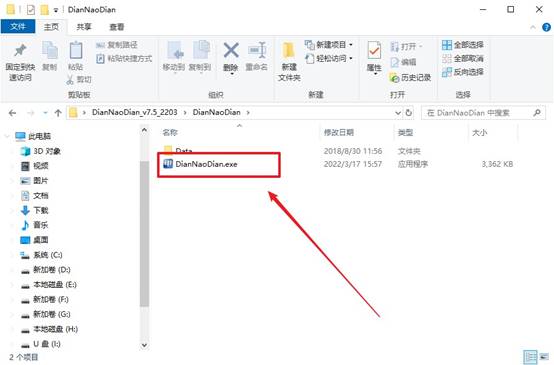
b. 下载完成,解压并打开即可开始制作。
c. 工具会自动识别u盘,默认【启动模式】和【分区格式】,点击【全新制作】。
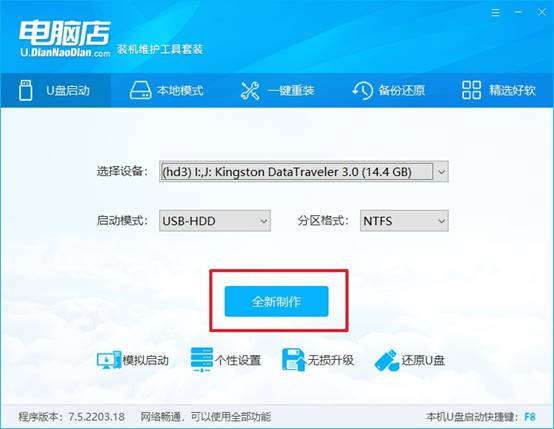
d. 弹出格式化提示,点击【确定】开始制作,等待完成即可。
2、设置u盘启动
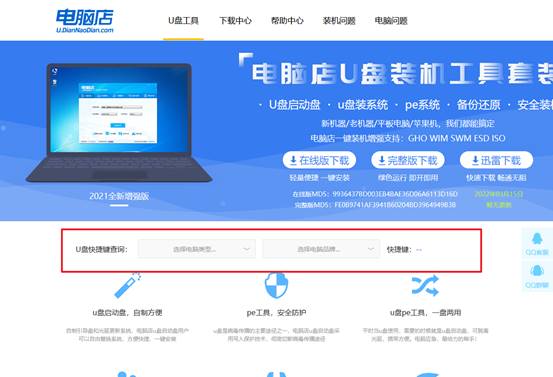
a. 在电脑店首页即可查询u盘启动快捷键,主要用于设置进入BIOS的启动项设置界面。
b. u盘启动盘连接电脑,重启出现开机画面,按u盘启动快捷键进入BIOS设置界面。
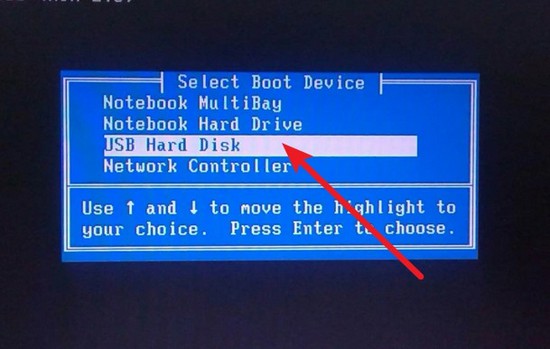
c.在启动项设置界面,大家找到u盘启动盘,选中后回车确认就可以了。
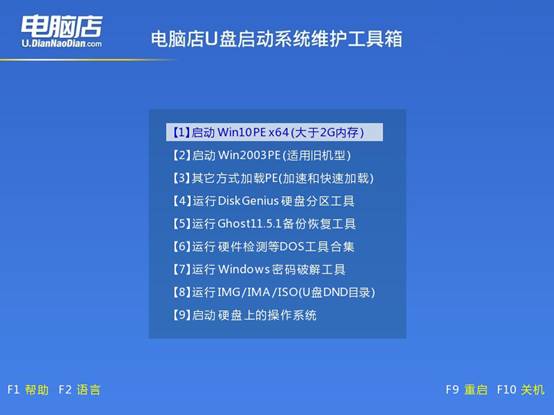
d. 再次重启后,电脑会进入电脑店winpe主菜单,新机型电脑选择【1】,旧机型选择【2】,回车。
3、u盘装系统
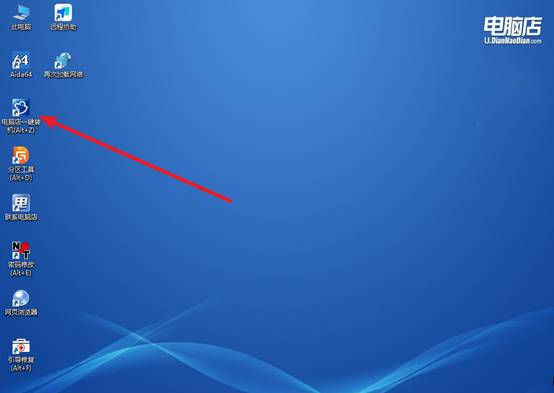
a. u盘启动后即可进入电脑店winpe,双击打开【电脑店一键装机】。
b. 如下图所示,选择镜像和系统分区,点击【执行】即可开始安装。
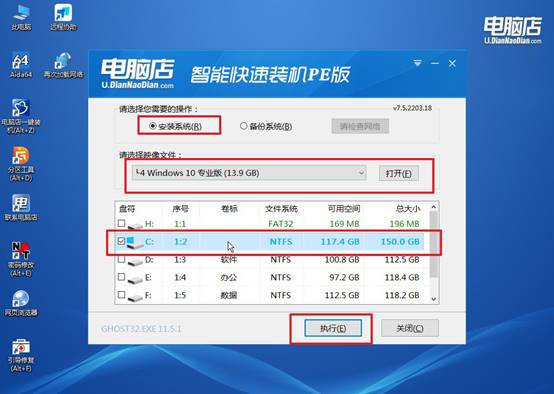
c. 在还原操作中,可默认选项,点击【是】,接下来会自动安装系统。
d、等待计算机重启部署,安装完成后即可进入win10系统!
四、U盘重装系统相关问题
重装系统u盘读不出来怎么办
1、先换接口试一试
台式机:优先插在 主板后面的 USB2.0 黑色接口,不要用 USB3.0 蓝色口或者前置 USB 接口。笔记本:尽量换不同侧面接口。
很多时候,重装系统后 USB3.0 没驱动,插蓝口 U 盘就不识别。
2、检查 BIOS/UEFI 设置
重启电脑,按 DEL / F2 / F12 进入 BIOS,找到 USB Configuration / Legacy USB Support,确保 Enabled。启动顺序(Boot Priority)里确保 U 盘在硬盘之前。
如果是 Win7 系统,建议开启 Legacy Boot / CSM 模式。
3、检查 U 盘本身是否有问题
换台电脑试试 U 盘能不能识别。如果其他电脑也读不出来,可能是 U 盘坏了或者启动盘制作失败,需要重新做启动盘。
就这样,我们完成了电脑重装系统如何操作U盘的全部操作了,是不是很简单?u盘启动盘的可操作性满足了大部分的需求,就算是装失败了,大不了重新来一遍,步骤不会变,风险也可控。相比之下,那些看起来很“高级”的方法,往往不适合大众,风险太大,容易出现不必要的损失。