

电脑店u盘装系统win10手动运行-电脑店怎么装win10系统
发布时间:2026-01-30 10:11:02
电脑店u盘装系统win10手动运行,是不是看到这里,就被吓退了?这时候你可能会问:不重装行不行?但事实是,你对电脑进行了清理垃圾、杀毒、修复,结果什么问题都没有解决。其实对电脑这种情况来说,上面的方法都没有多少用处,还不如直接选择重装系统。这不是说偷懒,不想去找问题在哪里,但很多时候是找不到的。所以,下面就来看看电脑店怎么装win10系统吧。

1、u盘工具:建议使用品牌u盘,8GB或以上容量
2、系统版本:win10专业版
3、装机工具:电脑店u盘启动盘制作工具(点击链接下载)
二、u盘装系统准备工作
1、在制作u盘启动盘之前,一定要备份或转移u盘中的重要数据,因为制作过程中u盘会被格式化,所有内容将被清空且无法复原。这是因为启动盘的创建过程需要重新分区和写入启动文件,以确保u盘能够正确引导系统。
2、在重新安装系统后,为了节省时间和方便起见,建议在开始之前收集所需驱动程序和常用软件的安装文件,这样可以避免系统重装后再花时间去搜索和下载,确保你能迅速恢复工作环境,提高效率。
3、下载win10镜像文件
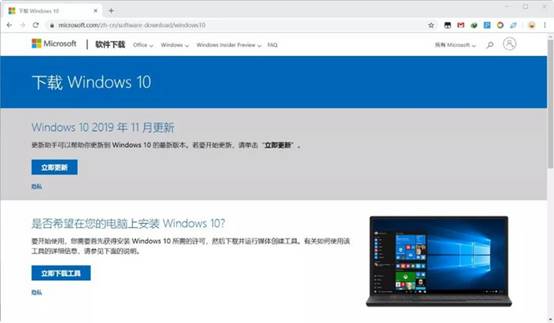
a. 打开微软官方系统下载地址.
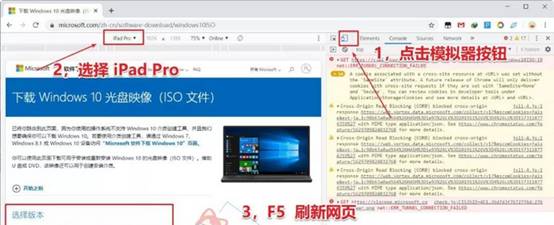
b. 按一下键盘上的"F12"按键,打开浏览器开发者工具。点击设备模拟器按钮,选择设备为iPad Pro,然后按"F5键"进行网页刷新。
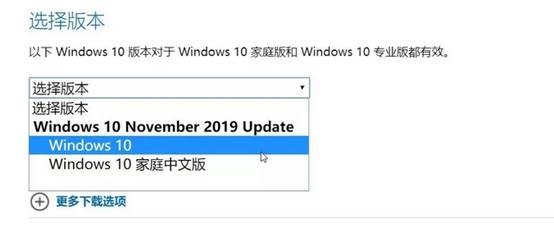
c. 完成以上三步操作之后你就可以看到浏览器页面会出现选择win10版本的按钮,根据提示下载即可。
三、u盘装系统详细操作步骤
1、制作u盘启动盘
a. 确认电脑处于联网状态下,进入电脑店官网下载u盘启动盘制作工具。

b. 将一个8G的u盘插入电脑USB接口,打开制作工具。
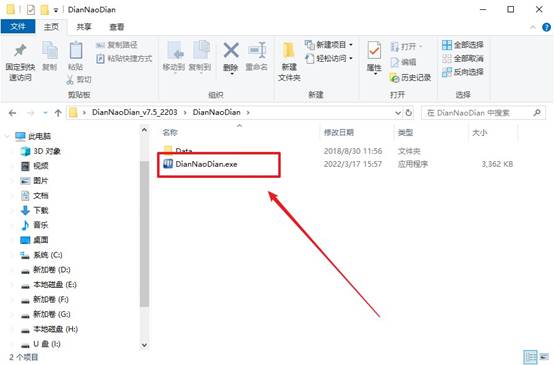
c. 选择【启动模式】为【USB-HDD】,【分区格式】为【NTFS】,最后点击【全新制作】即可。
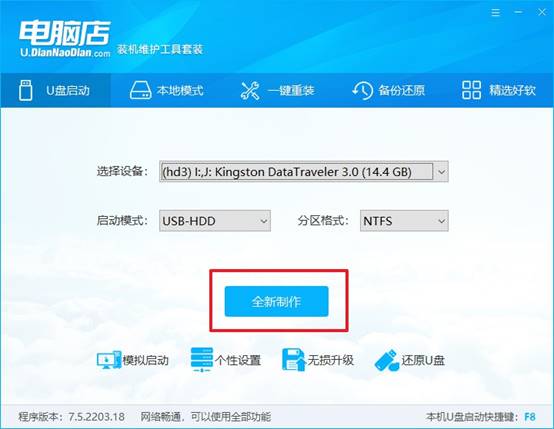
d.制作完成后大家可选择是否查看教程。
2、设置u盘启动
a. 确认自己电脑的型号,在电脑店官网查询对应的u盘启动快捷键。
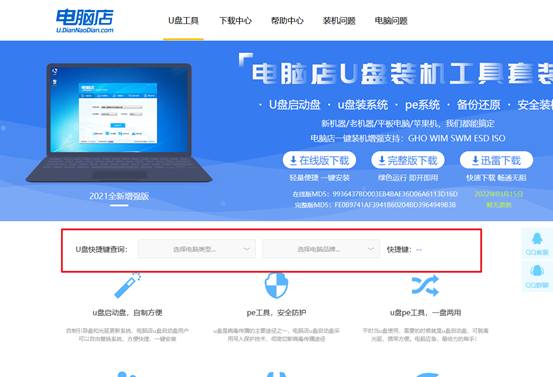
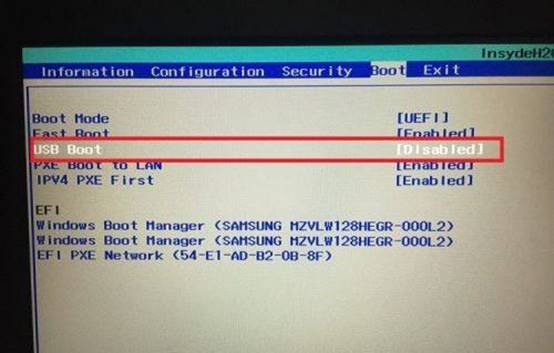
b. 将制作好的u盘启动盘插入电脑,重启后按下快捷键,接下来就会进入优先启动项的设置界面。
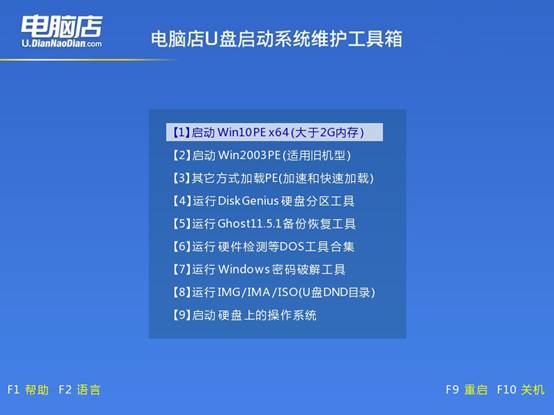
c.接下来就会进入到电脑店winpe界面,选择第一项回车即可进入PE系统。
3、u盘装系统
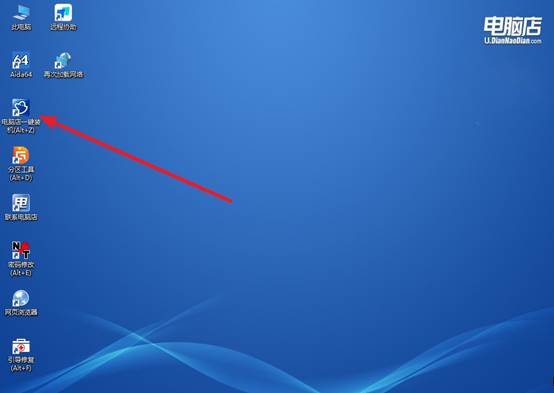
a.如安装win10系统,进入winpe桌面后,打开【电脑店一键装机】。
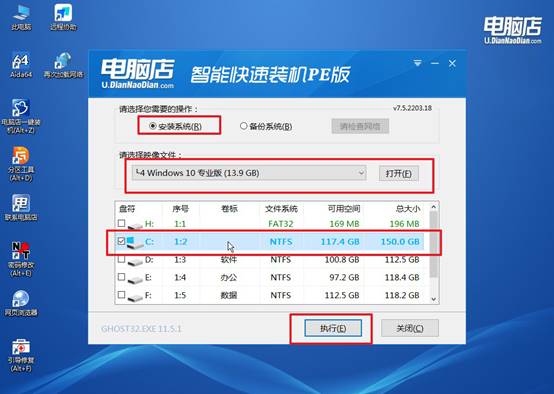
b. 如下图所示,根据下图所示的提示,选择操作方式、镜像文件以及系统盘符,点击【执行】。
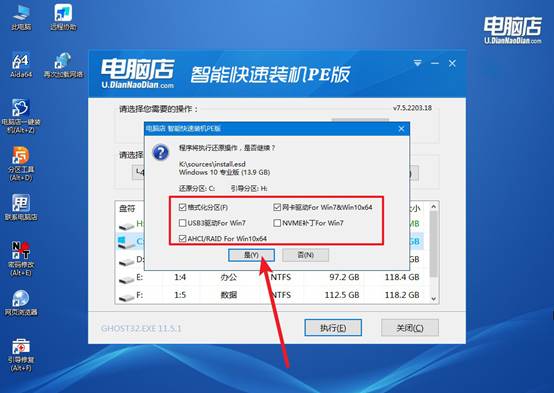
c. 在还原窗口中,可默认设置直接点击【是】。
d.等待安装部署完成,进入系统桌面。
四、u盘装系统常遇到的问题
电脑装完系统显示一片英文怎么解决
1、装成了英文版系统
如果你安装时用的是英文版镜像,系统进来就会全英文。这种情况最省事的办法是重新安装中文版系统,直接换官方 Win10/Win11 中文镜像重装,比后期改语言更稳定。
2、系统是中文版,但显示语言被改成 English
进入Settings → Time & Language → Language,把显示语言改成 Chinese(Simplified),并设为默认语言,然后注销或重启电脑即可生效。
3、系统里没有安装中文语言包
有些系统默认只有英文,需要联网后在语言设置中添加中文语言包,下载完成后设为显示语言,重启后界面会恢复中文。
通过这些操作,你就可以学会电脑店怎么装win10系统了。大家遇到无法解决的问题的时候,与其花几天时间查原因、试方法,不如用U盘直接重来一遍,反而省心。而且,你也不用担心操作困难,只要你能看懂提示、按顺序来,普通人在家一样能完成电脑系统的安装。