

联想电脑u盘重装系统,怎么快速重装系统
发布时间:2026-01-30 10:12:31
联想电脑u盘重装系统。如果你之前从没接触过重装系统,可能会担心一个问题:万一操作失误,会不会把电脑搞坏?这种顾虑其实很常见,这也是很多人迟迟不敢重装的原因。但换个角度想,你现在之所以要装系统,本身就是因为电脑已经不好用了,甚至进不了系统,那再差还能差到哪去?而且,u盘启动盘重装失败,也是可以重新来操作的。今天就来看看怎么快速重装系统。

一、U盘重装系统所需工具
电脑型号: 联想
系统镜像:win10专业版
制作工具:电脑店u盘启动盘制作工具(点击红字下载)
二、U盘重装系统准备事项
1、在重装之前,我们要提前准备好密钥或激活系统的工具。
2、在准备制作U盘启动盘之前,需要提醒大家:制作会格式化,最好选择一个空白U盘进行制作。
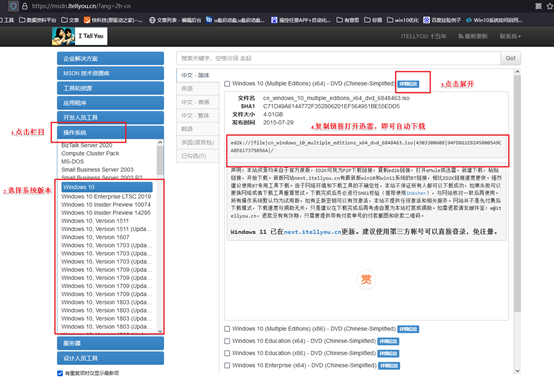
3、下载操作系统的镜像文件。具体怎么操作呢?进入“MSDN我告诉你”网站,跟着下图所示的步骤下载即可。
三、U盘重装系统操作步骤
1、制作u盘启动盘
a. 在电脑店官网中,切换到下载中心,点击【立即下载】,即可下载电脑店,这一制作启动盘所需的工具。

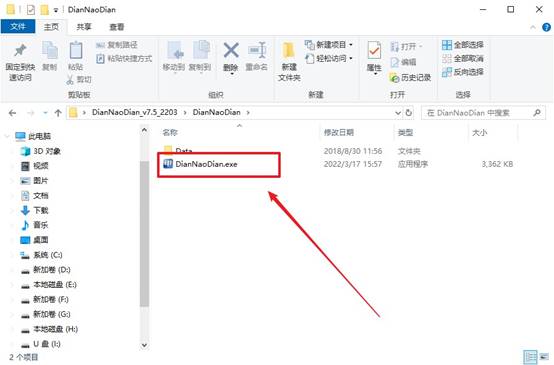
b.下载好电脑店u盘启动盘制作工具后,解压并打开。
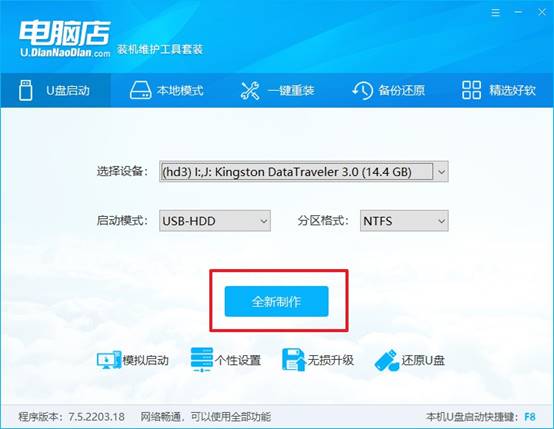
c.将u盘插入电脑当中, 默认设置,点击【全新制作】。
d. 制作完成后大家可选择是否查看教程。
2、BIOS设置u盘启动
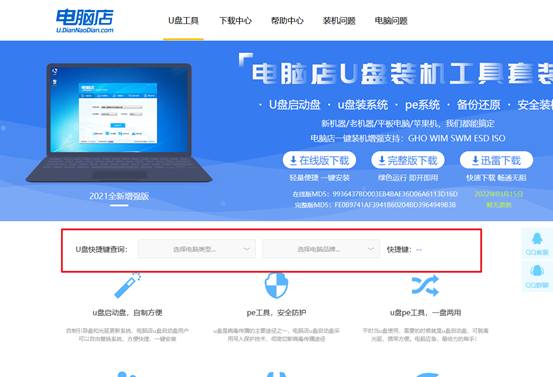
a. 进入电脑店官网,首先查询好u盘启动快捷键,输入电脑类型和品牌即可查询。
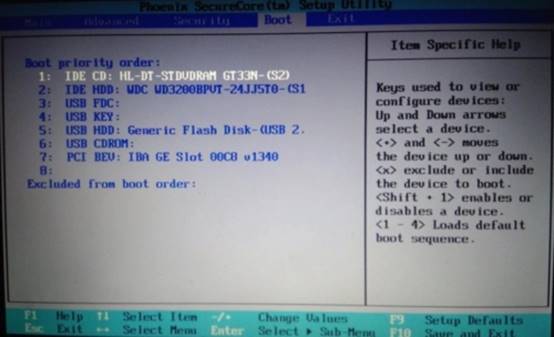
b. 插入u盘后重启,等待屏幕出现画面,按下快捷键进入优先启动项设置界面。
c. 在界面中,移动光标至u盘选项,回车即可。
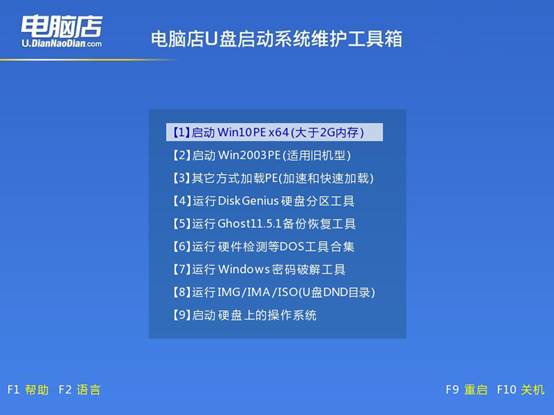
d.重启后,此时就会进入电脑店主菜单,选择【1】这一选项后回车。
3、u盘装系统
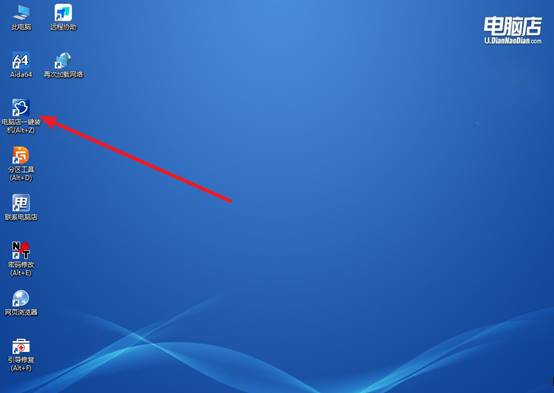
a. 设置完电脑店主菜单后进入winpe,找到并打开一键装机的软件。
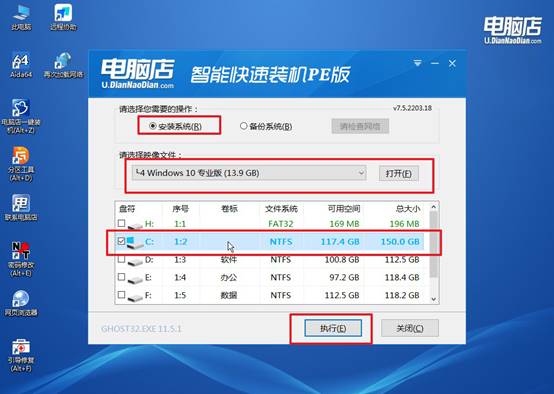
b. 点击【打开】选择已下载的镜像系统,注意勾选安装盘符,最后点击【执行】即可开始下一步。
c.在还原窗口中,默认设置点击【是】。接着勾选【完成后重启】,等待安装即可。
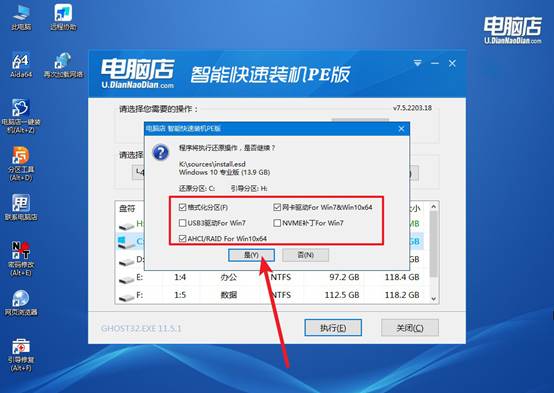
d. 等待安装部署完成,进入系统桌面。
四、U盘重装系统相关内容
win7重装系统后没有声音怎么办?
1、声卡驱动没装或装错
Win7 不会自动识别很多声卡,重装后最常见的就是没声音。进设备管理器看看“声音、视频和游戏控制器”,如果有黄色感叹号,必须安装主板或电脑官方的声卡驱动,装完重启。
2、系统装的是精简版或驱动不完整
部分 Win7 精简系统会砍掉音频服务或驱动支持,导致装了驱动也没声音。遇到这种情况,建议直接换完整版 Win7 镜像重新安装,比反复修更省时间。
3、音频服务没有启动
按 Win + R 输入 services.msc,找到 Windows Audio 和 Windows Audio Endpoint Builder,确认都是“正在运行”,启动类型为“自动”,否则系统不会出声。
本文讲解了怎么快速重装系统的操作,你学会了吗?这里需要提醒大家的是,电脑真正开始安装之前,一定要反复确认选项、看看提示,确保每一步都正确操作:插上U盘、开机选择启动项、进入安装界面,一步一步来,没有什么可怕的操作,要的就是你细心耐心,完成系统安装。