

怎么u盘启动装系统官网,怎么u盘启动装系统教程
发布时间:2026-02-02 10:21:05

1、重装介质:一个16GB的空白u盘
2、系统版本:win10专业版
3、装机工具:电脑店u盘启动盘制作工具(点击链接下载)
二、u盘装系统准备工作
1、在进行系统重装之前,请务必记住备份电脑上的所有重要数据,这样做可以避免在重装过程中丢失任何关键信息。
2、强烈建议提前准备好适用于你的网卡的驱动程序,以确保系统重装后能够顺利连接网络。
3、下载系统镜像,小编推荐在msdn网站下载,这里都是微软原版系统,不存在捆绑软件!
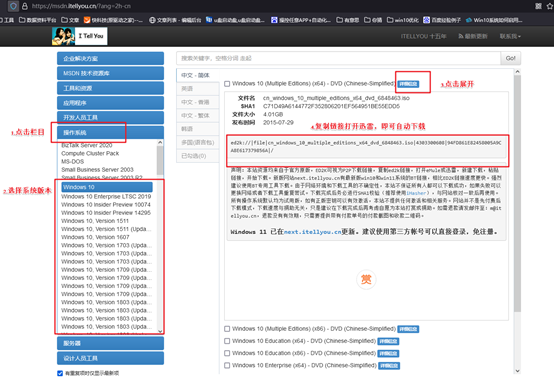
三、u盘装系统详细操作步骤
1、制作u盘启动盘
a. 进入首页,切换到【下载中心】,点击【立即下载】,下载电脑店的制作工具。注意事项:下载前关闭电脑的防火墙及第三方杀毒软件,避免误删工具的组件!

b. 下载完成,解压并打开即可开始制作。
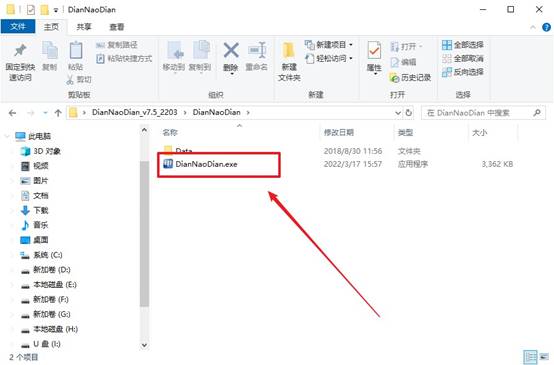
c. 工具会自动识别u盘,默认【启动模式】和【分区格式】,点击【全新制作】。
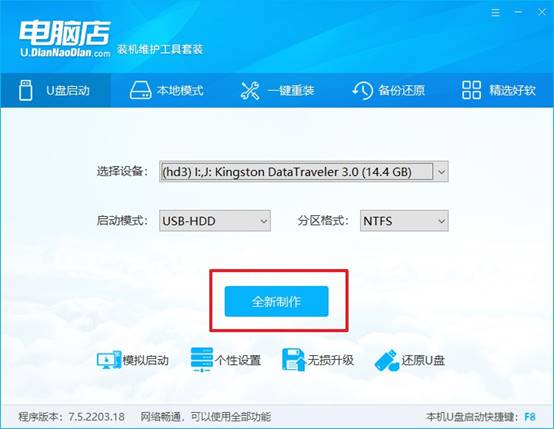
d. 等待制作,完成后会有提示框提示。
2、设置u盘启动
a. 打开电脑店官网首页选择电脑类型和品牌,查询u盘启动快捷键。
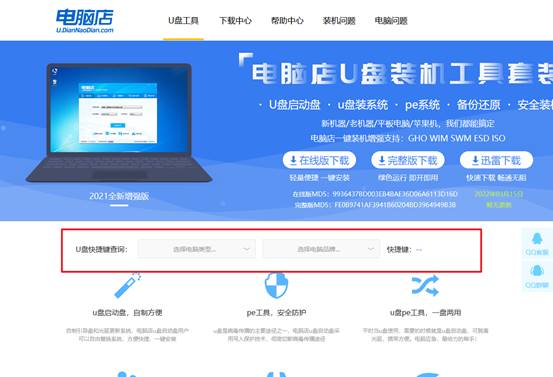
b. 将制作好的u盘启动盘插入电脑USB接口,开机或重启,出现画面后按下u盘启动快捷键。
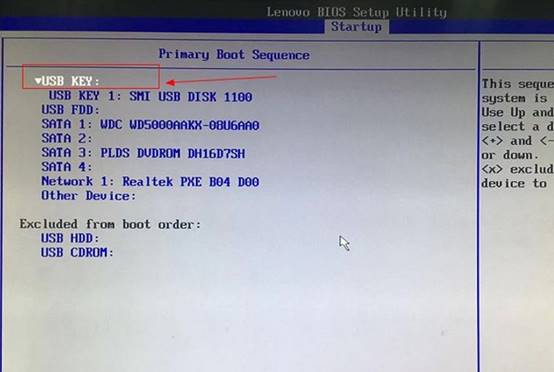
c. 进入优先启动项设置界面后,选中u盘启动,最后回车进入下一步。
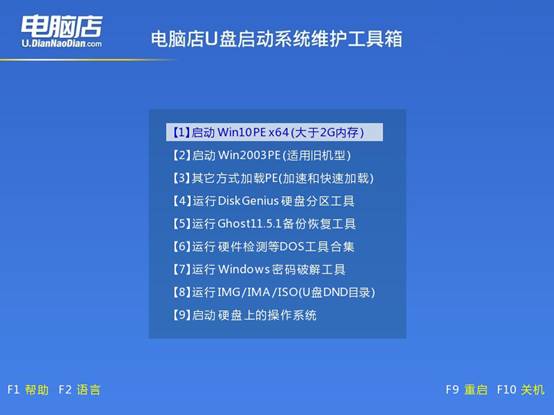
d. 接着电脑会自动重启,进入到电脑店winpe主菜单,选择第一个选项回车即可。
3、u盘装win10
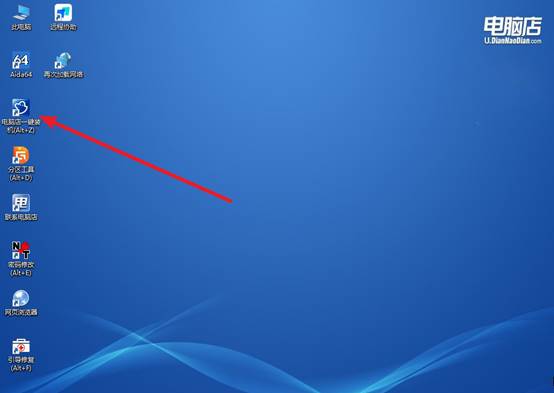
a.u盘启动后即可进入电脑店winpe,双击打开【电脑店一键装机】。
b. 如下图所示,选择镜像和系统分区,点击【执行】即可开始安装。
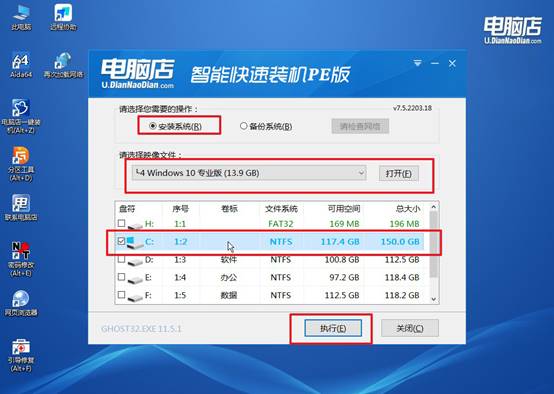
c. 在还原操作中,可默认选项,点击【是】,接下来会自动安装系统。
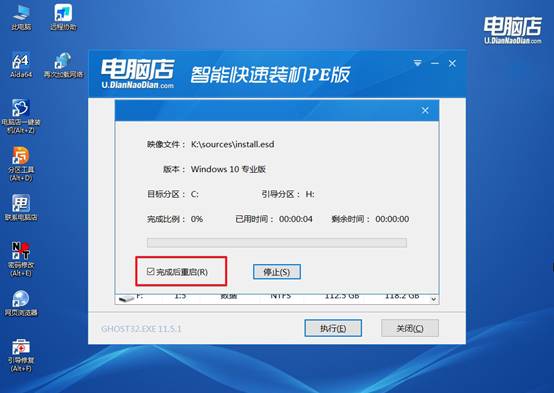
d. 等待安装完成,重启后即可进入系统了。
四、u盘装系统常遇到的问题
重装系统了电脑还是很卡怎么办
1、先装齐驱动,重点是显卡和芯片组
刚重装完系统很卡,最常见原因就是驱动没装全,尤其是显卡驱动。先检查设备管理器,有没有感叹号,再把显卡、主板芯片组驱动补齐。
2、关闭不必要的开机启动项
右键任务栏→「任务管理器」→「启动」,把不常用的软件全部禁用,减少系统启动和后台占用。
3、检查是否在用机械硬盘
如果系统装在机械硬盘上,Win10 本身读写压力就大,很容易卡顿。条件允许的话,换成 SSD,流畅度提升最明显。
好啦,怎么u盘启动装系统教程就分享到这里了。你以为u盘只有u盘,但一旦电脑出问题,尤其是进不了系统的时候,U盘反而成了最靠谱的救命工具。当然,这里是指经过制作的u盘,而不是你手中的u盘。如果你也想要一个这么好用的u盘,那就赶紧按照教程来操作吧。