

电脑重新做系统ip会改么-电脑重新做系统ip怎么做
发布时间:2026-02-02 10:22:16
电脑重新做系统ip会改么?在这里,小编直接给答案:大多数情况下,不会改。电脑重装系统,本质上只是把系统盘的软件环境推倒重来,跟你上网用的公网 IP 没有直接关系。所以,重装系统本身不会改 IP,IP 变了,多半是网络重连、路由器重启、运营商重新分配。你要是要安装系统的话,可以大胆使用u盘启动盘来操作,不会有影响的。下面就来看看电脑重新做系统ip怎么做。

一、重装系统所需工具
1、电脑类型:笔记本/台式均适用
2、系统版本:win10专业版
3、装机工具:电脑店u盘启动盘制作工具(点击链接下载)
二、重装系统前期准备
1、制作U盘启动盘时,要根据需求选择适当的启动模式,现在大部分电脑默认USB-HDD模式。U盘启动盘制作完成后,可通过软件自带的模拟器进行测试,确保u盘制作成功。
2、在备份过程中,主要备份系统盘的重要数据,如果担心其他分区的数据丢失,也可以进行备份。
3、下载win10专业版的镜像文件,想要快速下载的朋友们,可以进入msdn网站,在操作系统栏目找到对应的镜像,复制其下载链接,打开迅雷就可下载了!

三、重装系统详细教程
1、制作u启动盘
a. 百度搜索【电脑店】进入官网,将栏目切换到【下载中心】,点击【立即下载】,即可下载 u盘启动盘制作工具。

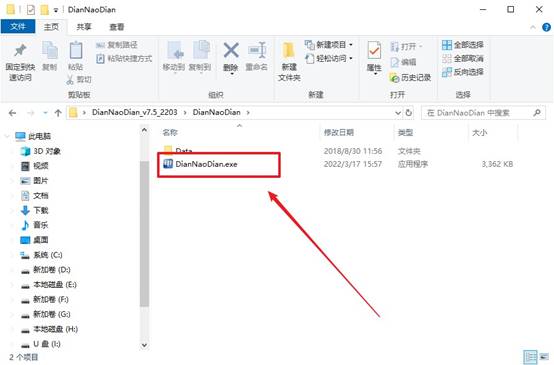
b. 下载之后解压,插入一个8G以上的u盘,双击打开电脑店的程序。
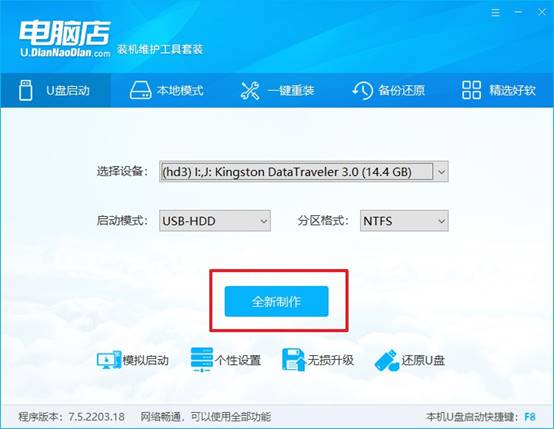
c. 默认设置,点击【全新制作】。
d. u盘启动盘制作完毕后,电脑会弹出提示框弹出,你可以点击【是】查看教程,也可以点击【否】关闭页面。
2、BIOS设置u盘启动
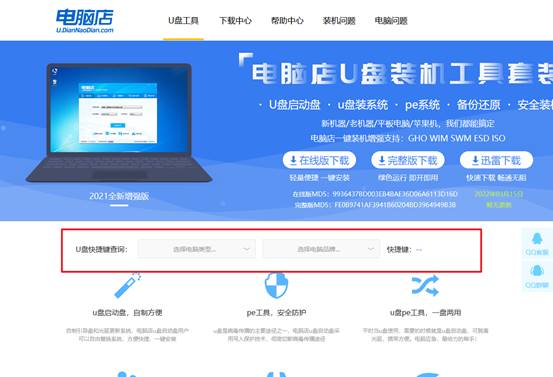
a. 在电脑店首页,输入重装电脑的相关信息,查询u盘启动快捷键。
b. 接下来将u盘启动盘连接电脑,重启,启动后迅速按下查询到的快捷键。
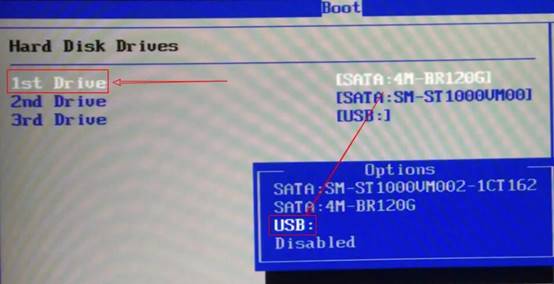
c. 在窗口中,移动光标选择u盘启动为第一启动项,之后按F10键保存并且重启电脑即可。
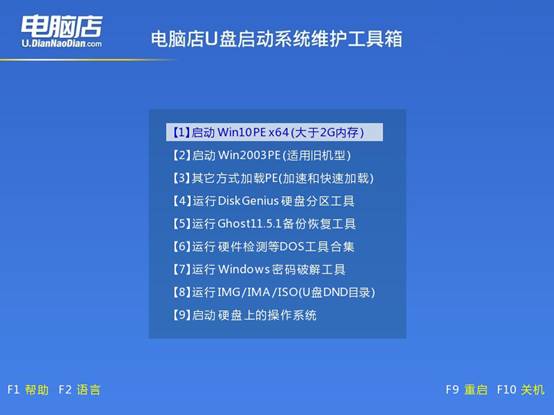
d. 此时就会进入电脑店主菜单,选择【1】这一选项后回车。
3、u盘装系统
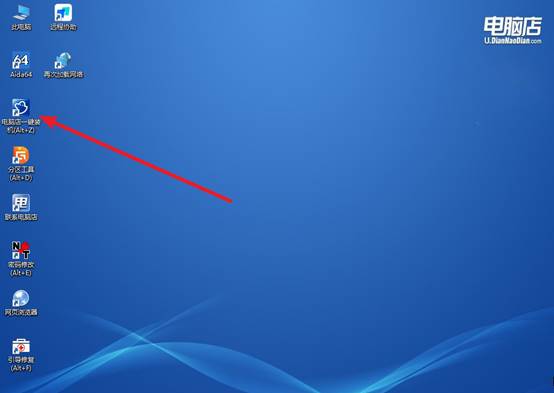
a. u盘启动后即可进入电脑店winpe,双击打开【电脑店一键装机】。
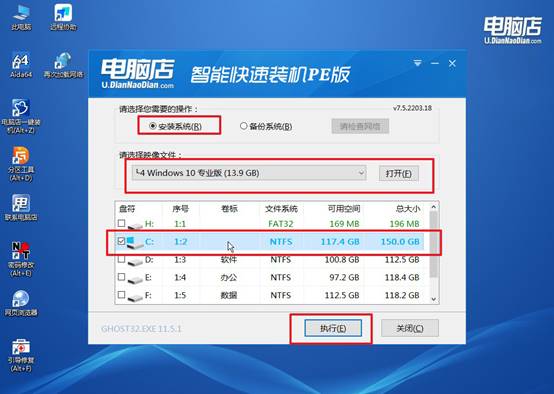
b. 在界面中,根据下图所示的提示,选择操作方式、镜像文件以及系统盘符,点击【执行】。
c. 在还原窗口中,默认设置点击【是】。接着勾选【完成后重启】,等待安装即可。
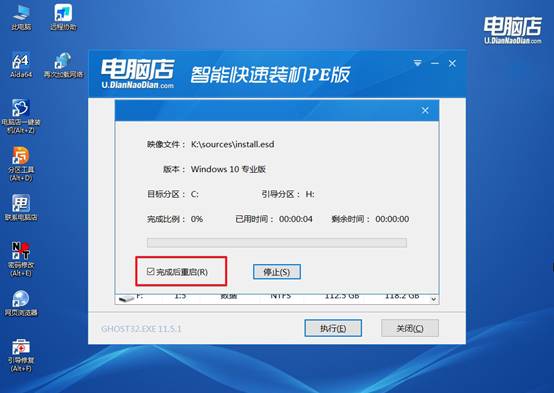
d. 之后会重启电脑,我们稍等一会就可以进入win10系统了。
四、重装系统后可能碰到的问题
电脑c盘突然爆满怎么办?
1、先用系统自带清理工具
右键 C 盘 →「属性」→「磁盘清理」,勾选“临时文件、系统缓存、回收站”等选项,清理完成后一般能释放不少空间。
2、清理 Windows 更新残留文件
在「磁盘清理」里点击「清理系统文件」,重点勾选 Windows 更新清理、以前的 Windows 安装文件(Windows.old),这部分往往占用十几到几十 GB。
3、检查是否有大文件异常堆积
打开 C 盘,按大小排序,重点查看 Users、Downloads、桌面、AppData 目录,是否有安装包、缓存文件长期未清理。
现在,你知道电脑重新做系统ip怎么做了吧。其实,很多时候你会发现,一些人去找重装系统的方法,找着找着,都是选择u盘启动盘。理由很简单,因为只要电脑硬件还能启动,U盘就能插手。这也是为什么很多教程最后都会指向U盘启动装系统,它成功率高、可控性强,尤其适合普通人。