

怎么一键重装系统win10- 如何一键重装系统win10
发布时间:2026-02-05 10:05:04
怎么一键重装系统win10?这时候,就不得不推荐一个电脑店都在用的超好用的工具:u盘启动盘。至于为什么推荐?其实,这是基于实际维修角度来推荐的。U盘启动盘最大的价值在于速度和可重复使用性,不管你的电脑出现哪种故障,它都可以帮助到你。因为一个配置完善的启动U盘,大多都是提前集成常用系统和维护工具,插上就能开始操作。下面就来学习如何一键重装系统win10。

1、重装介质:一个16GB的空白u盘
2、系统版本:win10专业版镜像
3、装机工具:电脑店u盘启动盘制作工具(点击链接下载)
二、u盘装系统准备工作
1、提前做好数据备份
在开始重装系统之前,首先要确保将电脑上的重要数据进行备份。你可以选择外接硬盘、云存储平台或利用文件传输工具进行数据备份。
2、准备网卡驱动
系统重装完成后,通常会自动帮你安装驱动,但在一些特殊情况下,系统可能无法自动识别硬件。为了确保系统能够顺利连接到互联网,提前下载并保存适用于你电脑的驱动程序。
3、获取操作系统镜像文件
获取系统镜像是重装过程中非常重要的一步,操作如下:
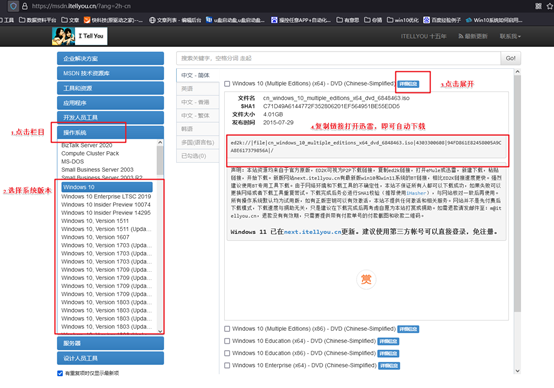
打开浏览器并搜索“Windows 10 下载”,找到官方的微软官网下载页面,并选择对应的操作系统版本。
复制下载链接并使用下载工具,如迅雷进行下载。确保下载的镜像文件完整,以避免安装过程中的任何问题。
三、u盘装系统详细操作步骤
1、制作u盘启动盘
a. 下载一个电脑店u盘启动盘制作工具,在下载之前,确保关闭电脑的防火墙和第三方杀毒软件,以避免这些程序误删安装工具中的文件组件。

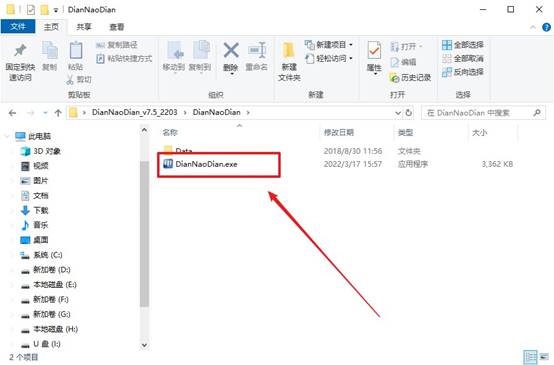
b.下载完成后,将压缩包解压并打开工具界面,工具会自动识别插入的U盘,并预设好启动模式和分区格式。
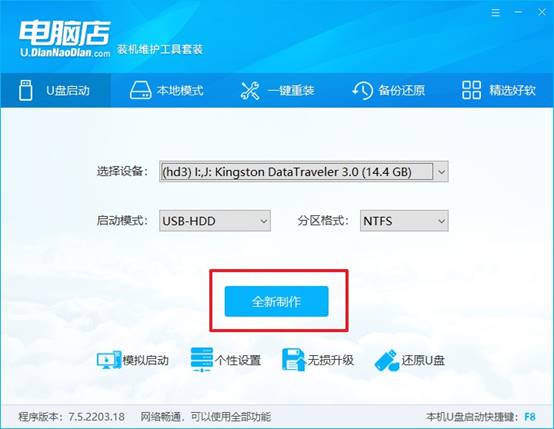
c.确认U盘选择正确后,点击【全新制作】按钮。此时,工具会开始创建启动盘,耐心等待启动盘制作成功。
2、设置u盘启动
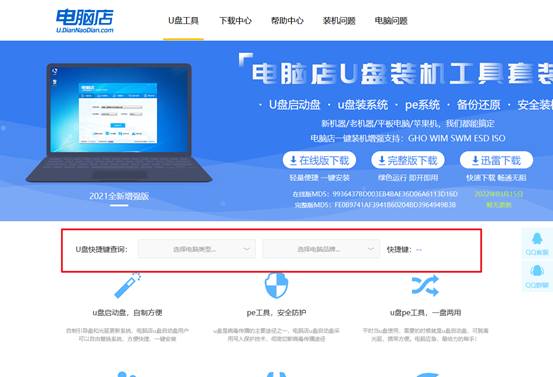
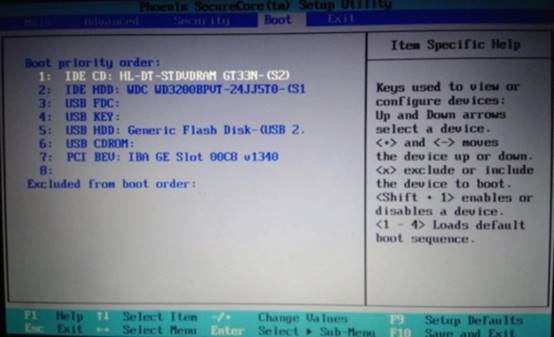
a. 接下来,你需要设置电脑从U盘启动。不同品牌的电脑有不同的u盘启动快捷键来进入启动菜单,建议你先访问品牌官网,查询具体型号的启动快捷键。
b. 将制作好的启动U盘插入电脑的USB接口。然后,启动电脑或重新启动,并在开机时按下相应的启动快捷键,进入启动菜单。
c. 在启动菜单中,选择U盘作为首选启动项,按下回车键后,电脑将从U盘启动,进入下一步操作。
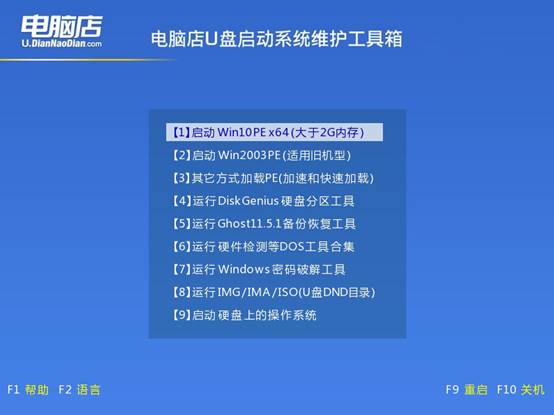
d. 接着,电脑会进入电脑店PE主菜单,在此界面,选择【1】选项,然后按回车键进入安装界面。
3、u盘装电脑系统
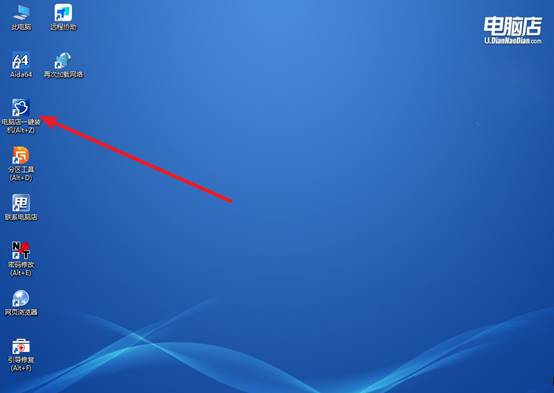
a. 在PE环境中,双击打开【一键装机】工具,这个工具会帮助你快速安装操作系统。
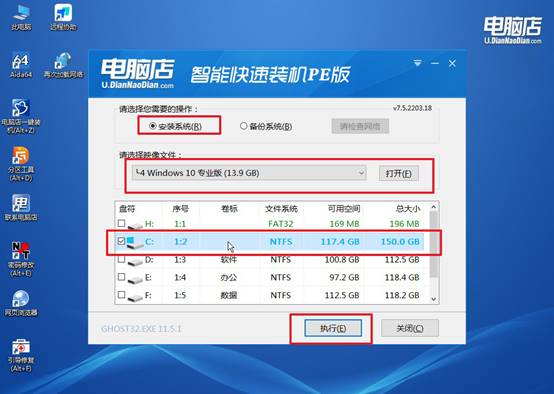
b. 打开工具后,你需要选择你提前准备好的镜像文件,选择要安装系统的C盘,确认后点击【执行】开始系统安装。
c.在系统安装过程中,恢复选项一般可以使用默认设置,点击【是】继续,安装过程会自动开始。
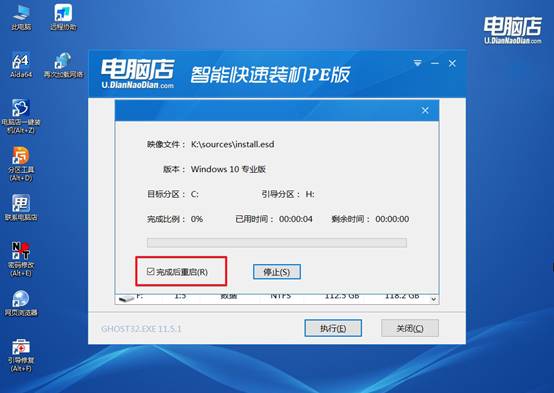
d. 等待安装完成,系统会自动进行重启。重启后,你就可以进入全新的系统桌面了。
四、电脑系统常遇到的问题
华硕笔记本重装系统后风扇不能自动调节了,该怎么办
1、先安装华硕官方ATK/热键驱动
很多华硕笔记本的风扇调速依赖官方的ATK或Hotkey驱动。去华硕官网按机型下载对应系统版本的ATKPackage或Hotkey驱动,安装后重启,很多风扇异常会直接恢复。
2、安装华硕系统控制软件
根据机型安装MyASUS或Armoury Crate(华硕管家/性能控制中心)。这些软件负责电源策略和风扇曲线管理,没有它们风扇往往只会固定转速运行。
3、补全芯片组和电源管理驱动
到华硕官网下载安装芯片组驱动和Intel/AMD电源管理驱动。缺少这些底层驱动,会导致系统无法正确读取温度和控制风扇策略。
就这样,我们学会了如何一键重装系统win10。对个人电脑用户来说,学会u盘启动盘重装系统的这一套方法,其实等于掌握了一种通用的应急技能。之后,无论是系统卡顿、蓝屏还是开机失败,你都能找到方法解决,而不是在原地干着急。最后,祝你使用u盘启动盘重装系统顺利。