

联想电脑怎么重装系统教程全过程,联想电脑怎么重装系统按哪个键
发布时间:2026-02-06 09:42:42
联想电脑怎么重装系统教程全过程,今天一次性教会你,工具方面可选择的很多,其中u盘启动盘最适合。小编知道,很多人一遇到电脑卡顿或者系统崩溃,第一反应就是:重装系统?会不会很难?说实话,大多数人卡住的不是操作难,而是不知道完整流程长什么样,光想象觉得很难而已。网上教程东一块西一块,看都看不会。下面就一起来看看联想电脑怎么重装系统按哪个键。

电脑型号:联想
系统版本:Windows系统版本均可
装机工具:电脑店u盘启动盘制作工具(点击红字下载)
二、u盘装系统前期准备
1、重装系统后,最令人头疼的往往不是系统本身,而是重新找回那些平时用顺手的软件。为了避免“装完系统再去到处翻旧电脑找安装包”的尴尬,建议提前列好软件清单。
2、很多系统安装失败,其实是因为U盘没准备好。重装系统前,请务必确保U盘的稳定性和安全性,避免可能出现的操作失败。
3、系统镜像建议从官方渠道获取,优先推荐:微软官网下载 Windows 10/11 官方镜像。当然,如果想要更丰富的版本,且无预装捆绑,可以通过“MSDN,我告诉你”网站下载。
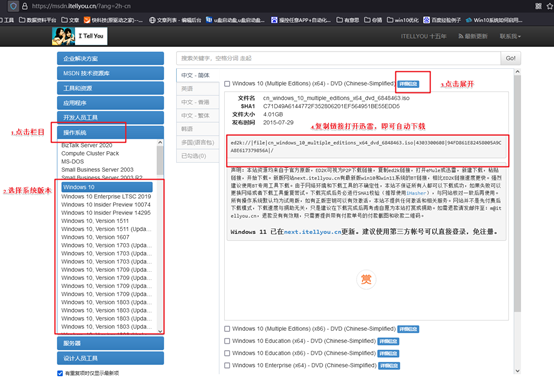
三、u盘装系统教程
1、准备启动工具
a.首先访问电脑店官方网站,定位到“下载中心”板块,获取U盘启动工具的最新版本。注意:为确保工具组件完整运行,请提前关闭系统防火墙及所有第三方安全防护软件。

b. 下载完成后进行解压,并运行程序。此时将空白U盘插入电脑USB接口,程序会自动识别设备,无需修改默认设置,直接点击“开始制作”。
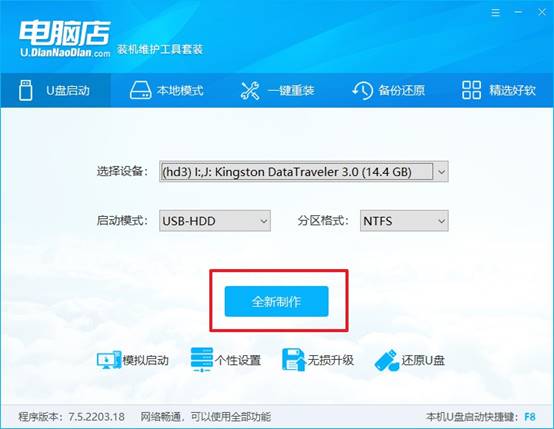
c.软件会提示格式化操作,确认u盘无重要数据后,点击“是”,等待工具自动完成写入流程。
2、启动U盘进入PE环境
a. 想要成功引导启动盘,首先需查询对应电脑型号的u盘启动快捷键,可回到电脑店官网首页,选择具体品牌与型号,即可查阅相关信息。
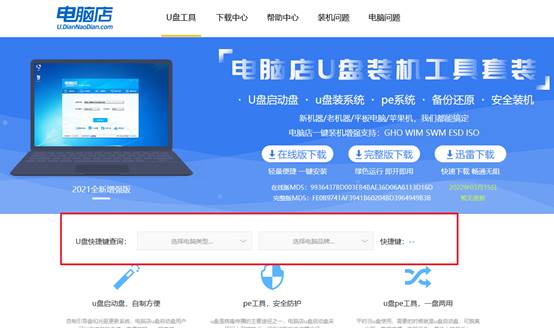
b. 将已制作好的U盘插入目标电脑,启动或重启设备后,根据提示迅速按下启动菜单快捷键,呼出启动选项列表。
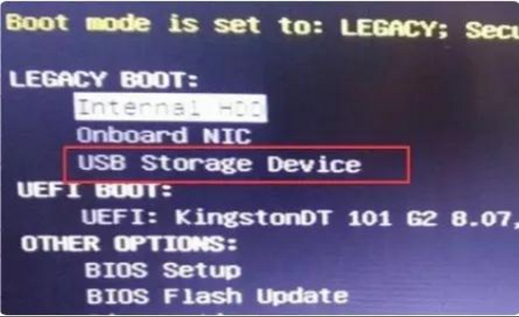
c.在弹出菜单中选择U盘设备作为启动项,按回车确认,即可加载进入PE启动界面。
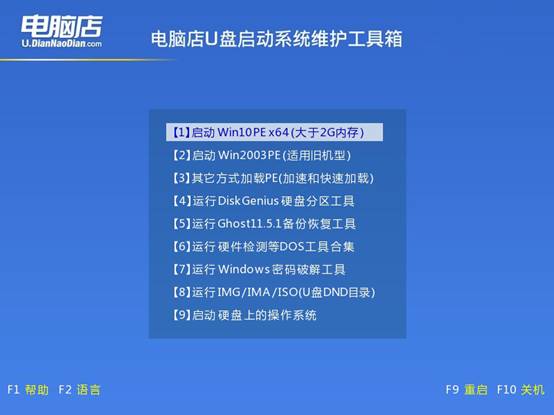
3、借助U盘安装新系统
a.成功进入PE系统后,打开桌面上的“电脑店一键装机”,即可进入安装界面,此处无需复杂操作,依提示选择系统镜像并点击“执行”。
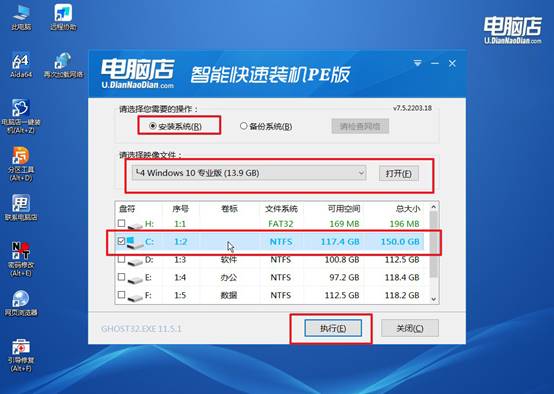
b.系统将弹出还原确认框,确保无误后点击“是”继续。
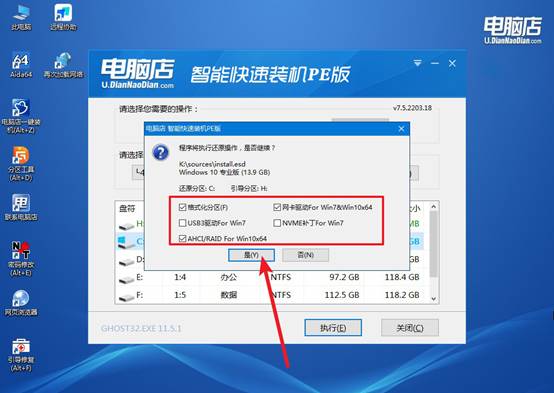
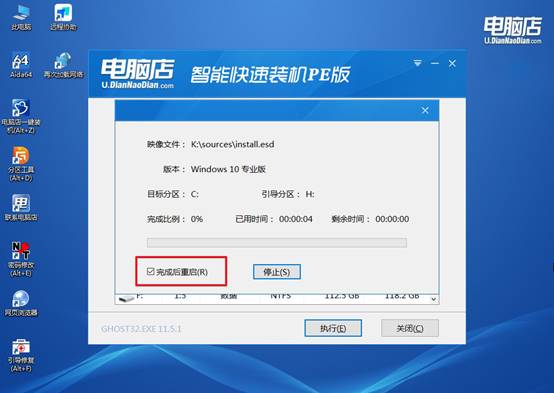
c. 在最后一步,记得选择“完成后自动重启”,程序将开始自动恢复镜像,进度完成后电脑将重启并进入新的系统环境。
四、u盘装系统补充内容
电脑上打印机驱动如何更新?
1、用系统自带的“设备管理器”更新(最简单)。
右键“此电脑”→ 选择“管理”→ 打开“设备管理器”→ 找到“打印机”或“打印队列”→ 右键你的打印机 → 选择“更新驱动程序”→ 点击“自动搜索驱动程序”。系统会在线查找并安装合适的版本。
2、通过 Windows 更新获取驱动。
打开“设置”→“Windows 更新”→ 点击“检查更新”。很多打印机驱动会通过系统更新自动推送,更新完成后重启电脑即可。
3、去打印机品牌官网下载安装(最推荐)。
进入打印机品牌官网→ 搜索你的打印机型号→ 下载对应系统版本(Win10/Win11)的最新驱动 → 运行安装程序按提示安装。这种方法驱动最完整、兼容性最好。
好啦,联想电脑怎么重装系统按哪个键的内容就分享到这里了。其实,u盘启动盘重装系统这件事,本质上就是一套固定流程:准备工具、进入安装界面、把系统装进去。只要有人把这条线一次性讲清楚,你会发现它更像是在按步骤完成清单,而不是在做什么高难度的技术活。