

电脑店怎么U盘重装系统-电脑店U盘重装系统教程
发布时间:2026-02-09 10:35:44
电脑店怎么U盘重装系统?这里,不少人真正关心的问题其实是:电脑店用u盘来重装系统的吗,那我可以自己学习吗?小编的答案是:可以。只要你选对制作软件,准备u盘,整个制作过程相当于给U盘安装一个特殊的“启动程序”。等到需要用winpe的时候,你只是在开机阶段选择从U盘引导,而不是直接动现有系统,简单易学。下面就来看看电脑店U盘重装系统教程吧。
一、u盘装win7所需的工具
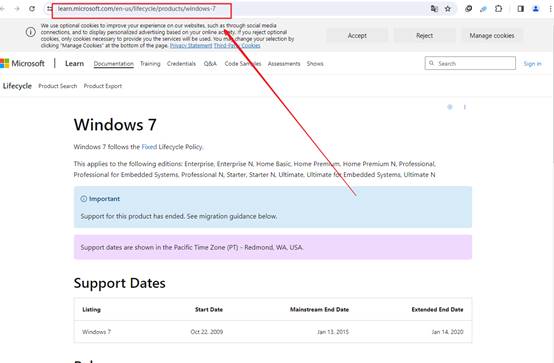
1、系统版本:windows 7
2、装机工具:电脑店u盘启动盘制作工具(点击红色字体下载)
二、u盘装win7准备事项
1、U盘格式
Win7在读取安装介质时,对格式有一定要求。如果格式不对,系统可能在引导阶段就卡住。建议将U盘格式化为FAT32或NTFS格式,两者各有优势,按实际需求选择最适合的格式。
2、U盘兼容
并非所有安装工具都对Win7兼容良好,建议选用兼容性强、专门支持旧版Windows系统的制作工具,比如电脑店,能有效避免安装程序启动报错或识别失败的问题。
3、镜像来源
在选择系统镜像时,除了要确保来源正规(如“MSDN我告诉你”这类平台),更要根据需求选对版本。例如:家庭用户推荐Home版,办公环境适合Professional版。
三、u盘装win7操作步骤
1、制作u盘启动盘
a.访问“电脑店”官方网站,前往“下载中心”板块,获取U盘启动盘制作软件。

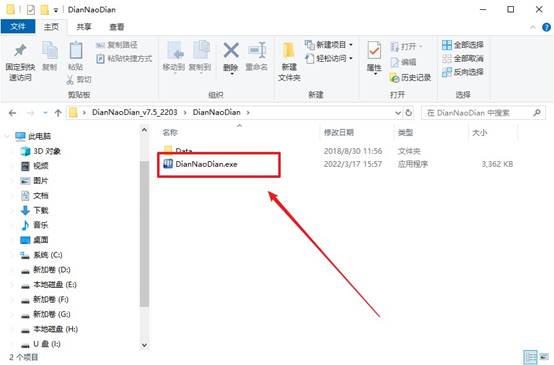
b.下载完成后,双击安装并打开主程序界面,如图所示。
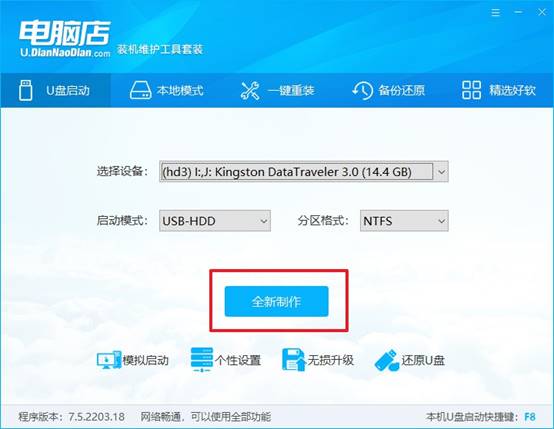
c.将U盘插入电脑USB接口,在软件界面中识别设备后,一般默认设置,点击“立即制作”按钮,开始制作u盘启动盘。
2、BIOS设置u盘启动
a.在电脑店官网主页输入设备型号,查询该机型的u盘启动快捷键,以便后续操作。
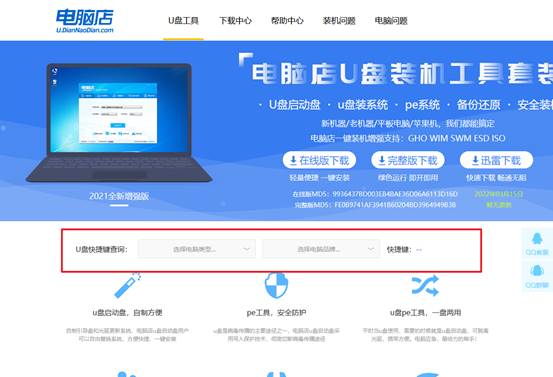
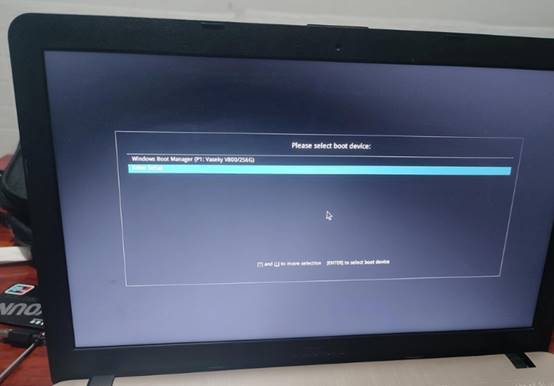
b.将制作完成的U盘插入电脑,重启设备,在开机初期不断按下快捷键,进入启动项菜单。
c.进入BIOS界面,可使用方向键或加减号将U盘移至启动顺序最前,并按F10键保存设置并退出。
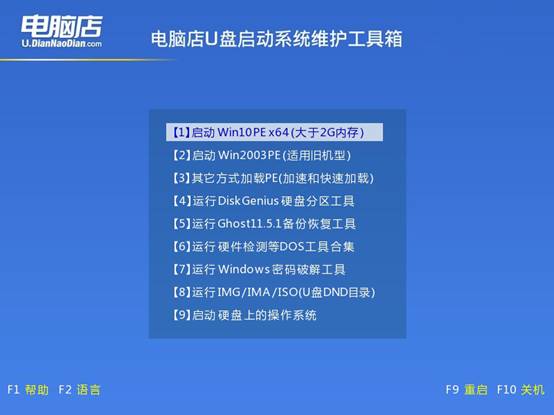
d.保存后系统会重启并进入PE启动菜单,默认选择第一项“进入启动PE系统,按回车键进入系统维护桌面。
3、u盘装系统
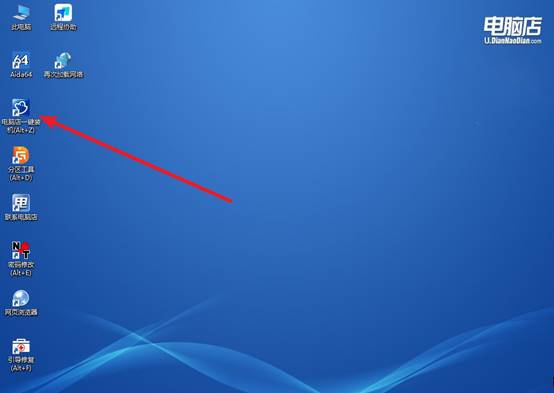
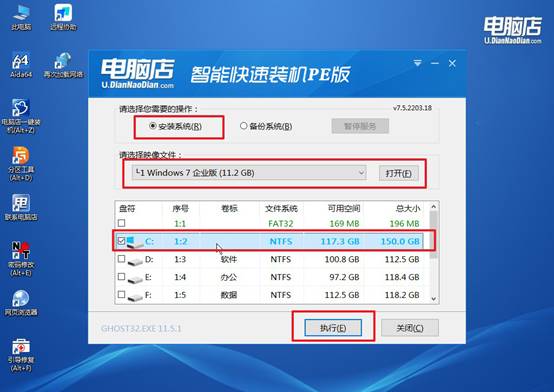
a. 进入桌面后,双击运行“电脑店一键装机”程序,系统将自动加载预置的系统镜像文件。
b. 在安装界面中选择系统镜像文件路径,并将安装位置设置为C盘,点击“执行”开始安装流程。
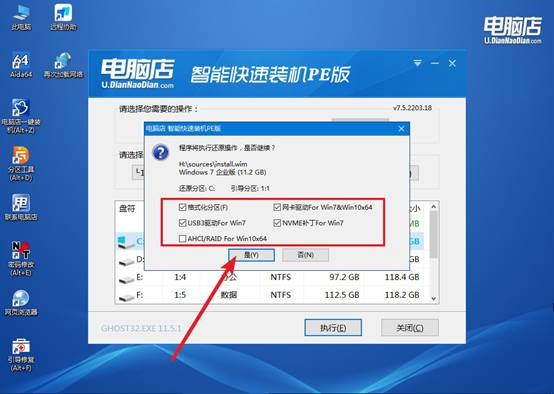
c.安装过程中将出现默认还原设置窗口,无需调整参数,点击“是”继续。之后,记得勾选“完成后重启”以便系统自动部署。
d. 第一次重启时,请及时将U盘移除。后续系统将自动进入部署与初始化流程,等待几分钟即可进入全新系统桌面。
四、重装系统相关内容
系统重装后桌面ie不见了怎么找回
1、在开始菜单里直接搜索IE
点左下角【开始菜单】,在搜索框输入 Internet Explorer 或 IE。
如果能搜到,右键它 → 选择【发送到 → 桌面快捷方式】,图标就回来了。
2、从系统目录手动创建快捷方式
打开路径:C:\Program Files\Internet Explorer找到 iexplore.exe 文件,右键 → 【发送到 → 桌面快捷方式】。
这是最直接的办法,只要IE还在系统里,就一定能用这个方法找回。
3、在桌面图标设置里勾选IE
右键桌面→个性化→【更改桌面图标】看看列表里有没有 Internet Explorer,勾选后确定。
4、检查IE是否被系统功能关闭
如果上面方法都找不到IE,可能是被关闭了:打开【控制面板】→【程序和功能】,左侧点【启用或关闭Windows功能】,找到 Internet Explorer 11,打勾 → 确定,系统会自动恢复并安装IE。
以上就是电脑店U盘重装系统教程的全部内容了,你学会了吗?换句话说,u盘启动盘重装系统,其实是一个相对简单的重装方法。而很多人之所以迟迟不敢动手,是把它想得太复杂了。实际上,把流程拆开来看,就是准备工具、写入winpe、设置启动顺序这几步,清晰明了。