

系统u盘怎么装系统-系统U盘如何装系统
发布时间:2026-02-10 10:18:34
系统u盘怎么装系统?你看到其他人用u盘来重装系统,你的电脑也出现了问题,就也下载一个系统镜像到U盘,但插上去却发现根本没法用来装系统。这时候,你估计会懵为什么不行。其实问题就卡在这里,系统U盘不是随便把系统镜像拷进去就能用的,它里面写入了一整套启动环境,就算原来的系统已经瘫了,也能从U盘来重装系统。下面就来看看系统U盘如何装系统。

一、重装win10所需工具
1、电脑型号:笔记本及台式电脑均适用
2、系统版本:win10专业版
3、装机工具:电脑店u盘启动盘制作工具(点击下载即可)
二、重装win10的前期准备
1. 数据备份不可少
将个人文件备份到移动硬盘、云盘或另一台电脑,避免系统重装时误删重要资料。
2. 驱动和软件提前保存
重装后系统可能无法联网,建议提前下载好主板、网卡、显卡等关键驱动和常用软件安装包,便于后续恢复使用。
3. 准备Win10镜像文件
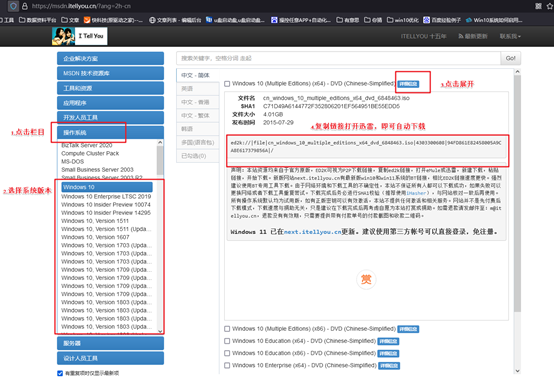
访问“MSDN我告诉你”等可靠平台,选择合适的Windows 10版本(如专业版、家庭版),确认语言和系统位数(64位常用),复制下载链接,用迅雷等工具下载ISO镜像,简单快捷。
三、重装win10的步骤
1、制作u盘启动盘
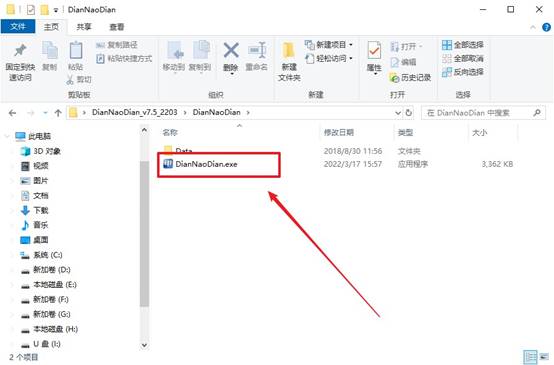
a.前往电脑店官网,找到页面顶部的【下载中心】,点击进入后选择U盘启动盘工具,点击“立即下载”开始获取程序文件。

b.下载完成后,对压缩包进行解压。然后插入一个8GB以上的U盘到电脑USB接口,等待识别。
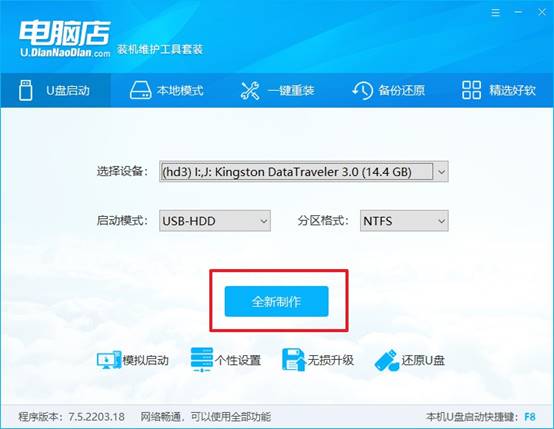
c.如图所示,打开工具后,在主界面中确认所选U盘设备无误,将启动模式设置为 USB-HDD,文件系统格式设为 NTFS,确认后点击【全新制作】按钮开始写入。
2、设置u盘启动盘
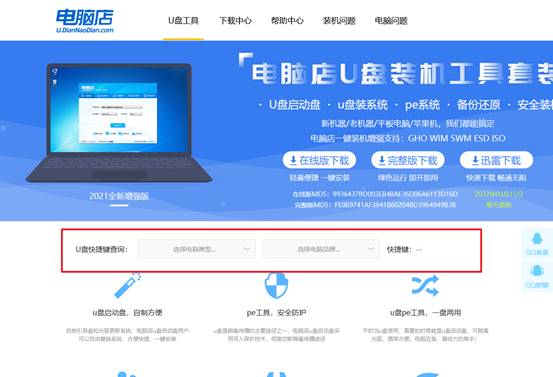
a.各品牌电脑进入启动项菜单的u盘启动快捷键不同,可在电脑店首页下方找到【快捷键查询】,也可以直接搜索“品牌名 + 启动快捷键”了解。
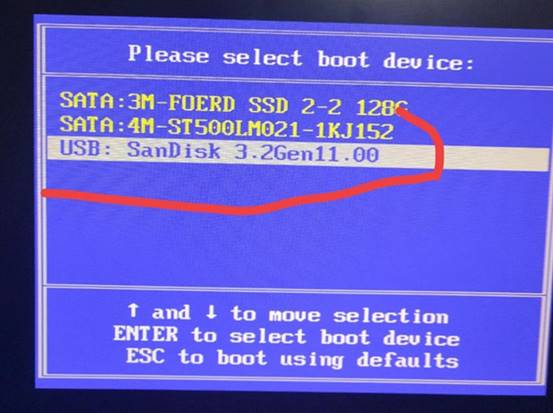
b.将启动盘插入电脑,按下电源键后迅速并连续按启动热键,避免错过识别时机,直到进入启动设备列表页面。
c.在引导列表中,使用方向键选择带有“USB”字样的启动设备(通常为U盘品牌名开头),然后按回车确认使用该设备启动。
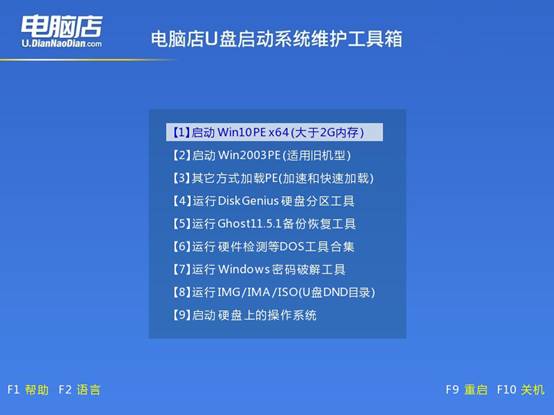
d.进入启动盘主菜单后,按数字【1】或默认选项进入电脑店WinPE系统桌面,准备进行系统安装操作。
3、u盘装系统
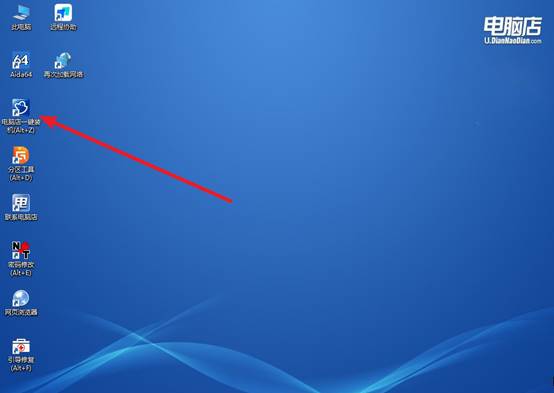
a.在PE桌面上双击打开【电脑店一键装机】,进入安装界面,在主窗口中选择系统镜像并指定安装分区,通常为C盘。
b.根据引导提示,设置镜像与安装路径,无需过多调整,确认无误后点击【执行】,开始系统部署。
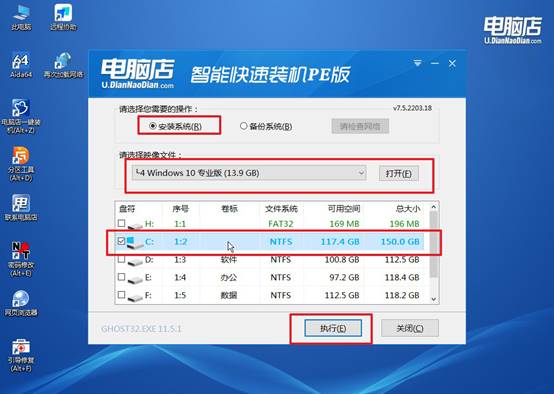
c.工具将进入系统释放和写入流程,同时会弹出还原确认窗口,直接点击“是”继续,整个过程中电脑请勿断电。
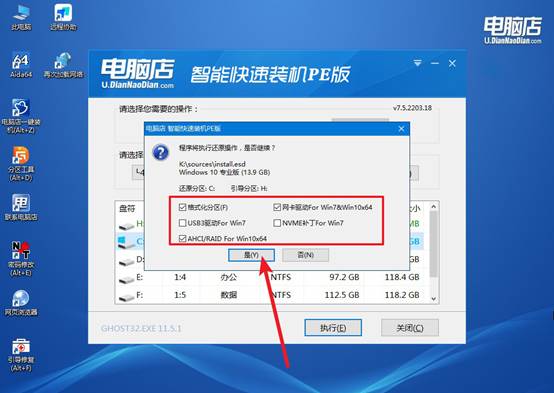
d、安装过程结束后,勾选“安装完成后重启”选项,系统会自动重启并开始首次部署,等待系统安装完毕即可。
四、重装win10后可能遇到的问题
电脑重装系统之后会把什么盘里的东西全部删掉?
1、默认只会清空系统盘(通常是 C 盘)
在正常重装系统时,如果你只是选择把系统安装到 C 盘,那么被清空的主要就是 C 盘内容。包括桌面、下载、文档、系统设置和装在 C 盘的软件,都会被删除或覆盖。
2、其他分区一般不会自动删除
D 盘、E 盘这些非系统分区,通常不会被动到。只要在安装时没有手动格式化这些分区,它们里的文件会原样保留。
3、如果选择格式化分区,对应盘会被清空
在安装界面里一旦点了“格式化”某个分区,那这个盘的数据就会被删掉。很多人误操作把 D 盘也格式化了,所以安装时一定要看清楚分区名称和容量。
4、删除分区重建会导致全盘清空
如果在安装时选择“删除所有分区”再重新分区,相当于整块硬盘重置。这种情况下所有盘的数据都会消失,恢复难度也会变大。
以上就是系统U盘如何装系统的全部操作了。普通U盘只是存储工具,没有启动结构,电脑在开机时根本不会认它。所以,你要用u盘启动盘重装系统,真正的第一步不是下载系统镜像,而是先把U盘做成能启动的系统盘,这一步做对了,后面的操作才谈得上顺利,不然就是浪费时间。