

华硕怎么重装系统win10-华硕如何重装系统win10
发布时间:2026-02-10 10:22:15
华硕怎么重装系统win10?有人会担心:现在Win10系统很多版本都停止更新了吗?重装它还有意义吗?这个问题,其实要看你的使用场景。如果说你日常就是用华硕win10来打个旧游戏、播放视频,那Win10依然是个稳定的选择。很多新电脑装win10可以说是超级好用的,完全不用担心卡顿,也不用担心和win11系统一样使用不习惯。下面就来看看华硕如何重装系统win10。

一、u盘装系统所需工具
1、主板品牌:华硕
2、系统版本:win10专业版
3、装机工具:电脑店u盘启动盘制作工具(点击即可下载)
二、u盘装系统准备工作
1、不要忘记备份数据
很多用户习惯将资料保存在桌面或“我的文档”中,而这些区域正属于C盘范围,系统重装时会被清空。建议提前将个人资料整理并转移到D盘、移动硬盘或网盘中。
2、准备一个合适的U盘。
用于制作启动盘的U盘会在操作过程中被完全格式化,请务必确认该U盘中无任何重要资料。此外,出于兼容性和实用性考虑,建议选择容量不小于16GB的U盘。
3、系统镜像的来源安全
一个干净、原版、无修改的操作系统镜像,是顺利重装的前提。下载渠道,而应优先考虑技术社区或权威平台,比如“MSDN我告诉你”这类提供原版镜像索引的网站。
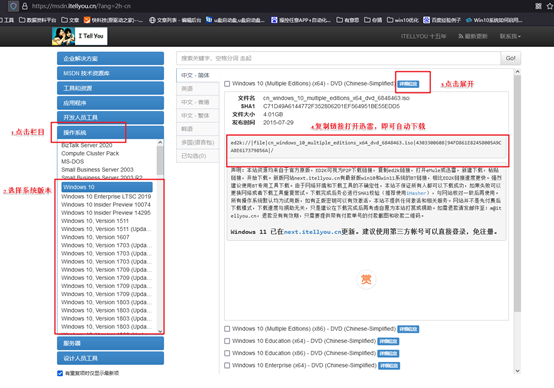
三、u盘装系统详细步骤
a.请先确认你的电脑连接到网络,然后进入“电脑店”官方网站,找到其官方工具下载入口,下载专用的U盘启动制作程序。

b.准备一个容量为8GB或以上的U盘,插入电脑的USB端口。注意:在制作过程中,U盘内的所有数据将被格式化,请务必提前做好数据备份。
c.启动安装好的制作工具,在界面中选定插入的U盘,推荐选择启动方式为“USB-HDD模式”,文件系统可选为“NTFS”以支持大容量镜像,点击“全新制作”,等待进度条完成即可。
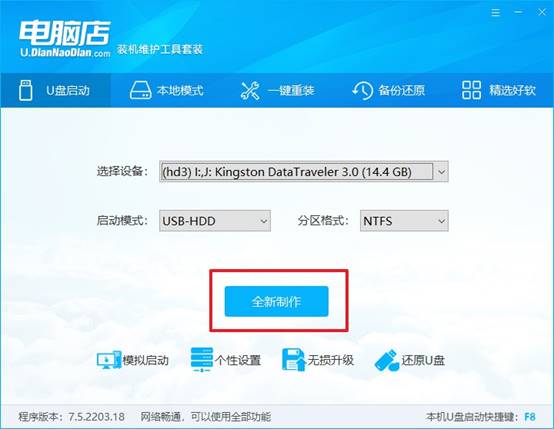
2、怎么设置u盘启动?
a.每台电脑进入启动菜单的u盘启动快捷键可能不同,可以前往“电脑店”官网或根据品牌查找对应的快捷键。
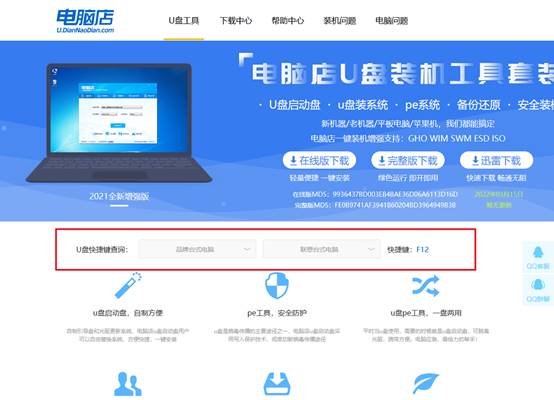
b.将刚制作完成的U盘插入目标电脑后,重启系统,快速连续按下启动菜单热键,进入设备选择列表。
c.在弹出的启动选项中,找到带有“USB”或“UEFI USB”的条目,用方向键选中后按下回车键,系统将进入PE环境的引导界面。
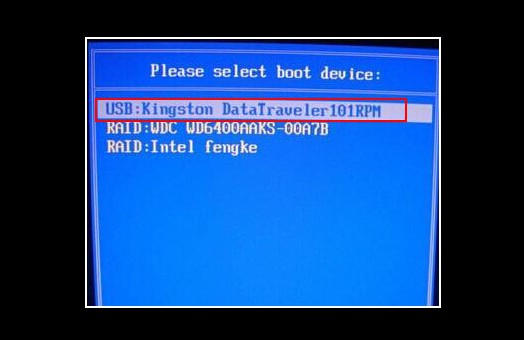
d.接着屏幕会显示PE系统选项菜单,选择第一项【1】进入维护系统,稍等片刻即可进入熟悉的PE桌面。
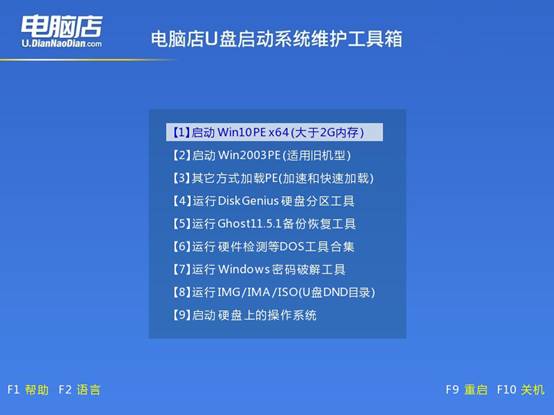
3、如何u盘装机?
a.在PE桌面上,找到“电脑店一键安装”的图标,双击打开后,软件会自动扫描本地的镜像,将目标磁盘设为C盘,作为系统的安装分区。
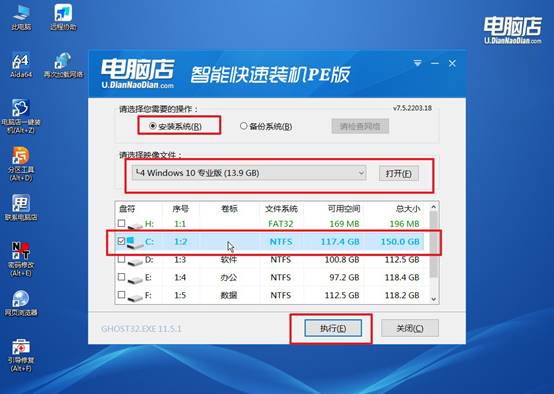
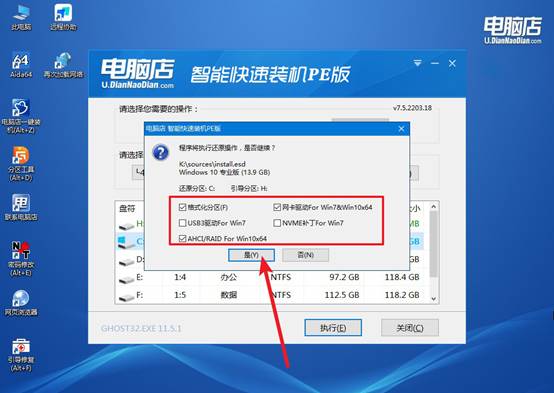
b.点击“执行”按钮后,弹出提示窗口,如无特殊需求建议保持原有设置,直接点击“是”开始部署。
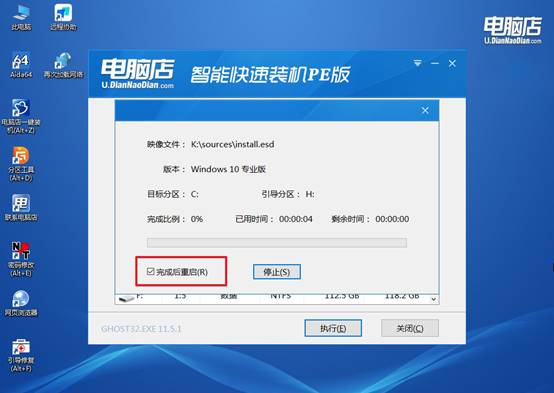
c.在进入安装环节前,请确保勾选“安装完成后自动重启”选项。安装程序将进行自动化执行,完成镜像解压和系统写入过程。
d、安装完成并重启电脑后,请立刻拔出U盘,以避免再次进入PE系统。此后系统将自行完成初始化设置,数分钟后即可进入全新系统桌面。
四、u盘装系统后可能遇到的问题
win7系统usb不能用怎么办
1、先换 USB 接口排除兼容问题
Win7 出现 USB 不能用,先把设备插到主机后面的 USB2.0 接口(黑色口)。
很多新电脑的 USB3.0 对 Win7 支持不好,前置接口和蓝色 USB3.0 口经常会失灵。
2、进 BIOS 看 USB 是否正常
重启电脑,开机按 Del / F2 进入 BIOS。
如果在 BIOS 里键盘能用,说明硬件没坏,是系统驱动问题;如果 BIOS 里也不能用,就可能是接口或设备故障。
3、开启 BIOS 里的 USB 支持
在 BIOS 里找到 USB Configuration / Legacy USB Support。
确认这些选项是 Enabled(开启),否则 Win7 启动后可能识别不到 USB 设备。
4、新电脑建议直接换 Win10
如果是近几年的新硬件,Win7 本身兼容性就很差。
即使修好 USB,后续也容易出现驱动问题,换 Win10 往往更稳定省心。
关于华硕如何重装系统win10的内容,我们就分享到这里了,你学会了吗?一些人装Win11会觉得操作不习惯,但换成Win10之后,操作流畅度能提升一个档次。你可能会问,重装过程会不会很复杂?放心,一点都不难的,你准备好启动U盘和系统镜像,然后按顺序操作就可以了。