

老款惠普笔记本怎么重装系统-老款惠普笔记本如何重装系统
发布时间:2026-02-11 10:35:22
老款惠普笔记本怎么重装系统?其实,不管你的电脑款式是什么,硬件配置如何,都是可以使用u盘启动盘。听到这儿,估计不少朋友会立马追问:“我家那台老款笔记本,配置低得可怜,用U盘启动盘会不会带不动,或者根本装不上新系统啊?”其实完全不用有这种顾虑!U盘启动盘的优势就在于兼容性强,它不挑电脑的新旧程度的。所以,下面就来看看老款惠普笔记本如何重装系统。

一、u盘重装所需工具
1、电脑品牌:惠普
2、系统版本:win10专业版
3、装机工具:电脑店u盘启动盘制作工具(点击即可下载)
二、u盘重装前期准备
1、系统重装将清空系统盘的全部内容,常见的文档、照片、视频、软件配置等若仍保存在C盘,将面临不可恢复的丢失风险。建议提前整理资料,将所有有价值的数据备份好。
2、某些安全软件可能在系统安装过程中拦截关键操作或锁定文件写入,导致安装异常。为避免这种情况,建议在启动安装之前,手动关闭杀毒软件、防火墙等安全防护程序。
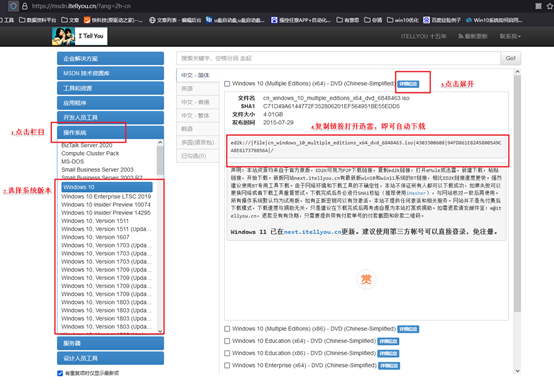
3、如果还未准备好系统镜像,建议尽快下载符合你设备架构(如64位、UEFI支持等)的 Windows镜像。推荐访问“MSDN我告诉你”或微软官网,从中选择合适的镜像下载即可。
三、u盘重装详细步骤
1、制作u盘启动盘
a.首先打开浏览器,搜索“电脑店U盘启动工具”,进入其官方网站。在网站顶部导航栏点击“下载中心”,找到最新版本的制作工具进行下载。

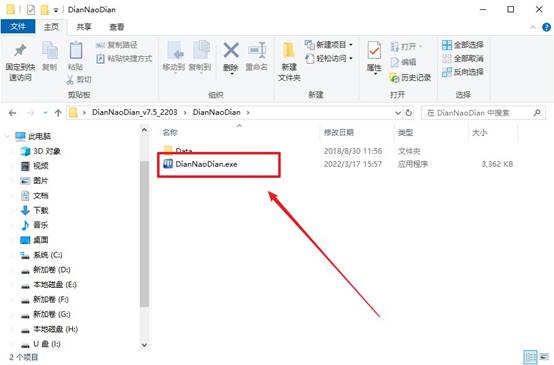
b.下载完成后,将压缩文件解压到本地任意路径,双击打开主程序。这是制作U盘的第一步。
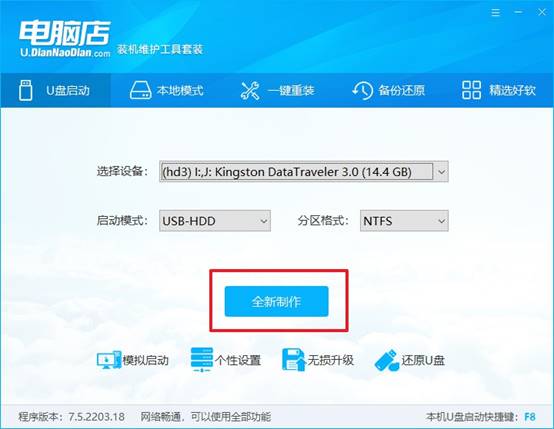
c.准备一个容量不低于8GB的空U盘插入电脑,软件启动后无需更改默认设置,直接点击“全新制作”。系统将弹出提示框提醒即将格式化U盘,点击确认即可开始创建。
2、设置u盘启动
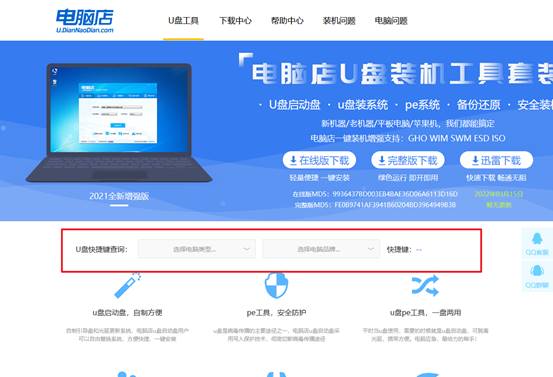
a.不同品牌的电脑,进入U盘引导菜单所需的u盘启动快捷键也不同。你可以回到“电脑店”官网下载页面,找到自己的品牌并查询启动快捷键。
b.将制作好的启动U盘插入目标电脑,重启后,在开机LOGO显示期间,连续快速按下启动快捷键,进入引导设备选择界面。
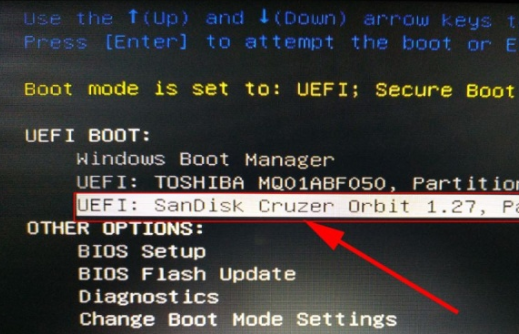
c. 在启动菜单中找到你的U盘设备,按下回车进入。此时电脑将通过U盘加载WinPE系统。
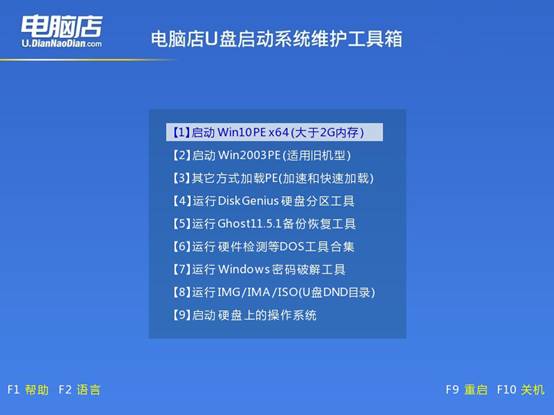
d.几秒后,系统会自动进入“电脑店”PE系统环境,并显示主菜单页面,选择【1】选项并回车进入桌面环境,准备进行系统安装。
3、u盘装系统
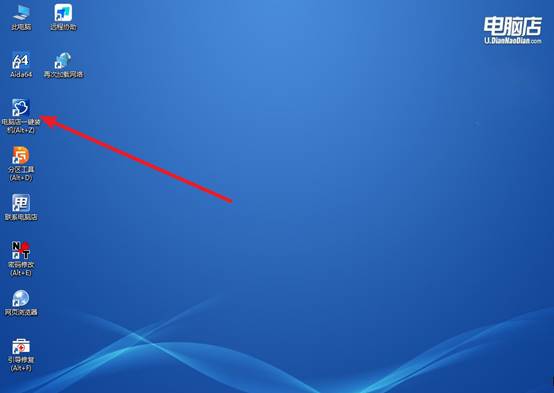
a.在WinPE桌面上,双击打开【电脑店一键装机】软件,这是安装系统的核心工具。
b.在安装界面中,选择你事先准备好的Windows镜像文件(建议放在U盘或非系统盘),然后指定安装路径,通常为C盘。
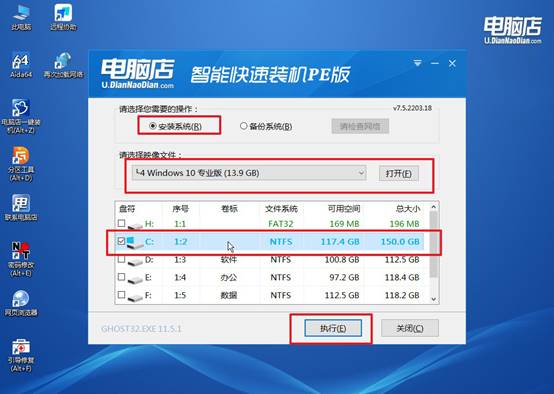
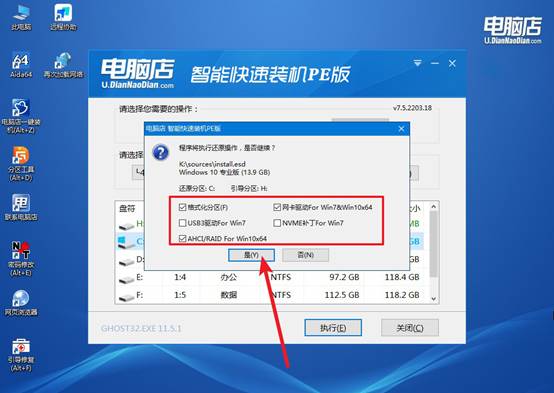
c.确认设置无误后,点击“执行”。弹出的确认窗口中,点击“是”继续。建议勾选“安装完成后自动重启”,减少后续操作干预。
d.安装过程中无需操作,系统将自动完成镜像写入、文件复制等步骤。完成后电脑会重启,进入全新Windows系统。
四、电脑常见问题
笔记本电脑重装win10系统要多少钱
1、自行安装的成本
使用微软官方工具(Media Creation Tool)或Rufus制作启动U盘均为免费,但需投入时间学习操作流程。
2、第三方维修店收费
普通电脑店安装纯净版系统约50-100元,包含驱动适配和基础优化。
品牌官方售后收费较高,通常为150-200元。
3、增值服务
数据备份与恢复:专业人员协助备份需加收100-200元。
软件安装:常用办公/娱乐软件预装约200元。
以上就是老款惠普笔记本如何重装系统的全部内容了,你学会了吗?所以,u盘启动盘装系统很简单,它不在乎是轻薄本、游戏本还是商务本,哪怕是十年前的老机型,只要主板能识别U盘,就能通过它顺利重装系统。所以,你还等什么呢?赶紧来学习这个u盘启动盘重装系统的方法吧。